





 Cihat Murat Yüksel
11 dk okuma
Cihat Murat Yüksel
11 dk okuma
Kullanıcıların yaptığı diğer aramalar nedir? SEO’da nasıl kullanılır
Kullanıcıların yaptığı diğer aramalar, Google’da bir sonuca girip dönünce çıkan ilgili sorgulardır. Bu kutudan içerik planı çıkarmayı anlatıyoruz.Püf
İçindekiler 0 başlık
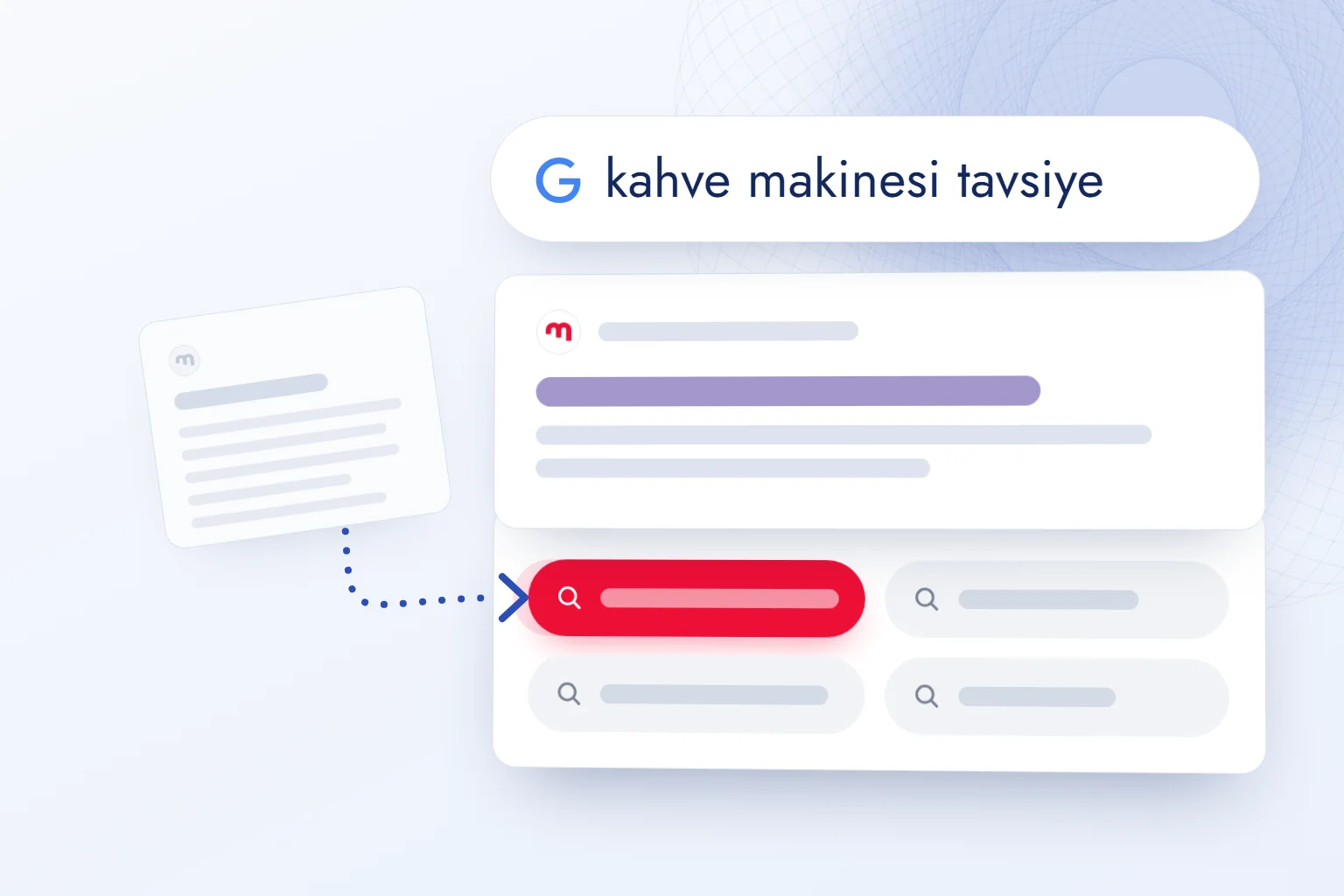
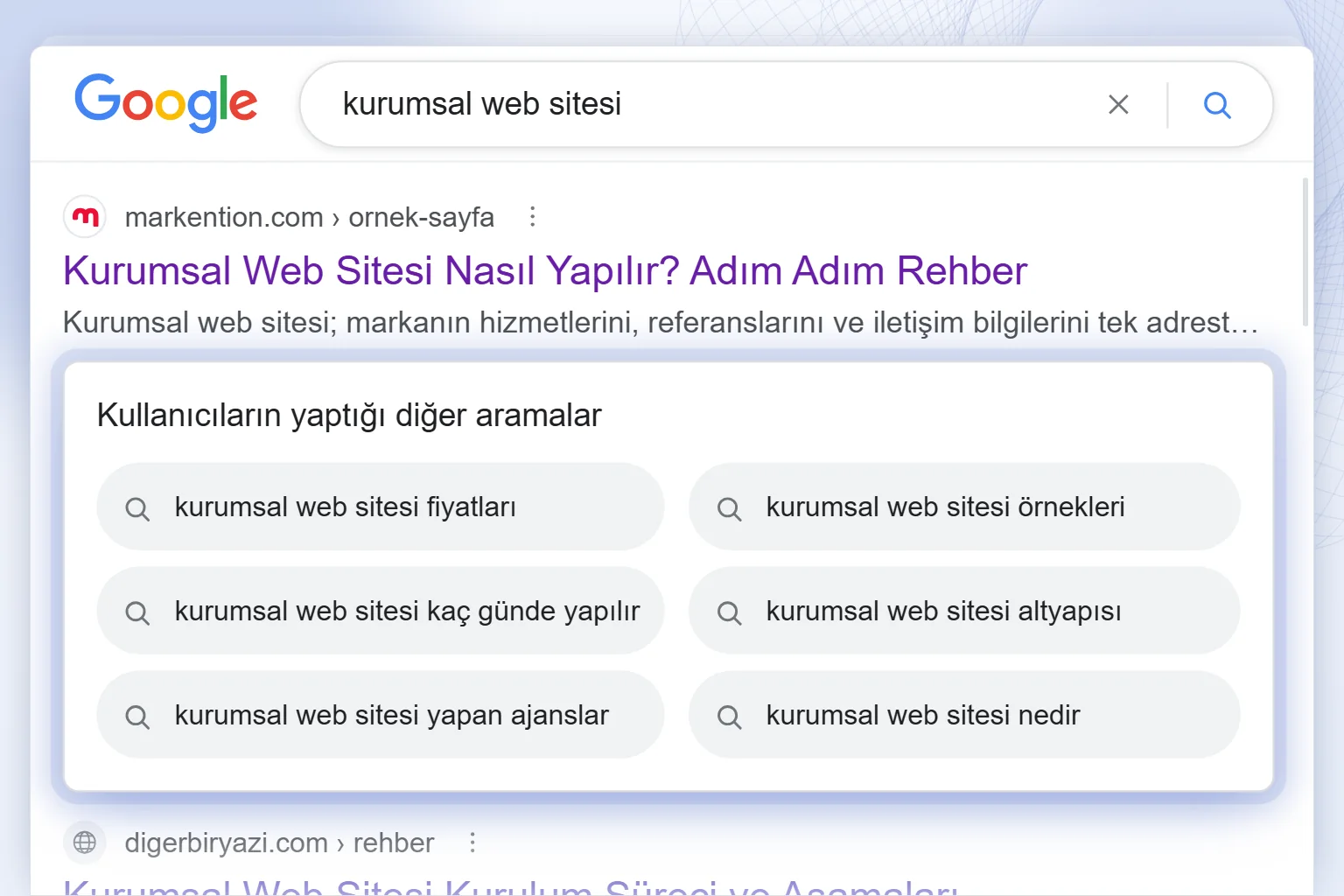
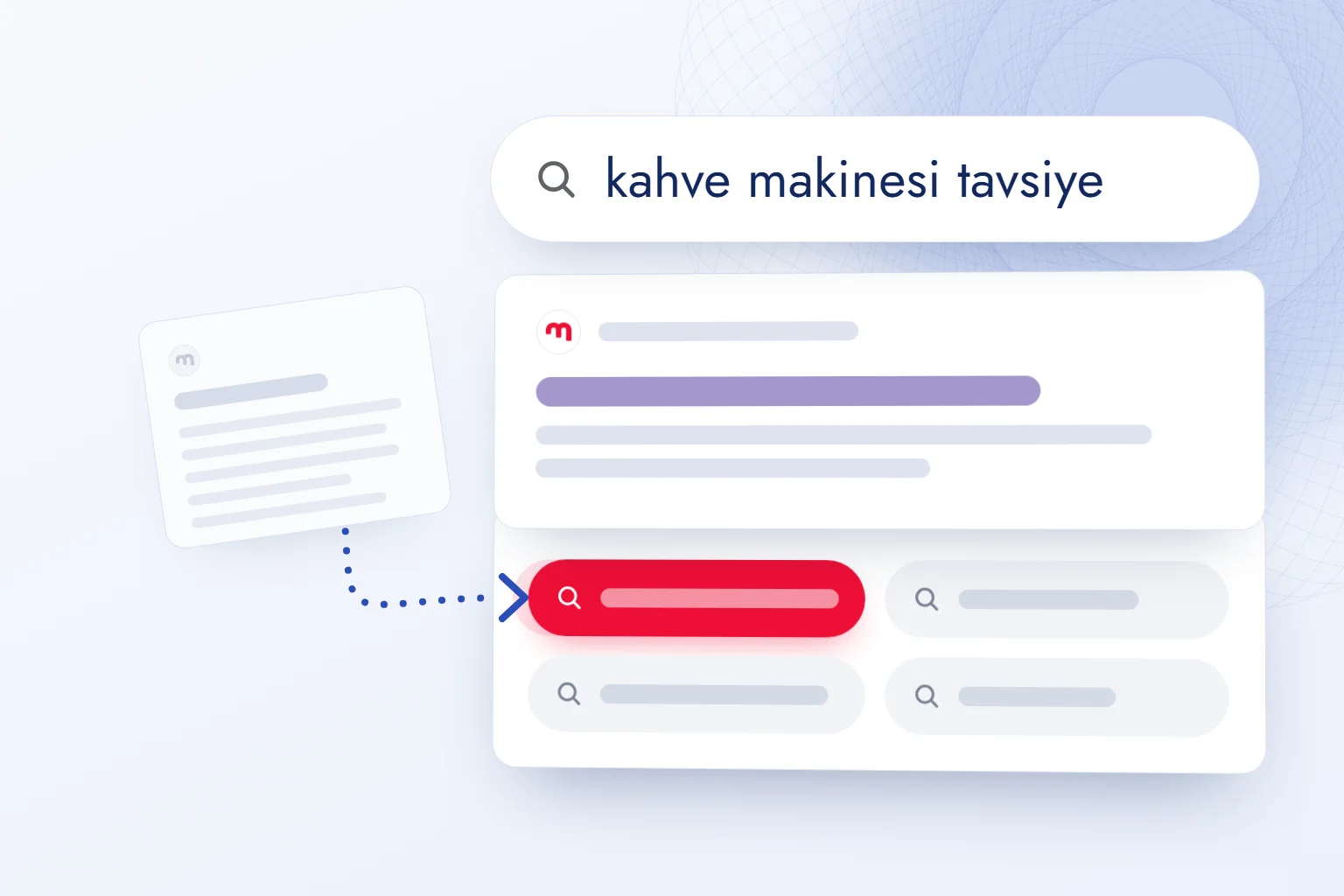
Kullanıcıların yaptığı diğer aramalar (İngilizcesi “people also search for”), Google’da bir arama sonucuna girip geri döndüğümüzde, ziyaret ettiğimiz sonucun hemen altında çıkan ilgili sorgu kutusudur. Bu öneriler, araştırmayı farklı ifadelerle sürdürmemizi sağlar.
Bu alanı, ziyaretçinin ek bilgi ihtiyacını anlamak için kullanıyoruz. Kutu kişisel arama geçmişimiz değildir; kimin ne aradığını göstermez. Önerileri arama niyetine göre ayırıp içerik planına dönüştürüyoruz. Arama geçmişini incelemek veya öneri ayarlarını değiştirmek istediğimizde ise hesabımızdaki ve kullandığımız uygulamadaki ilgili ayarlara bakıyoruz.
Bu kutu kişisel arama geçmişi değildir; öneriler sorguya bağlıdır ve dil, konum ve cihaza göre değişebilir.
Kullanıcıların yaptığı diğer aramalar nedir, ne zaman görünür?
Kullanıcıların yaptığı diğer aramalar kutusu, ziyaret ettiğimiz sonuçtan tarayıcının geri düğmesiyle Google’a döndüğümüzde, o sonucun hemen altında çıkar. Kutudaki öneriye tıklamak yeni bir arama başlatır; öneri doğrudan bir siteye götürmez.
Google kutuyu her sorguda ve her dönüşte göstermez. Benzer ad taşıyan bilgi paneli şeridini veya sayfanın altındaki önerileri bu kutuyla karıştırmıyoruz; ayırt edici yer, ziyaret edilen sonucun altıdır. Bizim gözlemimiz: bu kutuya özel bir kapatma ayarı yok; arama geçmişini silmek veya kişiselleştirmeyi kapatmak kutuyu kaldırmıyor.
Kutu neden görünmüyor? Genellikle şu nedenlerden biri:
- Sonuca girmeden sayfada kaldık → kutu geri dönüşte çıkar; önce bir sonucu ziyaret ediyoruz.
- Google bu sorguda kutuyu göstermiyor → başka bir sonuçtan dönüyoruz ya da sorgunun tek kelimesini değiştiriyoruz.
- Tarayıcı geri dönüşte sayfayı yeniden yüklemedi → önbellekten döndü; sonucu yeni sekmede açıp kapatıyoruz.
Bu kutu arama geçmişi mi?
Hayır; bu kutu hesabımızın arama geçmişi değil, yaptığımız sorguya bağlı bir öneri alanıdır. Hesaba kaydedilmiş aramaları görmek için aşağıdaki “Google arama geçmişi nasıl görülür ve silinir?” bölümündeki yöntemi izliyoruz. Arama kutusundaki tahminleri değiştirmek istediğimizde ise “Google arama önerileri nasıl kapatılır?” bölümündeki ayarları kullanıyoruz.
Öneriler dil, konum, cihaz ve arama bağlamına göre değişir. Kutuda bir sorgunun bulunması, hesabımızdan daha önce o aramanın yapıldığını kanıtlamaz. Sorguları içerik araştırmasının girdisi olarak okuyoruz.
Bu kutunun ilgili aramalardan ve otomatik tamamlamadan farkı ne?
Bu kutunun farkı, bir sonucu ziyaret edip geri döndükten sonra o sonucun altında sorgu önermesidir. Diğer alanları da konumlarına ve sundukları bilgiye göre ayırıyoruz.
| Özellik | Nerede görünür | Neyi gösterir | İçerik planında kullanımı |
|---|---|---|---|
| Otomatik tamamlama | Arama kutusuna yazarken altında | Yazılan ifadeyi tamamlayan tahminler | Konunun farklı söylenişlerini bulma |
| İlgili aramalar | Sonuç sayfasında, çoğunlukla alt bölümde | Ana sorguyla bağlantılı başka aramalar | Yakın konuları ve kapsamı keşfetme |
| Kullanıcılar bunları da sordu | Sonuçların arasında soru kutusunda | Açıldığında yanıt sunan ilgili sorular | Alt başlık ve SSS ihtiyacını belirleme |
| Kullanıcıların yaptığı diğer aramalar | Sonucu ziyaret edip dönünce sonucun altında | Aramayı sürdürmeye yardımcı ilgili sorgular | Mevcut yanıtın yanında gerekebilecek bilgiyi araştırma |
Her ifadenin hangi alandan geldiğini kaydediyoruz. , yazılan sorgunun devamını tahmin eder; soru kutusu doğrudan yanıt sunar. Kaynak notunda alanın adını ve konumunu birlikte yazmak, sonraki kontrolde aynı öneri türünü karşılaştırmamızı sağlar.
Masaüstünde de mobilde de ayrımı kutunun adına ek olarak bulunduğu yerden yapıyoruz: arama alanının altındaki tahmin, ziyaret edilen sonucun altındaki sorgu ve sonuç sayfasının alt bölümündeki ilgili aramalar ayrı alanlardır. Çalışma notuna yalnız “Google önerisi” yazmak bu farkı kaybettirir. Aynı ifade birden fazla alanda görüldüğünde kaynağını da koruyor, hangi soruya veya içerik kararına katkı verdiğini ayrıca not ediyoruz.
Google arama geçmişi nasıl görülür ve silinir?
Google arama geçmişi, Google Hesabı’ndaki Etkinliğim üzerinden görülür ve silinir. Burada hesabımıza kaydedilmiş aramaları inceleriz; sonuç sayfasındaki diğer aramalar kutusunu geçmiş listesi olarak kullanmayız.
Kontrole hangi Google Hesabı’nda oturum açıldığını belirleyerek başlıyoruz. “Tüm arama geçmişim” derken hangi hesaba ait kayıtları aradığımızı netleştirmek gerekir. Bir hesabın Etkinliğim ekranından gördüğümüz listeyi, kullandığımız bütün hesapların ortak dökümü gibi değerlendirmiyoruz. Kontrol ettiğimiz hesabı çalışma sırasında değiştirdiysek kayıtlara bakmadan önce hesabı yeniden doğruluyoruz.
Arama geçmişini silerken neyi kontrol ederiz?
Silme işleminden önce açık hesabı ve kaldırmak istediğimiz kayıtları kontrol ederiz. Amacımız geçmişteki aramaları temizlemekse işlemi Etkinliğim üzerinden yürütürüz. Amacımız yazarken çıkan tahminleri değiştirmekse sonraki bölümdeki kişiselleştirme ve otomatik tamamlama ayarlarına bakarız.
İşlemi şu sırayla ele alıyoruz:
- Geçmişi görmek istiyoruz → İlgili Google Hesabı’yla Etkinliğim’i açıyor, hesaba kaydedilmiş aramaları inceliyoruz.
- Geçmişten kayıt silmek istiyoruz → Silinecek kayıtların doğru hesaba ait olduğunu kontrol ediyor, silme işlemini Etkinliğim’de yapıyoruz.
- Arama kutusundaki önerilerden rahatsızız → Görünen alanın kişiselleştirilmiş tahmin mi, trend önerisi mi olduğunu ayırıp ilgili ayarı inceliyoruz.
Google’ın AI Modu yardımında, silinen kayıtların Etkinliğim’de birkaç saat kalabileceği belirtilir. Bu bilgi, bütün arama kayıtları için kesin bir silinme süresi belirtmez. Silme sonrasında görünen bir kaydı değerlendirirken hangi işlemin yapıldığını ve hangi kayıt türüne bakıldığını kontrol ediyoruz.
Google arama geçmişini kimler görebilir?
Arama geçmişinin görünürlüğünü değerlendirirken oturum açılan hesabı, bu hesaba erişimi ve aynı cihazı kullanan kişileri birlikte kontrol ederiz. Yalnız ekrandaki bir öneriye bakarak “bu aramayı şu kişi yaptı” sonucuna varmayız.
Ortak kullanılan telefonda veya bilgisayarda önce açık hesabı belirliyor, cihazı bizden başka kimlerin kullandığını değerlendiriyoruz. Bir başkasının da kullandığı cihazda gördüğümüz ifadeyi kendi aramamız saymadan önce doğru yerde, yani ilgili hesabın Etkinliğim ekranında kontrol yapıyoruz. Böylece kişiye ilişkin bir çıkarımı öneri kutusuna dayandırmıyoruz.
Gizli sekmeyle ilgili ayrımı Browser ne demek yazımızın gizli sekme bölümünde ele alıyoruz. Buradaki kontrolün konusu, hesapta görülen arama kayıtlarıdır; kutudaki ilgili aramalar üzerinden gizlilik değerlendirmesi yapmıyoruz.
Google arama önerileri nasıl kapatılır?
Google arama önerilerini değiştirmek için geçmiş aramalara dayalı kişiselleştirmeyi ve trend olan aramalarla otomatik tamamlama ayarını ayrı ayrı kontrol ederiz. Seçeceğimiz ayar, kaldırmak istediğimiz önerinin türüne ve Google’ı nereden kullandığımıza bağlıdır.
Google Arama Yardım’a göre arama kutusuna yazarken gördüğümüz tahminler otomatik tamamlama önerileridir. Oturum açıkken “Arama kişiselleştirme” de açıksa bu tahminler geçmiş aramalara göre kişiselleştirilir. “Özelleştirilmiş Arama” kapatıldığında geçmiş aramalara göre tahmin yapılmaz. Oturum açılmamışken de son aramalara benzer aramalar gösterilebilir; bu yüzden hesabın açık olup olmadığını tek başına bütün önerileri açıklayan bir ölçüt saymıyoruz.
Kişiselleştirme ile trend önerileri aynı ayar mı?
Kişiselleştirme, geçmiş aramaların tahminlerde kullanılmasına; trend ayarı ise trend olan aramalarla otomatik tamamlamaya ilişkindir. İkisini aynı kapatma işlemi gibi ele almıyoruz.
Önce gördüğümüz öneriyi tarif ediyoruz: yazmaya başladığımızda çıkan bir tahmin mi, trend olan bir arama mı, yoksa ziyaret ettiğimiz sonucun altındaki kutu mu? Ardından açık hesabı ve uygulama ya da tarayıcı kullanımını kontrol ediyoruz. Bu sıra, bir ayarı değiştirdikten sonra başka bir öneri alanına bakıp işlemi başarısız saymamızı önler.
“Özelleştirilmiş Arama” ayarını geçmişe göre tahminleri yönetmek için, Etkinliğim’i kayıtları görmek ve silmek için kullanıyoruz. Bir ayarın kapatılmasını, geçmişteki kayıtların silindiğinin göstergesi saymıyoruz. Aynı şekilde trendleri kapatma adımından bütün arama önerilerinin kaldırılacağı sonucunu çıkarmıyoruz.
Android Google uygulamasında otomatik tamamlama kapatma
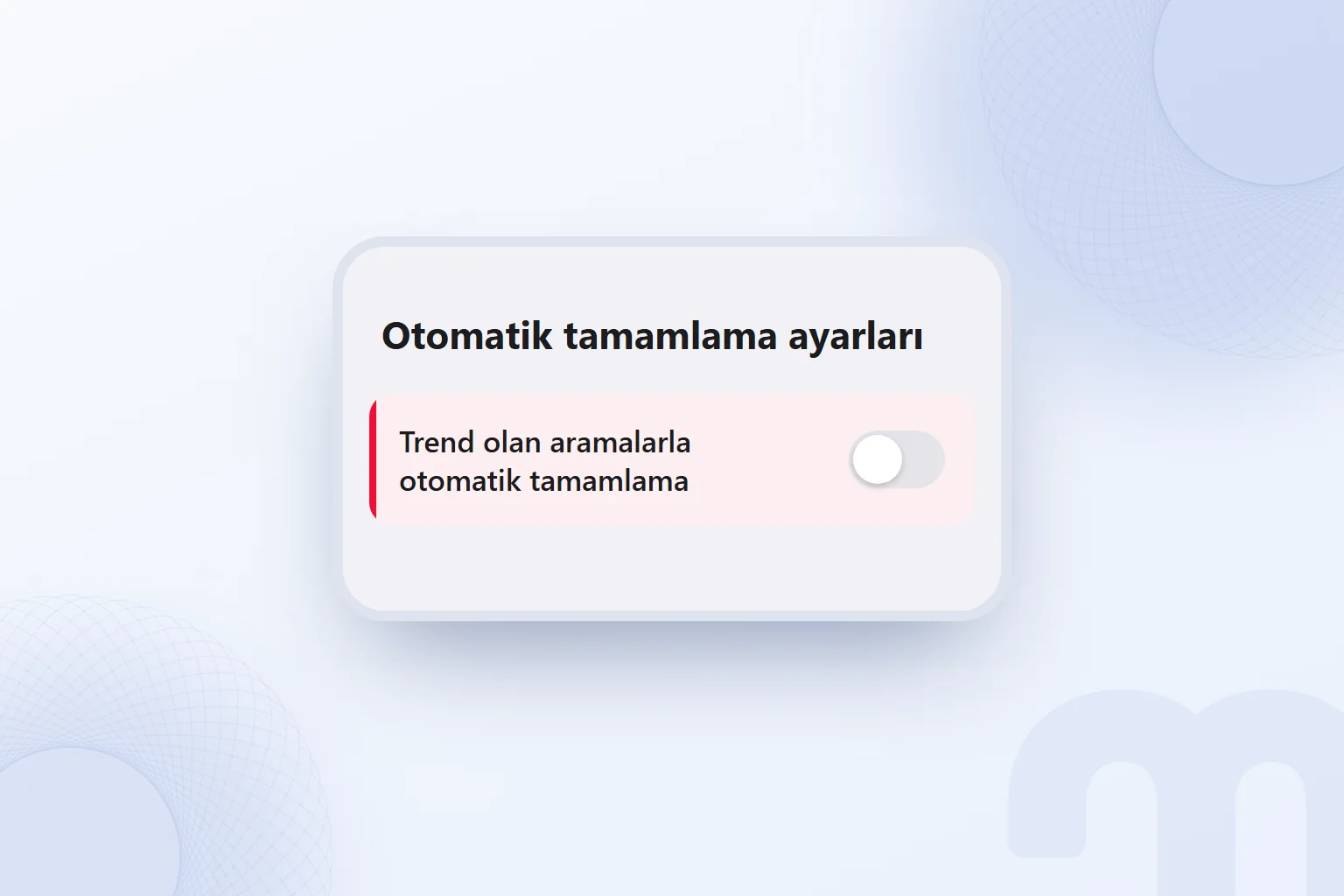
Android Google uygulamasında trend önerilerini, “Otomatik tamamlama ayarları” içindeki “Trend olan aramalarla otomatik tamamlama” anahtarını kapatarak yönetiriz. Google Arama Yardım’da verilen yolu şöyle izliyoruz:
- Profil menüsünü açıyoruzAndroid cihazda Google uygulamasını açıp profil resmine dokunuyoruz.
- Ayarlara giriyoruzProfil menüsünden “Ayarlar” bölümünü açıyoruz.
- Diğer ayarları seçiyoruz“Diğer ayarlar” içinden “Otomatik tamamlama ayarları” bölümüne geçiyoruz.
- Trend önerilerini kapatıyoruz“Trend olan aramalarla otomatik tamamlama” anahtarını kapalı konuma getiriyoruz.
- Kullandığımız ortamı kontrol ediyoruzİşlemin o cihazdaki Google uygulamasını etkilediğini dikkate alıyoruz; google.com’u tarayıcıda kullanıyorsak tarayıcıdaki ayarı ayrıca ele alıyoruz.
Menü adları değişebilir. Ekrandaki adlar farklı olduğunda ayarın işlevine bakıyor, geçmiş aramalara göre kişiselleştirme ile trend olan aramalar seçeneğini ayırıyoruz.
Ayarı değiştirdikten sonra kontrolü aynı cihazda ve aynı uygulamada yapıyoruz. Tarayıcıdaki google.com’da öneri görmeye devam ettiğimizde uygulamadaki değişikliği geri almak yerine tarayıcının ayarını ayrıca inceliyoruz. Trend ayarını, sonuçlara geri dönünce açılan “Kullanıcıların yaptığı diğer aramalar” kutusuna özel bir kapatma seçeneği olarak değerlendirmiyoruz.
Google bu sorguları neden gösterir?
Google bu sorguları, aradığımız bilgiye başka ifadelerle ulaşmamız ve araştırmayı sürdürmemiz için gösterir. Google’ın aramanın işleyişine ilişkin genel açıklamaları, ilgili ve güvenilir bilgiye erişimi anlatır; bu kaynak kutunun sorgu seçme mekanizmasını açıklayan bir belge değildir.
Sonuçlara dönüş, tek başına ziyaret edilen sayfanın başarısız olduğunu veya sıralamasının düşeceğini göstermez. Kutuyu sıralama ölçüsü olarak kullanmıyoruz. İçerik araştırmasında baktığımız nokta, aynı ihtiyacın hangi farklı ifadelerle anlatıldığı ve sayfamızda hangi soruların yanıtsız kaldığıdır.
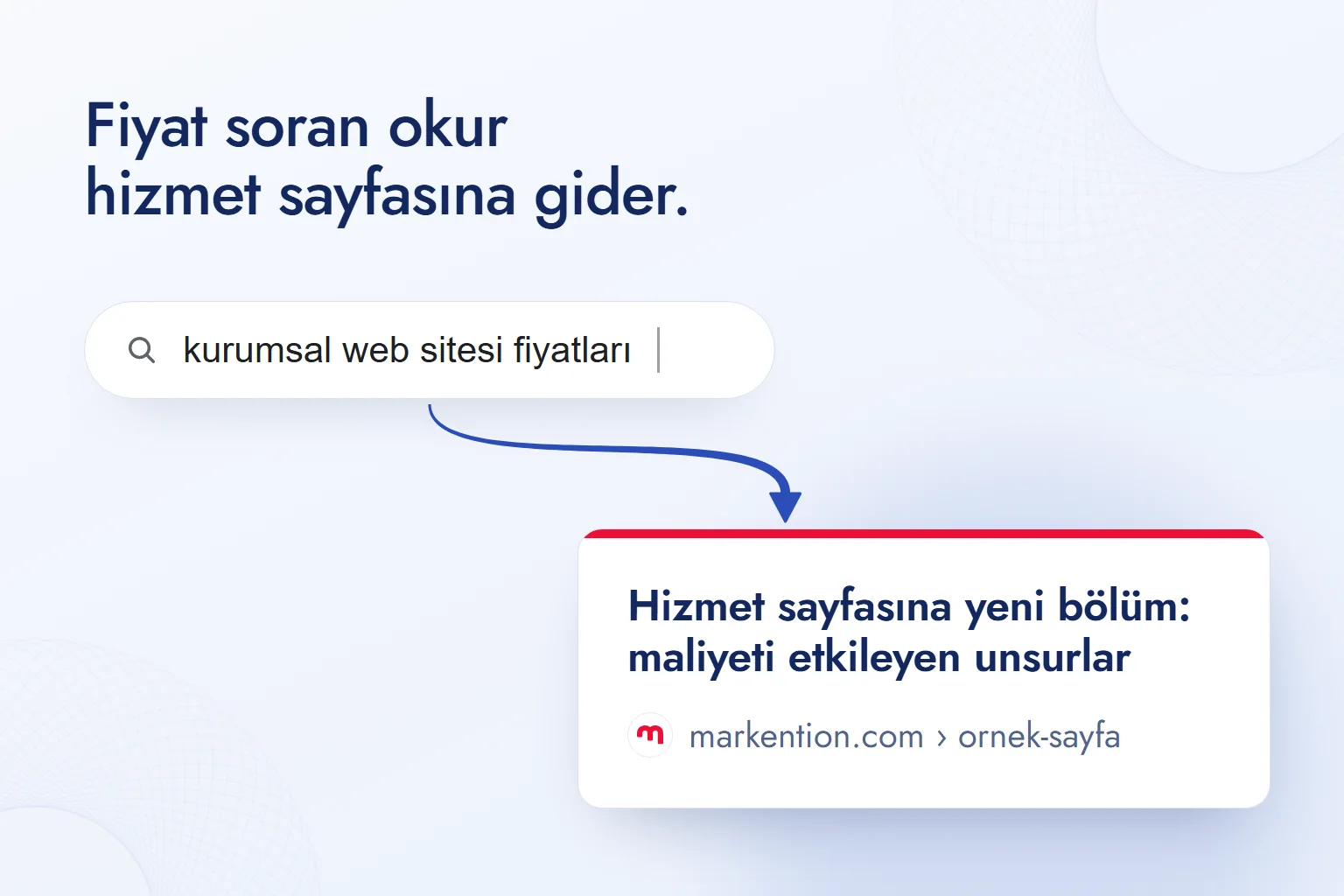
Örneğin temsilî “kurumsal web sitesi” çalışmasında fiyat, örnek ve altyapı ifadeleri aynı ana konuyla bağlantılıdır; her biri okurun başka bir bilgi ihtiyacını anlatır. Fiyat sorusunu gören bir içerik ekibi, sayfada maliyeti etkileyen unsurların açıklanıp açıklanmadığını kontrol edebilir. Buradaki karar, Google’ın gizli bir sıralama kuralını çözmeye değil, okurun sorusuyla mevcut yanıtı karşılaştırmaya dayanır.
SEO’da nasıl kullanılır? Sorgu kümesi çıkarma adımları
SEO’da kutudaki sorguları topluyor, niyete göre grupluyor ve her grubu bir sayfayla eşleştiriyoruz.
Sorgu kümesi, aynı sayfanın yanıtladığı ortak ihtiyaca bağlı aramalar grubudur. Kelimelerin benzemesi yeterli değildir; arayan kişinin amacı da örtüşmelidir. Çalışma sıramız şöyle:
- Ana sorguyu arıyoruzÖrneğin “kurumsal web sitesi” ile başlıyoruz. Dili, konumu, cihazı ve gözlem zamanını çalışma notuna ekliyoruz.
- İlk üç organik sonucu ziyaret edip dönüyoruzSonuçları aynı sekmede sırayla açıp geri düğmesiyle dönüyoruz. Her dönüşte kutuyu kontrol ediyor, çıkmadığında bunu da kaydediyoruz.
- Görünen sorguları tabloya yazıyoruzİfadeyi değiştirmeden, ziyaret edilen sayfayla birlikte kaydediyoruz. Kendi içerik fikirlerimizi ayrı tutuyor, tekrarları işaretliyoruz.
- Niyet ve aşamaya göre grupluyoruzBilgi edinme, seçenek karşılaştırma ve hizmet seçme ihtiyaçlarını ayırıyoruz. “Nedir” ile “teklif” aramasını aynı gruba koymuyoruz.
- Her grubu bir sayfaya bağlıyoruzGrubun ihtiyacını yanıtlayan hedef sayfayı yazıyoruz. Mevcut içerik, yeni yazı veya hizmet sayfası kararını bu eşleştirmeyle veriyoruz.
| Sorgu | Niyet ve aşama | İçerik kararı |
|---|---|---|
| Kurumsal web sitesi nedir | Bilgi edinme, konuyu tanıma | Rehberde kısa tanım ve kapsam bölümü |
| Kurumsal web sitesi örnekleri | Araştırma, seçenekleri görme | Gerçek çalışmaların yer aldığı örnekler bölümü |
| Kurumsal web sitesi fiyatları | Değerlendirme, bütçe planlama | Hizmet sayfasında maliyeti etkileyen unsurlar |
| Kurumsal web sitesi kaç günde yapılır | Değerlendirme, takvim planlama | Hizmet sayfasında sürenin kapsamla ilişkisini açıklayan SSS |
| Kurumsal web sitesi altyapısı | Karşılaştırma, teknik seçim | Seçenekleri ölçütlerle değerlendiren ayrı rehber |
| Kurumsal web sitesi yapan ajanslar | Hizmet seçme, sağlayıcı değerlendirme | Hizmet sayfasında süreç ve seçim ölçütleri |
Bu tablo yöntemi açıklayan temsilî örnektir; canlı Google gözlemi değildir. Fiyat ve teslim süresini aynı hizmet sayfasına, altyapı karşılaştırmasını ayrı rehbere bağlıyoruz.
Her grup üç ihtimalden birine düşer:
- Mevcut sayfa yanıtlıyor → eksik ayrıntı için H2 ya da SSS eklenir.
- Ayrı bir niyet → yeni yazı açılır.
- Ticari niyet → hizmet sayfasına gider, blog değil.
Her kararın yanına hedef adresi ve eksik yanıtı yazıyoruz. Böylece aynı kümeye iki sayfa atamıyor, farklı ihtiyaçları tek başlık altında sıkıştırmıyoruz.
Sorgu listesinden uygulanabilir içerik kararı nasıl çıkar?
Uygulanabilir karar, sorgunun yanında yanıtlanacak soruyu, hedef sayfayı ve yapılacak değişikliği birlikte belirtir. “Fiyat kelimesi eklenecek” notu içerik ihtiyacını açıklamaz; temsilî örneğimizdeki “Hizmet sayfasında maliyeti etkileyen unsurlar anlatılacak” kararı ise yazılacak bölümün işini tanımlar.
Aynı sorgu için mevcut sayfada zaten yeterli bir yanıt varsa yeni bölüm açmayı otomatik görev saymıyoruz. Önce yanıtın başlıktan bulunup bulunmadığını ve ilgili bölümün soruyu doğrudan karşılayıp karşılamadığını inceliyoruz. Eksik olan bilgiyle, sayfada bulunduğu hâlde başka bir başlık altında kalan bilgiyi ayırıyoruz.
Örneğin fiyat ve teslim süresi hizmet seçimi sırasında birlikte değerlendirilebilir; mevcut hizmet sayfasının kapsamına göre bunları ayrı alt sorular olarak ele alıyoruz. Altyapı karşılaştırması ise seçenekleri değerlendiren daha geniş bir rehber gerektiriyorsa ayrı sayfaya bağlanır. Bu örneklerde hedef adresi seçmeden yeni yazı başlığı üretmiyoruz. İçerik planının her satırında, hangi okur sorusunun nerede yanıtlanacağı açık kalıyor.
Mevcut sayfaları bu kutuyla nasıl güçlendiririz?
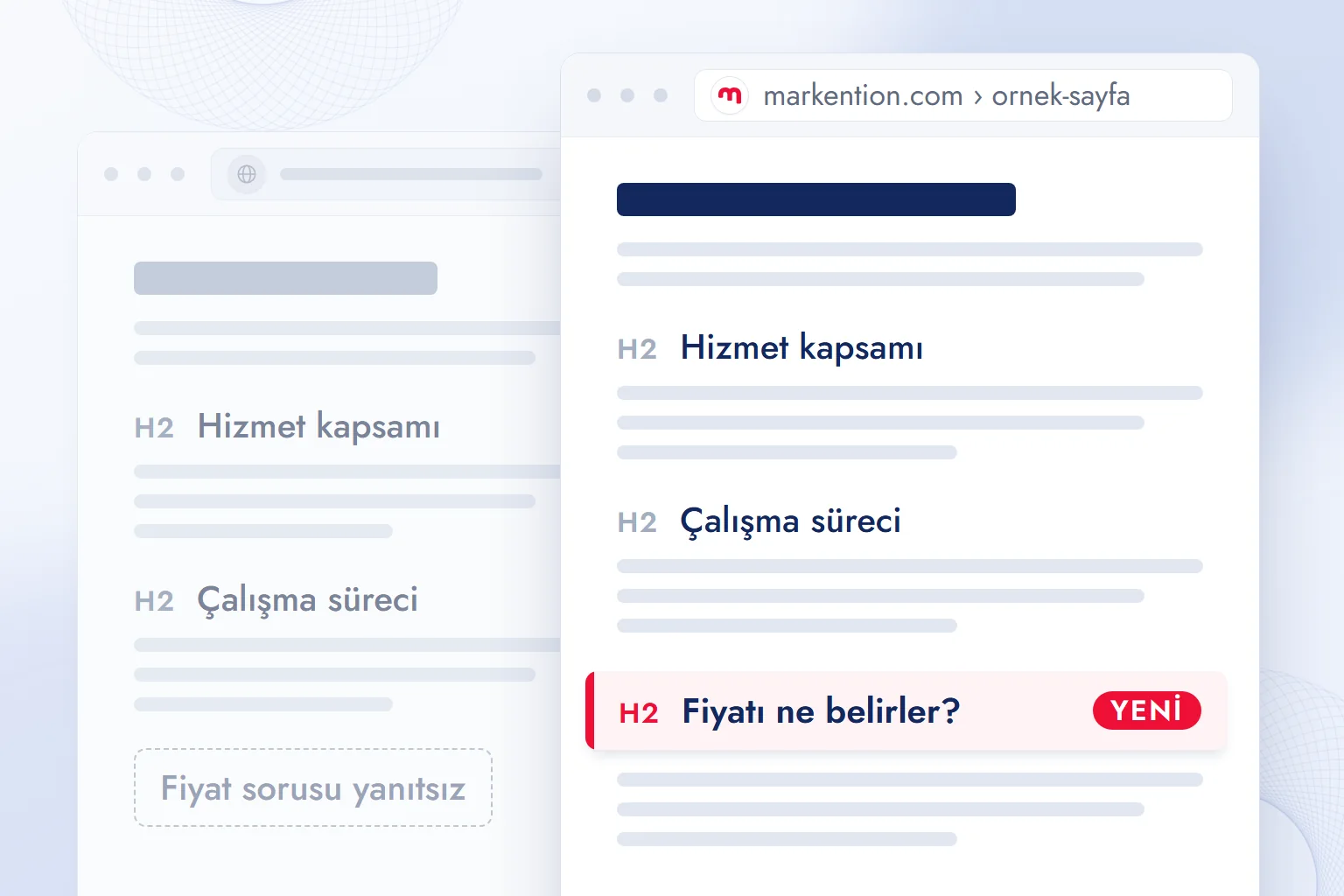
Mevcut sayfaları, sorguların gösterdiği yanıt eksiklerini tamamlayarak güçlendiriyoruz. Önce sayfanın amacını ve zaten yanıtladığı soruları inceliyor, ardından şu kararları veriyoruz:
- Başlık ve H2 eşlemesi: Ana ihtiyacı karşılayan başlığı koruyor, eksik alt soruya doğrudan yanıt veren bölüm ekliyoruz.
- SSS ekleme: Kısa yanıtlanabilen soruları SSS’ye alıyor, ana metni aynı cümlelerle tekrarlamıyoruz.
- İç bağlantı: Okurun sonraki ihtiyacını karşılayan mevcut sayfaya, bağlantının hedefini anlatan bir ifadeyle geçiş sağlıyoruz.
- Yeni yazı kararı: Konu ayrı bir amacı karşılıyorsa yeni yazı planlıyor, aynı yanıtı farklı sayfalara bölmüyoruz.
Düzenlemeye başlamadan önce sayfanın mevcut yanıtlarını sorgu listesiyle yan yana koyuyoruz. “Bu soru hiç yanıtlanmıyor”, “yanıt kısa kalmış” ve “yanıt başka bir sayfada var” notları farklı işler doğurur. İlkinde yeni bölümün kapsamını belirler, ikincisinde gerekli ayrıntıyı tamamlar, üçüncüsünde doğru yere iç bağlantı veririz. Böylece sayfa uzadığında hangi bilgi eksiğinin giderildiği de belli olur.
SSS’ye taşınacak soruyu seçerken yanıtın uzunluğuna ve ana bölümle ilişkisine bakıyoruz. Bir işlem sırası gerektiren konuyu yalnız kısa bir SSS yanıtına sıkıştırmıyoruz. Ana bölümde yöntemi açıklıyor, SSS’de doğrudan yanıtı veriyoruz. İç bağlantının metninde de hedef yazının konusunu belirtiyoruz; okur bağlantıdan sonra hangi sorunun yanıtını bulacağını anlayabilmeli.
Yeterli veri biriktiğinde ’da ilgili sayfayı filtreliyor, değişiklikten sonraki 3 ayı önceki 3 ayla karşılaştırıyoruz. Sorguların gösterim ve tıklamalarını aynı ülke ve cihaz filtreleriyle inceliyoruz. Yayın gününü not ediyor, mevsimselliği ve eş zamanlı değişiklikleri hesaba katıyoruz. Böylece değişiklik öncesiyle sonrasını aynı koşullarda okuyoruz.
Raporda görünmeyen sorguyu aranmıyor saymıyoruz; Search Console bütün sorguları göstermez. Trafikteki değişimi de yalnız eklediğimiz bölüme bağlamıyoruz. Kutudan çıkan sorguları rakip analizi çalışmasıyla birlikte değerlendiriyor, sayfayı güçlendirme kararlarını optimize ne demek yazımızdaki ölçütlerle veriyoruz. Bağlantılı konular SEO yazılarımızda yer alıyor.
Yapay zekâ yanıtlarında karşılığı var mı?
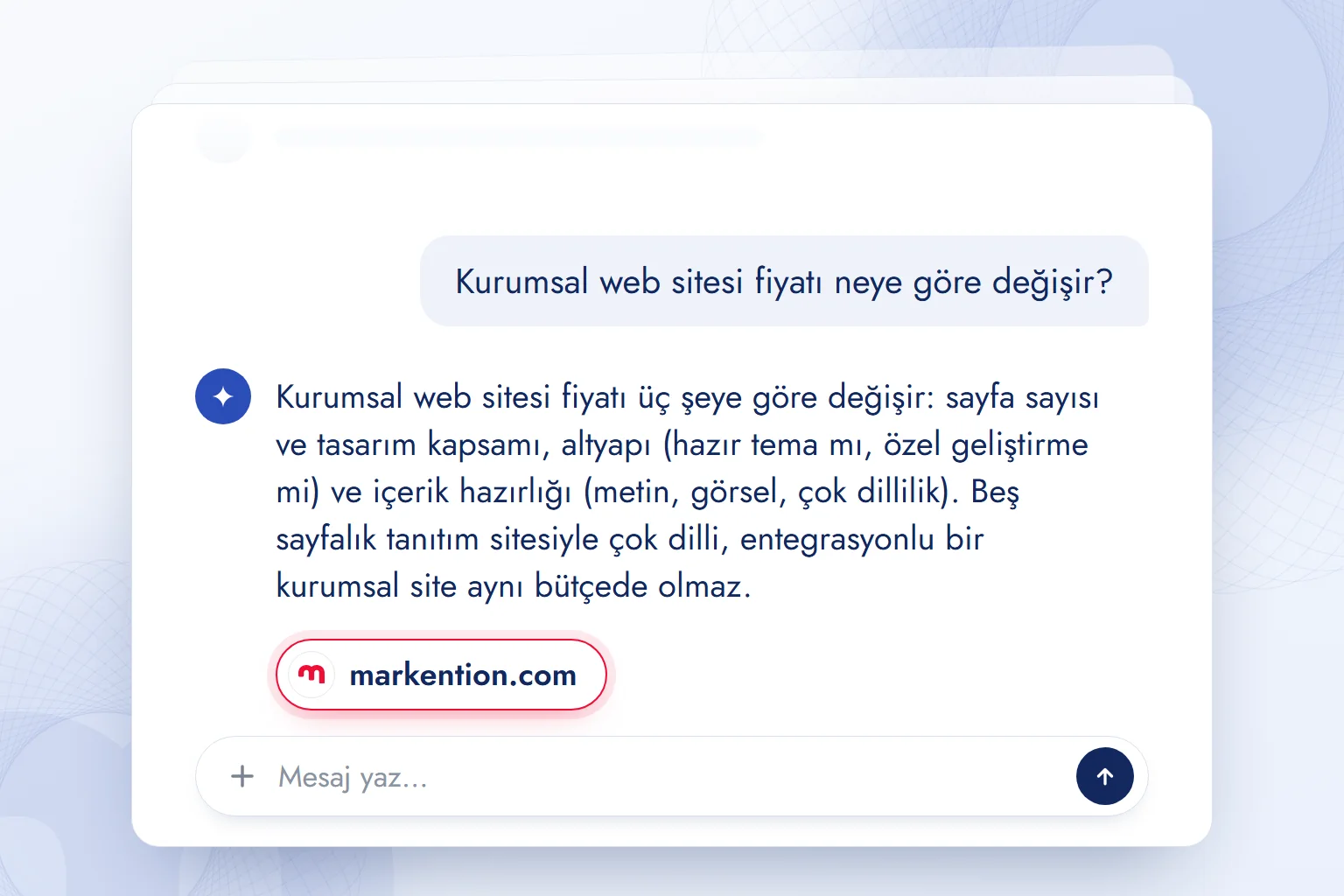
Yapay zekâ yanıtlarındaki takip soruları benzer bir araştırma işlevi görür; Google’daki kutuyla aynı veri kaynağı değildir. ChatGPT ve Gemini’de maliyet, altyapı ve içerik hazırlığı gibi alt konuları takip sorularıyla açıyoruz. Üretilen soruları içerik fikri olarak kaydediyor, gerçek kullanıcıların arama hacmi saymıyoruz.
Bu sorgunun Google TR, Eylül gözleminde AI Overview, yani yapay zekâ özeti yok. Özet çıkan sorgularda ise ele alınan alt soruları inceleyip içeriğimizle karşılaştırıyoruz. GEO, yani üretken yapay zekâ yanıtlarında görünürlük çalışmasında açık tanımlar, doğrudan yanıtlar ve doğrulanabilir bilgiler kullanıyoruz. Bu düzen kaynak gösterilme garantisi vermez; bilgiyi açık ve izlenebilir kılar.
Takip sorularını değerlendirirken de sorgu kümesindeki ayrımı koruyoruz. Bir asistanın ürettiği maliyet sorusu, sayfada eksik kalan bir açıklamayı düşünmemize yardımcı olabilir; kullanıcıların o ifadeyi ne sıklıkla aradığını göstermez. İçerik planına alınacak sorunun mevcut sayfayla ilişkisini inceliyor, yanıtta kullanacağımız bilgiyi ayrıca doğruluyoruz. Araştırma fikriyle doğrulanmış bilgiyi aynı notta birbirinin yerine kullanmıyoruz.
Sık yapılan hatalar
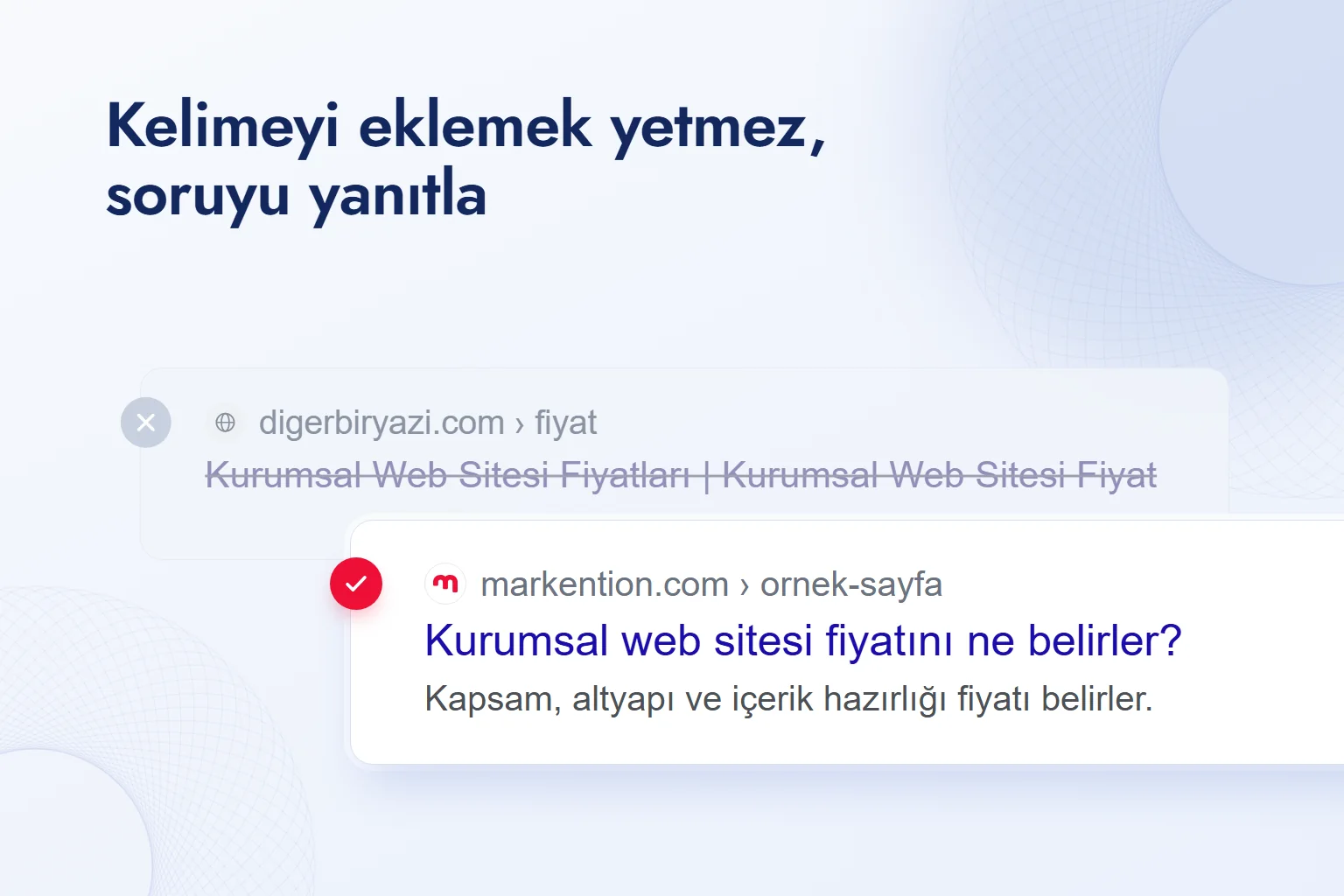
Sık yapılan hatalar, her sorguya ayrı sayfa açmak, kutuyu kişisel geçmiş sanmak, tek gözleme dayanmak ve kelimeleri amaçsızca metne eklemektir.
- Her sorguya ayrı sayfa: Aynı ihtiyacı yanıtlayan içerikleri çoğaltmak yerine kapsamlı bir sayfada topluyoruz.
- Kişisel geçmiş varsayımı: Görünen ifadeden hesabın geçmişi veya başka bir kişinin davranışı hakkında sonuç çıkarmıyoruz.
- Tek seferlik gözlem: Önerileri farklı zamanlarda yeniden inceliyor, kalıcı içerik kararını tek görüntüye bağlamıyoruz.
- Niyetsiz doldurma: Sorguyu başlığa eklemekle yetinmiyor, okurun sorusunu gerçekten yanıtlayan bilgi sunuyoruz.
Sık sorulan sorular
Kullanıcıların yaptığı diğer aramalar nelerdir?
Google’da bir sonucu ziyaret edip geri döndüğümüzde o sonucun altında çıkan ilgili sorgulardır. Sabit bir listesi yoktur; sorguya ve arama bağlamına göre değişir.
Bu kutu benim arama geçmişim mi?
Hayır, bu kutu hesabımızın arama geçmişi dökümü değildir. Bir ifadenin görünmesi, onu daha önce aradığımız anlamına gelmez.
Kutu neden bazen görünmüyor?
Sonuca girmemek, Google’ın o sorguda kutuyu göstermemesi veya tarayıcının önbellekten dönmesi üç kontrol noktasıdır. Önce bir sonucu ziyaret edip dönüyor, ardından başka sonuç veya tek kelimesi değiştirilmiş sorguyla deniyoruz.
Kullanıcıların yaptığı diğer aramalar kapatılabilir mi?
Bizim gözlemimiz: bu kutuya özel bir kapatma ayarı yok; arama geçmişini silmek veya kişiselleştirmeyi kapatmak kutuyu kaldırmıyor.
Kullanıcıların yaptığı diğer aramalar SEO’yu etkiler mi?
Kutudaki ifadeleri sayfaya eklemek tek başına sıralama artışı sağlamaz. Önerileri, arama niyetini anlayıp içeriğin eksik yanıtlarını tamamlamak için kullanıyoruz.
Kullanıcıların yaptığı diğer aramaların ChatGPT’de benzeri var mı?
ChatGPT’de takip sorularıyla konuyu genişletiyoruz; bu, benzer bir araştırma akışıdır. Konuşmada üretilen sorular Google’daki kutunun verisi veya doğrulanmış arama talebi değildir.
Tüm arama geçmişimi nasıl görebilirim?
İlgili Google Hesabı’yla Etkinliğim’i açarak o hesaba kaydedilmiş aramaları görebiliriz. Kontrolden önce hangi hesapta oturum açıldığını doğrularız; diğer aramalar kutusunu geçmiş listesi olarak kullanmayız.
Google arama önerileri nasıl kapatılır?
Geçmişe göre tahminler için “Özelleştirilmiş Arama” ayarını kapatırız. Android Google uygulamasında profil resmi → Ayarlar → Diğer ayarlar → Otomatik tamamlama ayarları yolundan “Trend olan aramalarla otomatik tamamlama” seçeneğini ayrıca kapatırız. Bu ikinci işlem yalnız o cihazdaki uygulamayı etkiler; menü adları değişebilir.

Bu konuda devam edin
 WordPress SEO eklentileri: Yoast, Rank Math ve AIOSEO karşılaştırmasıYazıyı oku
 Meta description nedir? Uzunluk, yazım kuralları ve tıklamaya etkisiYazıyı oku
 Anahtar kelime (anahtar sözcük) nedir? Türleri ve seçim ölçütleriYazıyı oku
 Title ne demek? Title etiketi nasıl yazılır, H1’den farkıYazıyı oku
 Optimize ne demek, optimizasyon nedir? Telefonda, sitede ve reklamda optimize etmekYazıyı okuEn çok okunan
 Arama motorları nelerdir? Google, Bing, Yandex ve yapay zekâ aramasıYazıyı oku
 YouTube reklam verme: kampanya türleri, hedefleme ve maliyet mantığıYazıyı oku
 Audience ne demek? Reklam platformlarında kitle türleri ve seçimiYazıyı oku
Soru & Cevap
0 yorumHenüz soru yok; ilk soruyu siz sorabilirsiniz.