





 Cihat Murat Yüksel
11 dk okuma
Cihat Murat Yüksel
11 dk okuma
Browser ne demek, tarayıcı nedir? Tarayıcı örnekleri ve varsayılan tarayıcı ayarı
Browser ve tarayıcının anlamı, yaygın tarayıcı örnekleri, telefonda açma adımları, varsayılan tarayıcı ayarları ve arama motoruyla farkı.Püf
İçindekiler 0 başlık
Browser, Türkçede tarayıcı demektir; web sayfalarını sunucudan isteyen, gelen HTML, CSS, JavaScript ve görsel dosyalarını işleyerek bilgisayar ya da telefon ekranında kullanılabilir bir sayfa olarak gösteren yazılımdır. Sayfanın çizimini üstlenir.
Bir siteyi kontrol ederken tarayıcının adı, çalıştığı cihaz ve oturum durumu birlikte değerlendirilir. Aynı adresin bir telefonda farklı görünmesiyle eski dosyaların ekranda kalması farklı kontroller gerektirir. Önce gördüğümüz farkı tarif eder, sonra önbellek, eklenti, motor ve sürüm sırasıyla ilerleriz. Böylece doğrudan bütün tarama verilerini silmeden önce hangi koşulun sonucu değiştirdiğini ayırırız.
Aynı siteyi farklı gösteren nedeni bulmak için önbellek ve oturum durumu kontrol edilir, sayfa gerçek cihazlarda karşılaştırılır.
Browser ne demek, tarayıcı nedir?
Browser, web sayfalarını açıp ekranda gösteren internet tarayıcısıdır. Google Chrome, Safari, Microsoft Edge, Mozilla Firefox, Opera, Samsung Internet ve Yandex Browser bu yazılımlara örnektir. “Web tarayıcısı” ve “internet tarayıcısı” ifadeleri aynı işlevi anlatır; tarayıcı isimleri ise kullandığımız uygulamayı belirtir.
Tarayıcı nedir kısaca?
Tarayıcı, bilgisayarda veya telefonda internet sitelerini açmak için kullanılan uygulamadır. Bir adresi yazdığımızda sayfanın dosyalarını alır ve okunabilir, kullanılabilir bir görünüm oluşturur. “Browser nedir?” sorusunun kısa karşılığı da budur: web sayfalarını görüntüleyen yazılım. Tarayıcının adı ile açılan sitenin adını ayrı düşünmek gerekir; Chrome uygulamasında Google arama sonuçları da başka bir sitenin sayfası da görüntülenir.
Adres çubuğunu kullanırken yazdığımız şeyin tam adres, arama ifadesi veya adresin bir parçası olduğuna bakarız:
- Tam adres elimizde → Adresi çubuğa yazar, ilgili siteyi doğrudan açarız.
- Bir konu veya kelime arıyoruz → Sözcükleri yazar, varsayılan arama motorunun sonuçlarına gideriz.
- Adresin yalnız bir kısmını hatırlıyoruz → Yazmaya başlar, geçmişten ve yer işaretlerinden gelen öneriler arasından aradığımız adresi seçeriz.
Bir sayfaya ulaşmak istediğimizde tam adresi kullanırız. Konu araştırırken ise arama ifadesi yazarız. Adresin hangi bölümlerden oluştuğunu URL nedir yazısında açıklarız. Bu ayrım, aynı çubuğun neden bazen doğrudan siteyi, bazen arama sonuçlarını açtığını anlamayı sağlar.
Telefonda tarayıcı nedir, nasıl açılır?
Telefonda tarayıcı, internet sayfalarını açan uygulamadır; ana ekrandaki veya uygulama listesindeki simgesine dokunarak açılır. Bilgisayardaki web tarayıcısıyla aynı temel işi yapar: site dosyalarını alır, işler ve telefon ekranında gösterir. Telefonda tarayıcının nerede olduğunu ararken önce uygulamanın adına bakmak yeterlidir.
Genel açma sırası şöyledir:
- Uygulamayı buluruz. Ana ekranda veya uygulamaların listelendiği alanda yüklü tarayıcının adını ararız. Chrome, Safari ya da başka bir tarayıcı adı uygulamayı tanımaya yardımcı olur.
- Simgesine dokunuruz. Açılan uygulamadaki adres çubuğunu seçeriz. Kullanılan tarayıcıya göre çubuğun görünümü ve ekrandaki yeri değişebilir.
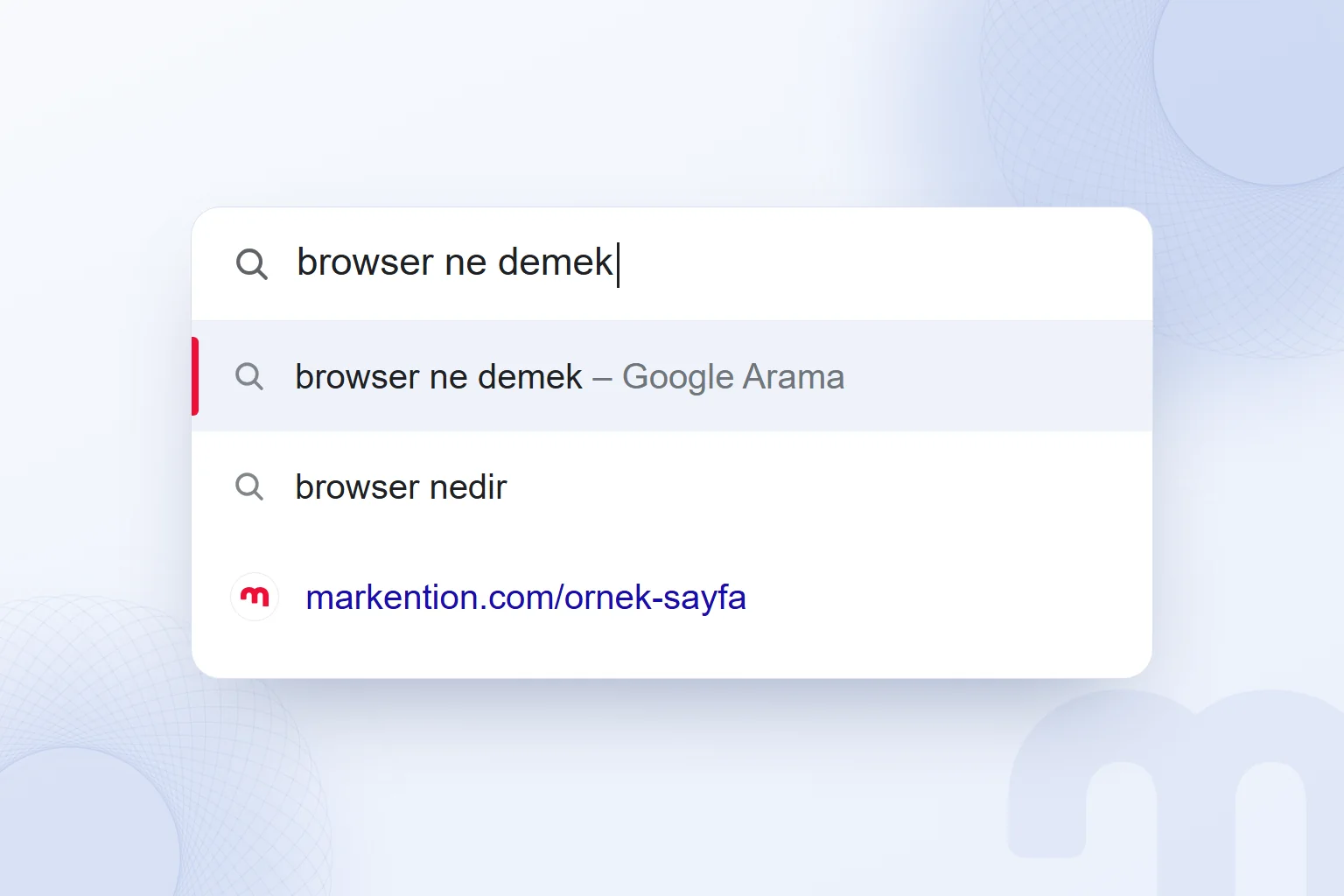
- Adres veya arama ifadesi yazarız. Elimizde markention.com gibi bir site adresi varsa onu gireriz. Konu araştırıyorsak “browser ne demek” gibi bir ifade yazar ve aramayı başlatırız.
- Açılan sayfayı kontrol ederiz. Tam adres siteye, arama ifadesi ise varsayılan arama motorunun sonuçlarına götürür. Sonuçlar içinden seçilen bağlantı ilgili sayfayı açar.
Telefon üreticisi cihazda kendi tarayıcısını yüklü sunabilir. Uygulamanın farklı bir ad taşıması temel işlevini değiştirmez; o da web sayfalarını açan bir tarayıcıdır. Bu nedenle telefondaki her tarayıcının adının Chrome olması gerekmez. Hangi uygulamada olduğumuzu belirlemek için açtığımız simgenin altındaki adı esas alırız.
Tarayıcıyı elle açmakla onu varsayılan yapmak ayrı işlemlerdir. Bir uygulamanın simgesine dokunmak o tarayıcıyı başlatır; bağlantıların hangi tarayıcıda açılacağını belirlemek için varsayılan tarayıcı ayarına bakılır. Önce sayfayı istediğimiz uygulamada açıp açamadığımızı kontrol eder, ardından gerekiyorsa cihazın varsayılan seçimini değiştiririz.
Tarayıcı örnekleri nelerdir?
Chrome, Safari, Edge, Firefox, Opera ve Samsung Internet yaygın tarayıcı örnekleridir. Her biri web sayfalarını görüntüler; geliştiricileri ve kullanılabildikleri cihazlar farklıdır. “Tarayıcı isimleri” ararken uygulamanın adı, “tarayıcı çeşitleri” arasında seçim yaparken ise kullanacağımız cihaz ve iş önem kazanır.
| Tarayıcı | Geliştiren | Hangi cihazlarda |
|---|---|---|
| Chrome | Bilgisayar, Android telefon ve tablet, iPhone ve iPad | |
| Safari | Apple | Mac, iPhone ve iPad |
| Edge | Microsoft | Bilgisayar, Android telefon ve tablet, iPhone ve iPad |
| Firefox | Mozilla | Bilgisayar, Android telefon ve tablet, iPhone ve iPad |
| Opera | Opera | Bilgisayar, Android telefon ve tablet, iPhone ve iPad |
| Samsung Internet | Samsung | Android telefon ve tablet |
Bu tablo, uygulama adını geliştiricisi ve cihaz türüyle eşleştirir. Hangi tarayıcının daha hızlı olduğuna veya bir siteyi daha doğru göstereceğine ilişkin bir sıralama değildir. Günlük kullanım için cihazımızdaki seçeneklere, bir web sitesini kontrol etmek içinse ziyaretçilerin kullandığı tarayıcılara bakarız. Aynı adı taşıyan tarayıcının farklı cihazlarda aynı motoru kullanması da gerekmez; motor ayrımını Türkiye kullanım payları bölümündeki tabloyla birlikte değerlendiririz.
Yapay zekâ tarayıcıları
Yapay zekâ tarayıcılarına örnek olan Comet, kişisel asistan gibi çalışan bir tarayıcıdır. Mac, Windows, iOS ve Android’de kullanılabilir. Burada tarayıcı kavramına asistan işlevi de eşlik eder; Comet’i değerlendirirken web sayfasını açma işiyle yapay zekâ desteğini birlikte düşünürüz. Perplexity ve Comet’in kapsamını Perplexity nedir yazısında ele alıyoruz.
Varsayılan tarayıcı nasıl değiştirilir?
Varsayılan tarayıcı, cihazın ayarlarından veya tarayıcının varsayılan yapma seçeneğinden değiştirilir. Bu seçim, web bağlantılarını açmak için kullanılacak uygulamayı belirler. Windows, Android ve iPhone’da izlenen yol farklıdır; menü adları işletim sistemi ve tarayıcı sürümüne göre değişebilir. Ayar ekranında seçmek istediğimiz tarayıcının adını kontrol ederek ilerleriz.
Varsayılan tarayıcı ile varsayılan arama motoru farklı ayarlardır. Tarayıcı seçimi bağlantıyı açan uygulamayı, arama motoru seçimi ise adres çubuğuna yazılan kelimeleri hangi hizmetin arayacağını belirler. Bağlantı başka uygulamada açılıyorsa tarayıcı ayarına; arama sonuçlarını sunan hizmet değişsin istiyorsak arama motoru ayarına bakarız.
Windows’ta
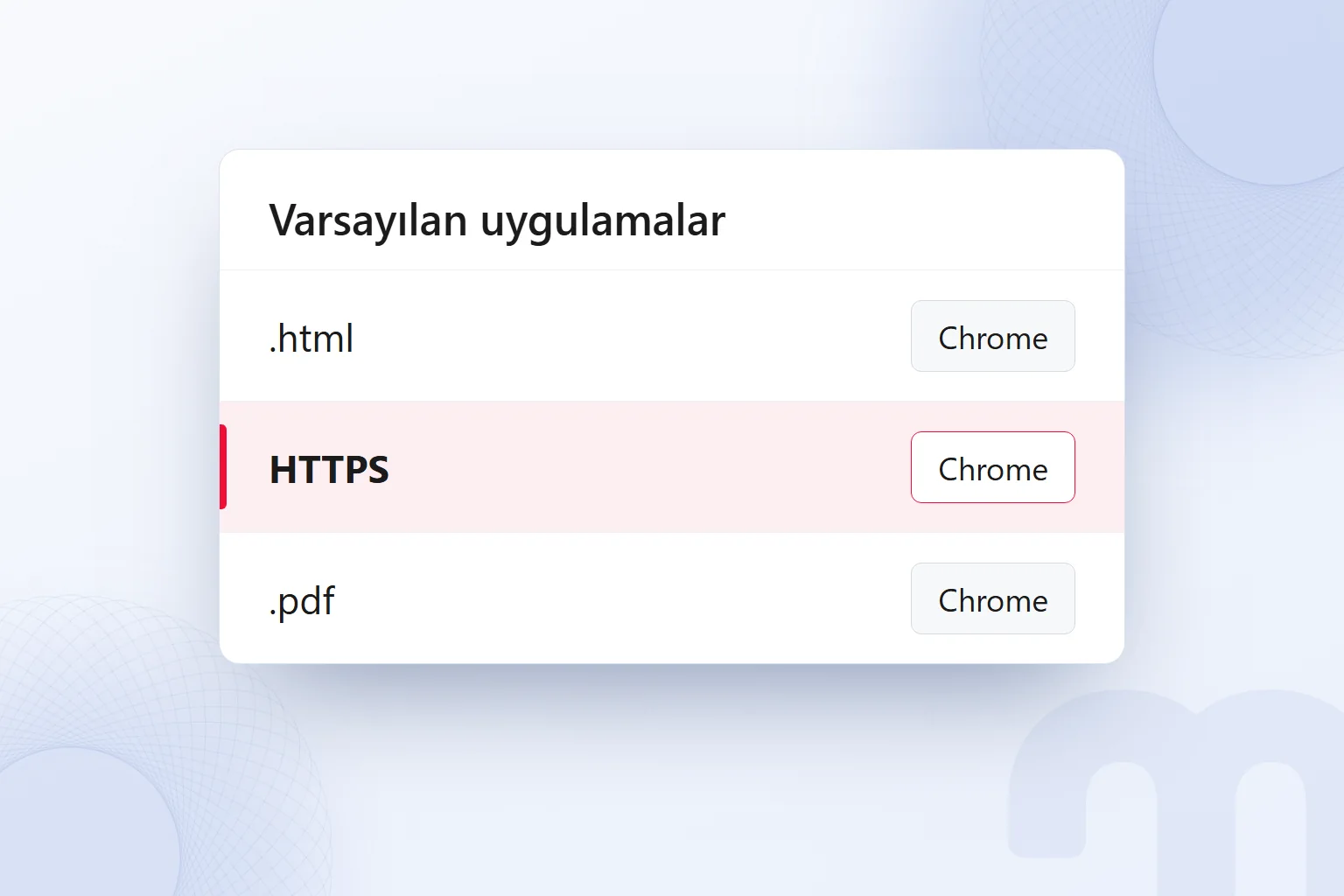
Microsoft Destek’in tarif ettiği yol Ayarlar › Uygulamalar › Varsayılan uygulamalar bölümüdür. Burada hem uygulamaya göre hem dosya veya bağlantı türüne göre varsayılan atanır. Kontrolde hangi tür için hangi tarayıcının seçili olduğunu görmek, genel bir seçim yaptığımızı varsaymaktan daha açık bir sonuç verir.
- Windows’ta Ayarlar uygulamasını açarız.
- Uygulamalar › Varsayılan uygulamalar bölümüne gideriz.
- Kullanmak istediğimiz tarayıcıyı uygulama listesinden bulur veya ilgili dosya ya da bağlantı türünü seçeriz.
- Seçilen türü açacak uygulama olarak istediğimiz tarayıcıyı atarız.
Örneğin .htm ve .html dosya türleriyle http gibi bağlantı türleri bu ekranda ayrı ayrı ele alınır. Bir bağlantının beklediğimiz tarayıcıda açılmadığını gördüğümüzde, ilgili türün karşısındaki uygulama adına bakarız. Kontrolü yalnız tarayıcının bilgisayarda bulunup bulunmadığıyla sınırlamayız; yüklü uygulama ile o tür için atanmış uygulama ayrımını da yaparız.
Android’de
Android’de Chrome Yardım’ın verdiği kısa yol, Chrome içindeki Diğer menüsünden “Chrome’u varsayılan yap” seçeneğidir. Bir diğer yol Ayarlar › Varsayılan tarayıcı bölümüdür. Telefonlarda ayarların yerleşimi değişebildiği için ekrandaki varsayılan tarayıcı seçimini esas alırız.
Chrome üzerinden ilerlerken önce uygulamayı açar, Diğer › Chrome’u varsayılan yap yolunu izleriz. Ayarlar üzerinden ilerlediğimizde Varsayılan tarayıcı bölümünü açıp kullanacağımız uygulamayı seçeriz. Amaç yalnız tarayıcıyı başlatmak değil, bağlantılar için kullanılacak uygulamayı belirlemektir. İşlem sonunda ekrandaki seçimin istediğimiz tarayıcıyı gösterdiğine bakarız.
iPhone’da
iPhone’da Chrome’u varsayılan yapmak için Chrome’dan sistem ayarlarına geçip varsayılan tarayıcı uygulaması olarak Chrome seçilir. Chrome Yardım bu işlem için iOS 14 ve üstünü belirtir. Menü isimleri sürüme göre farklı görünebildiğinden, özellikle son ekrandaki uygulama seçimini kontrol ederiz.
- Chrome’u açıp Diğer › Ayarlar bölümüne gideriz.
- Varsayılan Tarayıcı › Ayarlara git yolunu izleriz.
- Varsayılan Tarayıcı Uygulaması bölümünü açarız.
- Listeden Chrome seçeriz.
Bu işlem tarayıcı uygulaması seçimini değiştirir. Sayfanın farklı görünmesiyle ilgili bir sorun inceleniyorsa ayrıca cihaz, motor, önbellek ve oturum koşullarına bakmak gerekir. Varsayılan ayarını değiştirmekle tarayıcı motorunu test etmek aynı kontrol değildir; iPhone’daki motor ayrımı aşağıdaki bölümde ayrıca açıklanır.
Tarayıcı ile arama motoru arasındaki fark nedir?
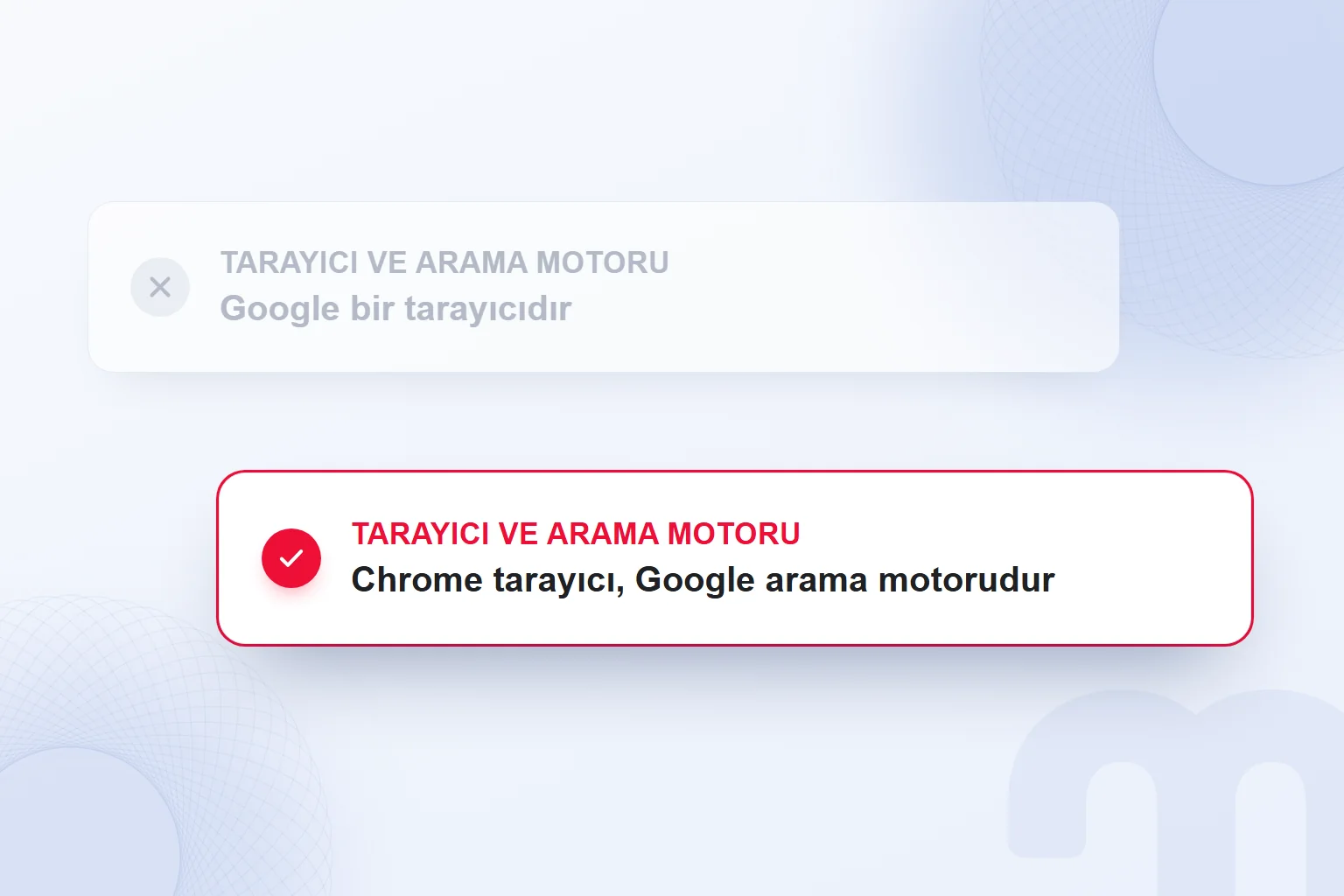
Tarayıcı web sayfasını açan uygulama, arama motoru ise yazılan kelimeler için sonuç sunan hizmettir; Chrome bir tarayıcı, Google bir arama motorudur. Adres çubuğuna kelime yazdığımızda tarayıcı bu kelimeyi varsayılan arama motoruna gönderir ve sonuçları kendi penceresinde gösterir. Tam adres yazıldığında ise ilgili site doğrudan açılır. Varsayılan arama motorunu tarayıcı ayarından değiştiririz. Arama hizmetinin işleyişini arama motorları, sonuç sayfasıyla ilgili bir başka konuyu Kullanıcıların yaptığı diğer aramalar yazısında ele alıyoruz. Google sonuçlarının Chrome’da görüntülenmesi, Google’ı tarayıcı yapmaz; açtığımız uygulamanın adı ile kullandığımız arama hizmetinin adını ayırmak bu karışıklığı giderir.
Tarayıcı nasıl çalışır?
Tarayıcı, yazılan adresteki sunucuya bağlanır, sayfanın dosyalarını ister ve bu dosyaları işleyerek ekrandaki görünümü oluşturur. Sayfanın yapısı, biçimi, görselleri ve çalışan işlevleri bu işlem sırasında bir araya gelir.
- Adresi alırTarayıcı, adres çubuğuna yazılan site adresini alır ve bağlantı sürecini başlatır.
- Sunucunun adresini bulurTarayıcı, alan adını DNS ile IP adresine çevirerek bağlanacağı sunucuyu belirler.
- Şifreli bağlantı kurarTarayıcı, sunucuyla HTTPS üzerinden şifreli bağlantı kurar.
- Sayfanın yapısını isterTarayıcı, açılacak sayfanın HTML dosyasını sunucudan ister.
- Diğer dosyaları isterTarayıcı, HTML’de geçen CSS, JavaScript, görsel ve yazı tipi dosyalarını ister.
- Sayfayı ekrana çizerTarayıcı, HTML’den DOM adı verilen sayfa yapısını ve CSS’ten biçimi kurar; JavaScript’i çalıştırır, sonucu ekranda gösterir.
- Verileri cihazda saklarTarayıcı, dosyaların bir kısmını önbelleğe alır; site çerez bıraktıysa onu da saklar.
Önbellek, site dosyalarının sonraki ziyarette yeniden indirilmemesi için cihazda tutulan kopyalarıdır. Tarayıcı önbelleği temizleme işlemi bu dosya kopyalarını kaldırır. Eski görünümle karşılaştığımızda önce bu kopyaların etkisini kontrol ederiz.
Çerez, İngilizce adıyla cookie, sitenin tarayıcıya bıraktığı küçük veridir. Oturum, sepet, dil tercihi ve izin seçimi gibi bilgileri tutar. Önbellekte sayfanın dosyaları, çerezde ise siteyle kurulan ilişkiye ait bilgiler bulunur. Görüntü sorunuyla oturum sorununu ayırmak, temizlenecek veriyi doğru seçmeyi sağlar.
Türkiye’de en çok kullanılan tarayıcılar hangileridir?
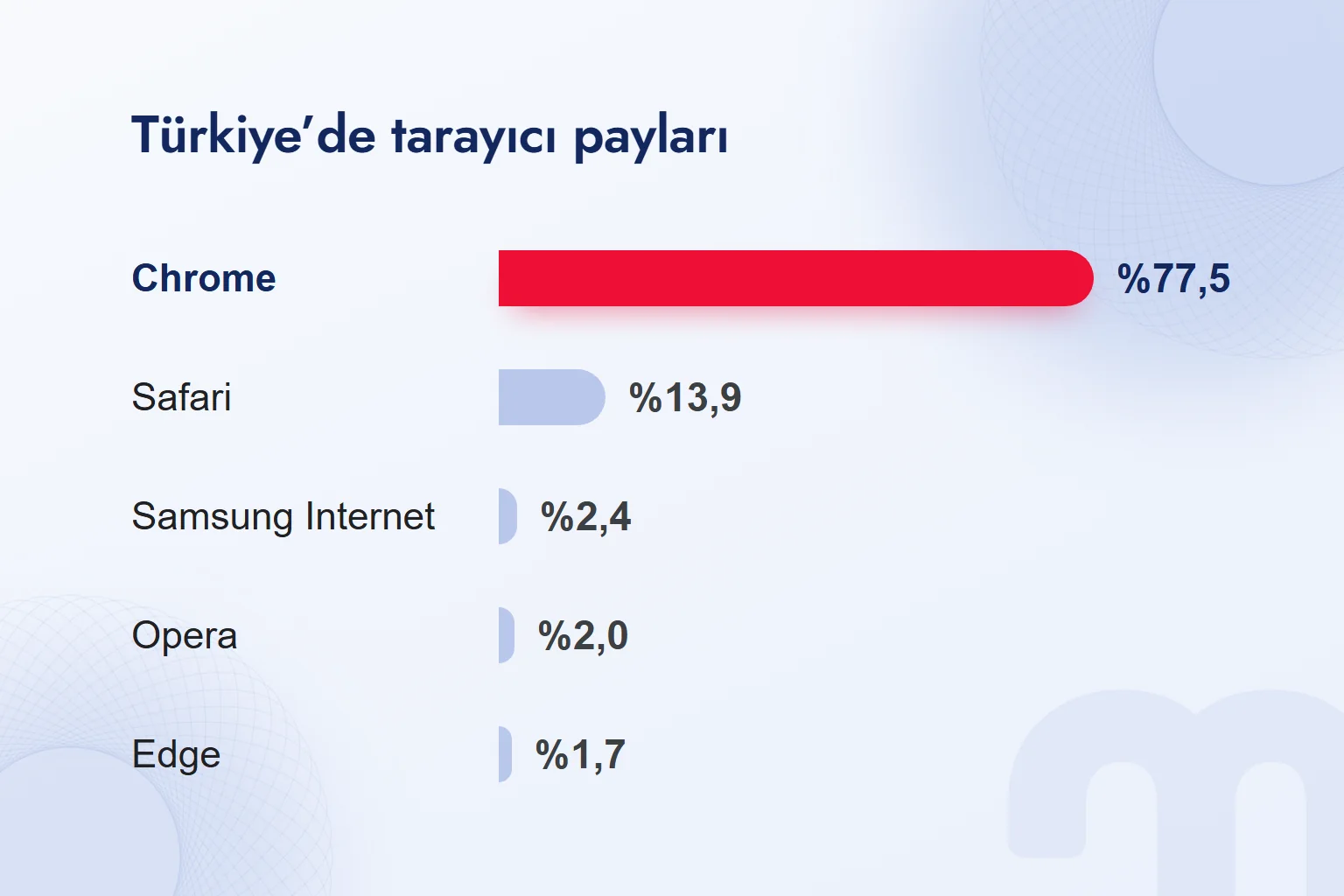
Türkiye’de ’ın Ağustos ölçümüne göre tüm cihazlarda en çok kullanılan tarayıcı Chrome’dur; onu Safari izler. Mobil ve masaüstü dağılımları farklı olduğu için test planını cihaz türüne göre okuruz.
Chrome’un yüksek payı ilk kontrol ortamını seçmemize yardımcı olur. Safari’nin mobildeki payı ise iPhone kontrolünü ayrıca planlamamızın gerekçesidir. Edge tüm cihazlarda %1,7 pay alır, masaüstünde bu oran %6,9’a çıkar; masaüstü testine Edge’i bu nedenle ekleriz.
| Tarayıcı | Geliştiren | Motor |
|---|---|---|
| Chrome | Blink | |
| Edge | Microsoft | Blink |
| Opera | Opera | Blink |
| Samsung Internet | Samsung | Blink |
| Yandex Browser | Yandex | Blink |
| Safari | Apple | WebKit |
| Firefox | Mozilla | Gecko |
Türkiye’de iPhone ve iPad’deki bütün tarayıcılar, Chrome dâhil, Apple kuralı gereği WebKit kullanır. Bu yüzden iPhone’daki Chrome sayfayı Safari’ye yakın çizer. Tablodaki motor eşleştirmesini cihaza bakmadan uygulamayız; masaüstündeki Chrome ile iPhone’daki Chrome’u aynı motor testi saymayız.
“En iyi tarayıcı” seçimini günlük kullanım, ilk ziyaret kontrolü veya site testi gibi kullanım amacına göre yaparız. Site testinde farklı motorları ve gerçek ziyaretçi dağılımını kapsayan tarayıcıları birlikte kullanırız.
Aynı site neden farklı tarayıcıda farklı görünür?
Aynı site, önbellek, eklenti veya oturum, tarayıcı motoru, sürüm ve ekran genişliği ya da yakınlaştırma farkları nedeniyle farklı görünür. Karşılaştırmaya aynı adresi açarak başlar, her kontrolde hangi koşulu değiştirdiğimizi takip ederiz.
Hangi adımın geleceği duruma bağlı:
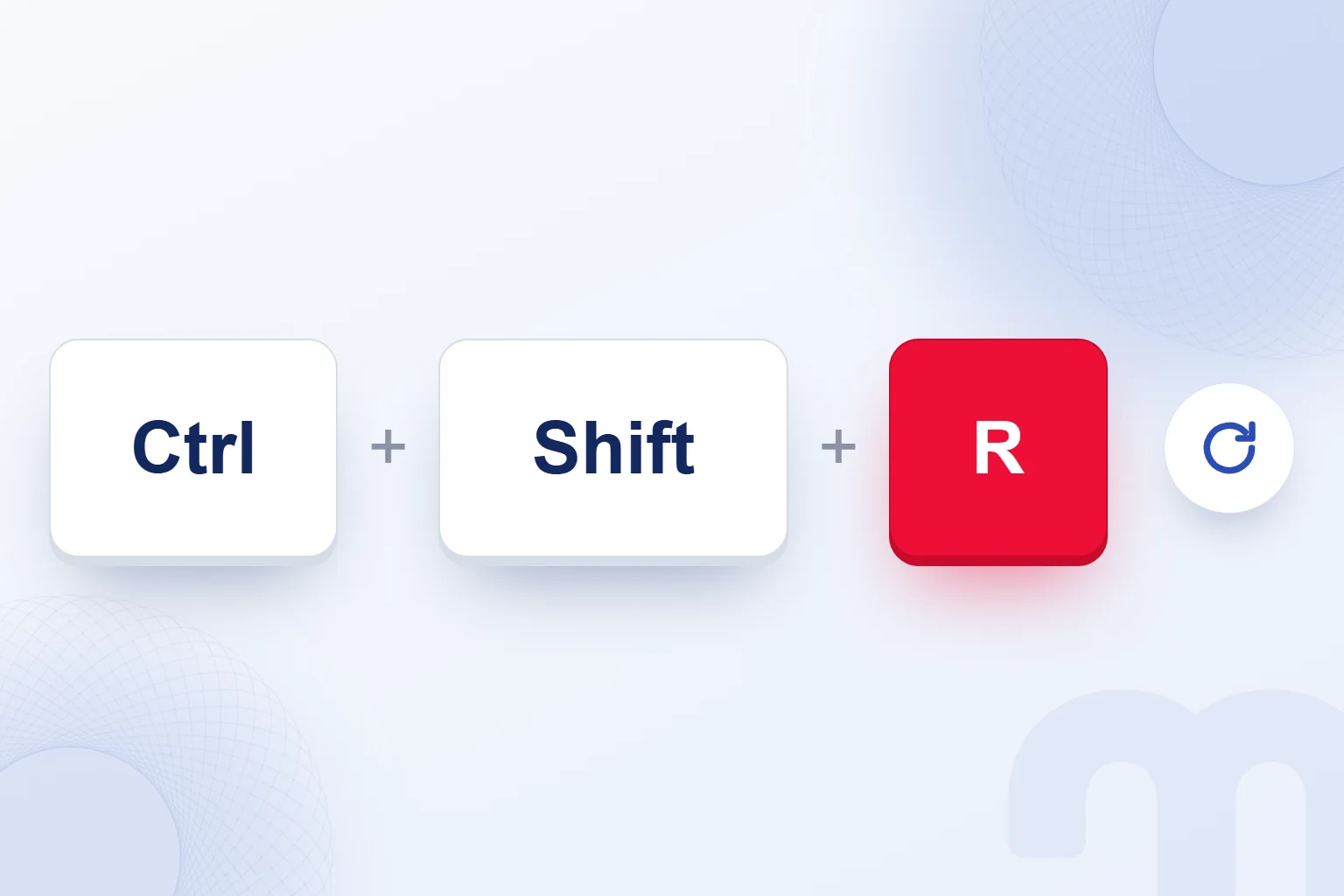
- Eski önbellek kullanılıyor → Sert yenilemeyle sayfayı sunucudan yeniden ister, görünümü karşılaştırırız.
- Eklenti veya oturum durumu farklı → Gizli pencere açar, oturumsuz görünümü kontrol ederiz; Chrome’da eklentiler bu pencerede varsayılan olarak kapalıdır.
- Tarayıcı motoru farklı → Sayfayı iPhone’da Safari ve ayrıca bilgisayarda Firefox ile kontrol eder, WebKit ve Gecko’daki görünümü karşılaştırırız.
- Tarayıcı sürümü eski → Sürümü kontrol eder, güncellemeyi tamamladıktan sonra sayfayı yeniden açarız.
- Ekran genişliği veya yakınlaştırma farklı → Ctrl + 0 ile varsayılan yakınlaştırmaya döner, sayfayı telefonda da kontrol ederiz.
Sert yenileme, önbelleği atlayarak sayfayı sunucudan yeniden ister. Windows’ta Chrome, Edge ve Firefox için Ctrl + Shift + R veya Ctrl + F5 kullanırız. Mac’te Chrome için kısayol Cmd + Shift + R’dir.
Örneğin aynı sayfa normal pencerede farklı, gizli pencerede beklenen biçimde görünüyorsa önce oturum ve eklenti koşullarına döneriz. Bu sonuç tek başına tarayıcı motorunda hata bulunduğunu göstermez. İki pencerenin aynı cihazda açık olması, oturumlarının ve eklenti durumlarının aynı olduğu anlamına gelmez. Önce sayfanın oturum açıkken ve kapalıyken görünümünü, ardından eklenti etkisini karşılaştırırız. Her adımda tek koşulu değiştirmek, görünümün hangi işlemden sonra düzeldiğini ayırmayı sağlar. Böylece birden fazla ayarı aynı anda değiştirip sorunun kaynağını belirsiz bırakmayız.
Biz kurumsal web sitesi projelerinde yayından önce bu sırayı izler, değişiklikten sonra aynı sayfayı yeniden karşılaştırırız. Gizli pencerede düzelme gördüğümüzde eklenti ve oturum farkına döneriz; motor farkını değerlendirmek için ilgili tarayıcıyı gerçek cihazda açarız.
Önbellek ve çerezler nasıl temizlenir?
Chrome’da önbellek ve çerezleri “Tarama verilerini sil” penceresinden, iPhone’da Safari verilerini Ayarlar › Uygulamalar › Safari yolundan temizleriz. İşlemden önce çerezlerin silinmesinin sitelerdeki oturumları kapatacağını hesaba katarız.
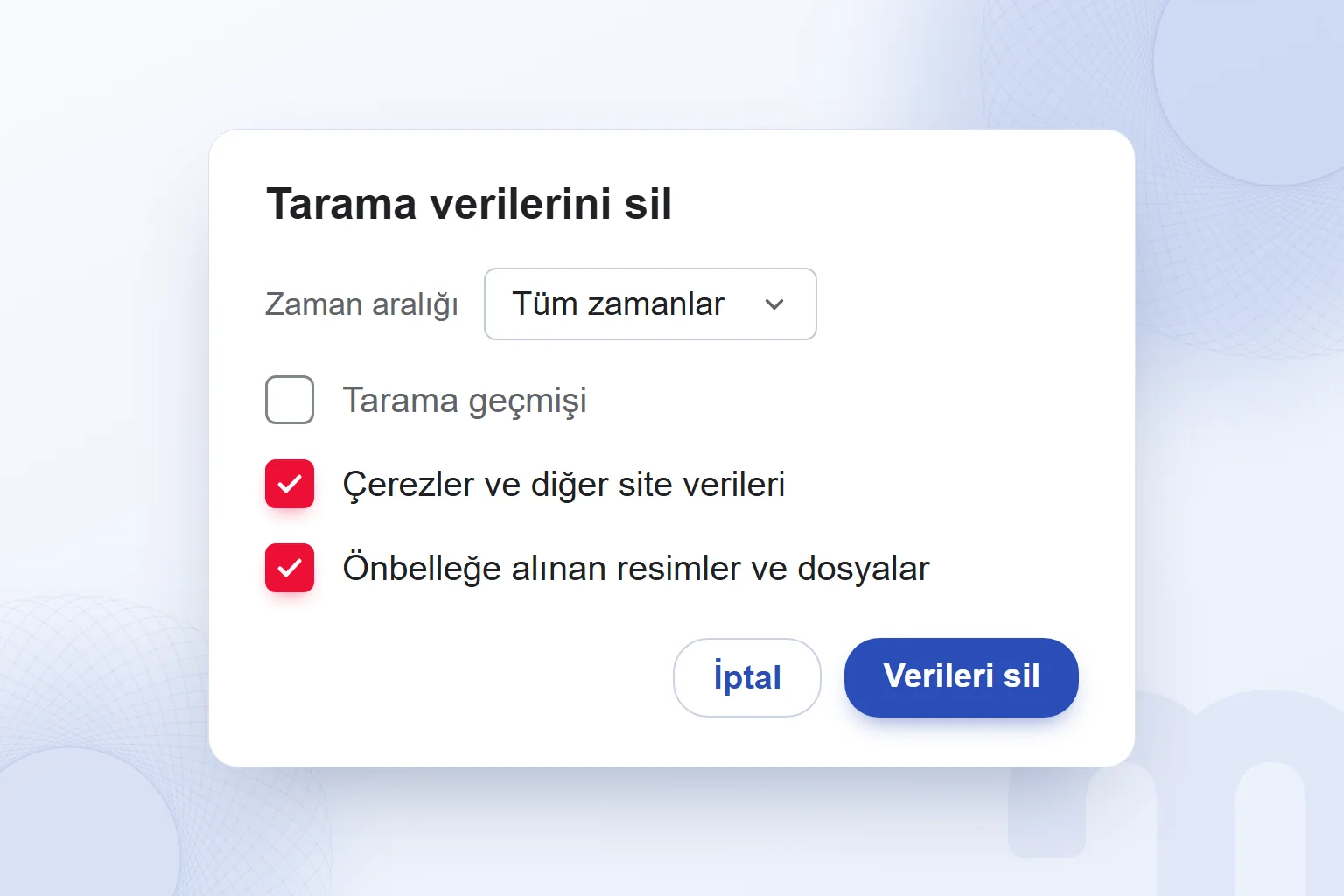
Masaüstünde Chrome’un sağ üstündeki Diğer, yani üç nokta menüsünü açar ve “Tarama verilerini sil” seçeneğine gireriz. Aynı pencereye Ctrl + Shift + Delete ile de ulaşırız. “Zaman aralığı” alanında “Tüm zamanlar” seçeriz.
Ardından “Çerezler ve diğer site verileri” ile “Önbelleğe alınan resimler ve dosyalar” kutularını işaretleriz. Seçimleri kontrol ettikten sonra “Verileri sil” düğmesine basarız. Bu iki kutu kayıtlı şifreleri silmez; kayıtlı şifreler ayrı bir veri türüdür. Bununla birlikte çerezler silindiği için sitelere yeniden giriş yapmak gerekir.
Safari’de iPhone’un Ayarlar › Uygulamalar › Safari bölümüne gider, geçmiş ve web sitesi verilerini sileriz. Temizlikten sonra sorun yaşanan adres yeniden açılır. Oturumun kapanmasını ve izin seçiminin yeniden sorulmasını, sitenin ilk ziyaret durumunu kontrol ederken ayrıca değerlendiririz.
Gizli sekme ne işe yarar?
Gizli sekme, pencere kapatıldığında tarama geçmişinin, çerezlerin, site verilerinin ve formlara girilen bilgilerin cihazda kalmamasını sağlar. İndirilen dosyalar ve eklenen yer işaretleri ise kalır. Gizli pencereye geçildiğinde sitelerde otomatik oturum açılmaz.
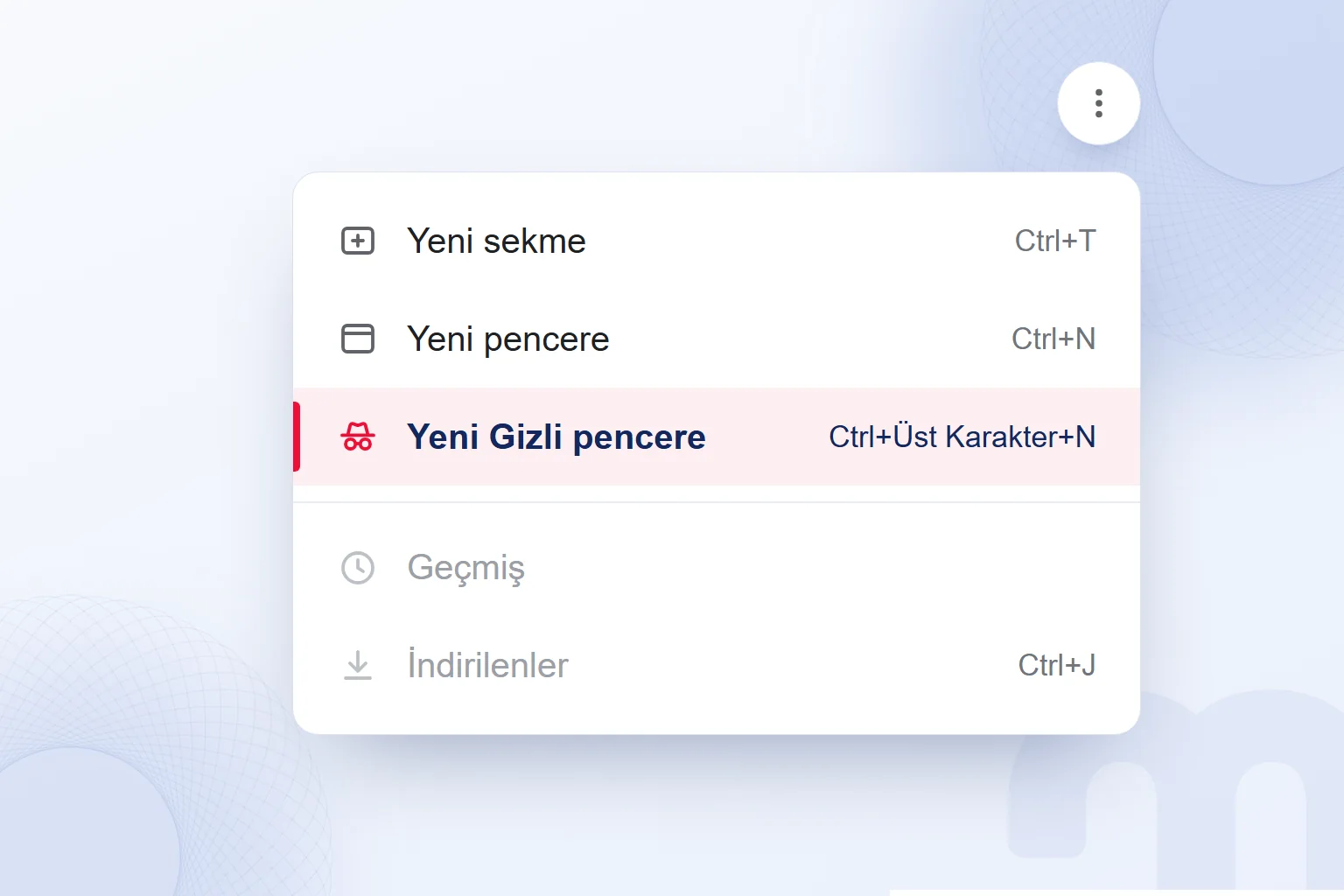
Chrome’da Diğer menüsünden “Yeni Gizli pencere” seçeriz. Windows’ta Ctrl + Shift + N, Mac’te Cmd + Shift + N kısayolunu kullanırız. Aynı kullanımın Edge’deki adı InPrivate, Safari’deki adı Özel Pencere’dir.
Gizli sekme internet etkinliğini herkesten saklamaz. Ziyaret edilen siteler, işveren veya okul ağı ve internet servis sağlayıcısı etkinliği görebilir. Cihazda kalan kayıtlarla ağ üzerinden görülebilen etkinlik farklıdır; pencere adındaki “gizli” ifadesi anonimlik güvencesi vermez.
Gizli pencereyi ilk kez gelen ziyaretçinin çerez izni penceresini ve oturumsuz görünümünü kontrol etmek için kullanırız. Chrome’da eklentiler varsayılan olarak kapalı olduğundan eklentisiz görünümü de inceleriz. Google sonuçları gizli pencerede konuma göre yine değişir; sıralama ölçümünü Search Console üzerinden yaparız.
Hangi tarayıcılarda test ederiz?
Yayından önce en az Android’de Chrome, iPhone’da Safari ve masaüstünde Chrome ile Edge üzerinde test yaparız. Öncelikleri, GA4’te Raporlar › Teknoloji bölümündeki “Tarayıcı” ve “Cihaz kategorisi” kırılımlarından gelen ziyaretçi dağılımıyla belirleriz.
Türkiye geneli kullanım payları başlangıç için yol gösterir; sitenin kendi ziyaretçileri test sırasını netleştirir. Tarayıcı adı cihaz kategorisiyle birlikte anlam kazanır. Mobil ziyaretçileri masaüstü kontrolüyle temsil etmeyiz; aynı tarayıcı adının farklı cihazlarda aynı motoru göstermediğini hesaba katarız.
F12 ile açılan cihaz görünümü telefon genişliğini taklit eder. Ancak iPhone’daki WebKit farkını göstermez. Dar ekran düzenine bu görünümde bakar, iPhone kontrolünü Safari’yi gerçek telefonda açarak tamamlarız.
Tarayıcı güncelleme kontrolünde Chrome’un Diğer › Yardım › “Google Chrome hakkında” yolunu açarız. Bu sayfa sürümü gösterir ve güncellemeyi başlatır; işlemden sonra “Yeniden başlat” gerekir. Chrome kendini otomatik günceller, ancak kontrol sırasında kullanılan sürümü yine kaydederiz. Sayfa farkını değerlendirirken cihaz, motor ve sürüm bilgisini birlikte tutarız.
Test kaydına tam adresi, cihazı, tarayıcıyı, sürümü, yakınlaştırmayı ve oturumun açık olup olmadığını yazarız. Görülen farkı da “sayfa bozuk” gibi genel bir ifadeyle değil, hangi bölümün farklı göründüğünü belirterek tarif ederiz. Aynı sayfanın telefondaki görünümüyle bilgisayardaki görünümü karşılaştırılıyorsa ekran genişliğini de değerlendirmeye katarız. Bu kayıt, sorunu aynı koşullarda yeniden kontrol etmeyi sağlar. Düzeltmeden sonra aynı adrese ve aynı koşullara dönüp önceki farkın giderildiğine bakarız.
Sayfa yapısı ve tarayıcı kontrolleriyle ilgili diğer konuları web geliştirme yazılarımız içinde ele alırız.
Sık sorulan sorular
Browser ne demek?
Browser, Türkçede tarayıcı demektir. Web sayfalarını sunucudan ister, dosyalarını işler ve ekranda gösterir.
Tarayıcı ile arama motoru aynı şey mi?
Chrome bir tarayıcı, Google bir arama motorudur. Adres çubuğuna kelime yazdığımızda tarayıcı bu kelimeyi varsayılan arama motoruna gönderir.
Çerezleri temizleme işlemi kayıtlı şifreleri siler mi?
Chrome’da çerezler ve önbelleğe alınan dosyalar kutularını seçmek kayıtlı şifreleri silmez. Çerezler silindiği için sitelerdeki oturumlar kapanır.
Gizli sekmede indirilen dosyalar silinir mi?
Hayır; gizli pencere kapatıldığında indirilen dosyalar ve eklenen yer işaretleri kalır. Tarama geçmişi, çerezler, site verileri ve formlara girilen bilgiler cihazda kalmaz.
Site eski görünüyorsa hangi kısayolu kullanırız?
Windows’ta Chrome, Edge ve Firefox için Ctrl + Shift + R veya Ctrl + F5 ile sert yenileme yaparız. Mac’te Chrome için Cmd + Shift + R kullanırız.
iPhone’da Chrome kullanmak Blink testi sayılır mı?
Hayır; Türkiye’de iPhone’daki Chrome da WebKit kullanır. Biz tarayıcı motorunu uygulamanın adıyla birlikte çalıştığı cihaza bakarak değerlendiririz.
Telefonda tarayıcı nedir?
Telefonda tarayıcı, web sayfalarını açan uygulamadır. Ana ekrandaki veya uygulama listesindeki simgesine dokunup adres çubuğuna site adresi ya da arama ifadesi yazarak kullanılır.
Varsayılan tarayıcı nasıl değiştirilir?
Windows’ta Ayarlar › Uygulamalar › Varsayılan uygulamalar bölümünden, Android’de varsayılan tarayıcı ayarından seçim yapılır. iPhone’da Chrome › Diğer › Ayarlar › Varsayılan Tarayıcı › Ayarlara git yoluyla Varsayılan Tarayıcı Uygulaması açılır ve Chrome seçilir; menü adları sürüme göre değişebilir.

Bu konuda devam edin
 Arayüz ne demek? Kullanıcı arayüzü (UI) ve UX’ten farkıYazıyı oku
 Git nedir? GitHub ile farkı ve pazarlama ekibi için sürüm kontrolüYazıyı oku
 Flutter nedir? Mobil uygulama için ne zaman seçilir, sınırlarıYazıyı oku
 Shopify nedir? Türkiye’de kullanım, ücret mantığı ve WooCommerce farkıYazıyı oku
 URL ne demek, URL nedir? Adresin parçaları, slug ve SEO’daki yeriYazıyı okuEn çok okunan
 PDF ne demek? Açılımı, kullanım alanları ve web sitesinde PDFYazıyı oku
 Ads nedir, ne demek? Google, Meta ve ChatGPT reklamlarının ortak işleyişiYazıyı oku
 Meta description nedir? Uzunluk, yazım kuralları ve tıklamaya etkisiYazıyı oku
Soru & Cevap
0 yorumHenüz soru yok; ilk soruyu siz sorabilirsiniz.