





 Damla Kütük
11 dk okuma
Google görsel arama nasıl yapılır? Telefonda ve bilgisayarda
Google’da resimle aramanın bilgisayar, Android ve iPhone’daki yolları, Görseller filtreleri, lisanslı görsel bulma, fotoğrafın kaynağını doğrulama ve sitenizin görsellerini aramada öne çıkarma.Püf
İçindekiler 0 başlık
Öne çıkan bilgiler
- Google görsel arama, kelimeyle ya da yüklenen fotoğrafla benzer görselleri ve yayımlandığı siteleri bulur.
- Google’ın Ekim 2024 alışveriş duyurusuna göre Google Lens ile her ay yaklaşık 20 milyar görsel arama yapılıyor.
- Google Lens ile yapılan görsel aramaların yüzde 20’si alışverişle ilgilidir.
- Kullanım hakları filtresi görseli serbest yapmaz, yalnızca lisans bilgisi olan görselleri ayırır.
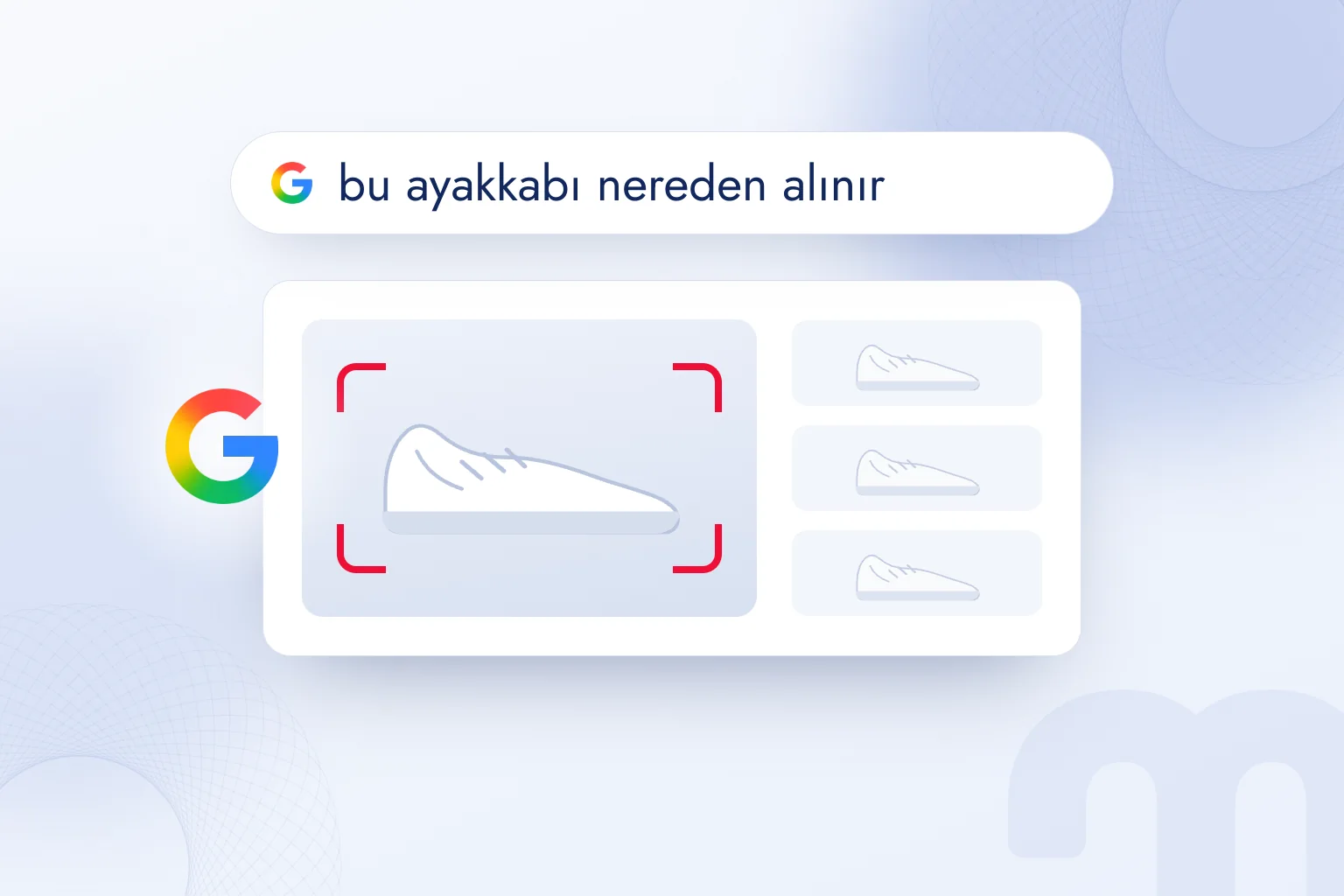
Google görsel arama, kelimeyle resim bulmayı ya da bir fotoğrafı yükleyerek o fotoğraftaki nesneyi, benzer görselleri ve görselin yayımlandığı siteleri aramayı sağlayan Google arama türüdür. Fotoğrafla arama bugün Google Lens altyapısıyla çalışır; bilgisayarda google.com’daki kamera simgesinden, telefonda Google uygulamasından yapılır.
Bu rehberde görsel aramanın bütün yollarını cihaza göre ayırdık: bilgisayarda dosya yükleyerek, sürükleyip bırakarak ve resim adresiyle arama; Android’de ve iPhone’da Google uygulaması, Chrome ve Safari ile arama; Google Görseller’deki filtreler ve ticari kullanım için lisanslı görsel bulma; bir fotoğrafın ilk nerede yayımlandığını bularak sahte haberi ve sahte hesabı ayırt etme. Son bölüm işletmeler için: sitenizdeki ürün ve içerik görsellerinin Google görsel aramada nasıl öne çıktığını Google’ın resmî kurallarıyla anlattık. Adımların hepsi Google Arama Yardım Merkezi’nin Türkçe sayfalarından ve Google Arama Merkezi belgelerinden alındı.
Google’da bulunan bir görsel lisansı kontrol edilmeden kullanılmaz; “Kullanım hakları” filtresi bir başlangıçtır, son kontrol görselin yayımlandığı sitede yapılır.
Google Görsel Arama Nedir?
Google görsel arama iki ayrı işi kapsar: Google Görseller sekmesinde bir kelime yazıp resim aramak ve bir resmi arama kutusuna verip o resim hakkında sonuç almak. İkincisine da denir.
Kelimeyle resim aramak klasik yoldur: “mavi mutfak dolabı” yazılır, Görseller sekmesine geçilir ve bu sözcüklerle ilişkilendirilmiş görseller listelenir. Resimle aramada ise sorgu görselin kendisidir. Google’ın yardım sayfasına göre bir görselle arama yapıldığında şu sonuçlar gelebilir:
- Yapay Zekâ Özeti → Görselin konusunu kısaca anlatan, kaynaklı bir yanıt.
- Nesne sonuçları → Görseldeki ürün, bitki, yapı ya da hayvan için arama sonuçları.
- Benzer görseller → Renk, biçim ve içerik olarak benzeyen resimler.
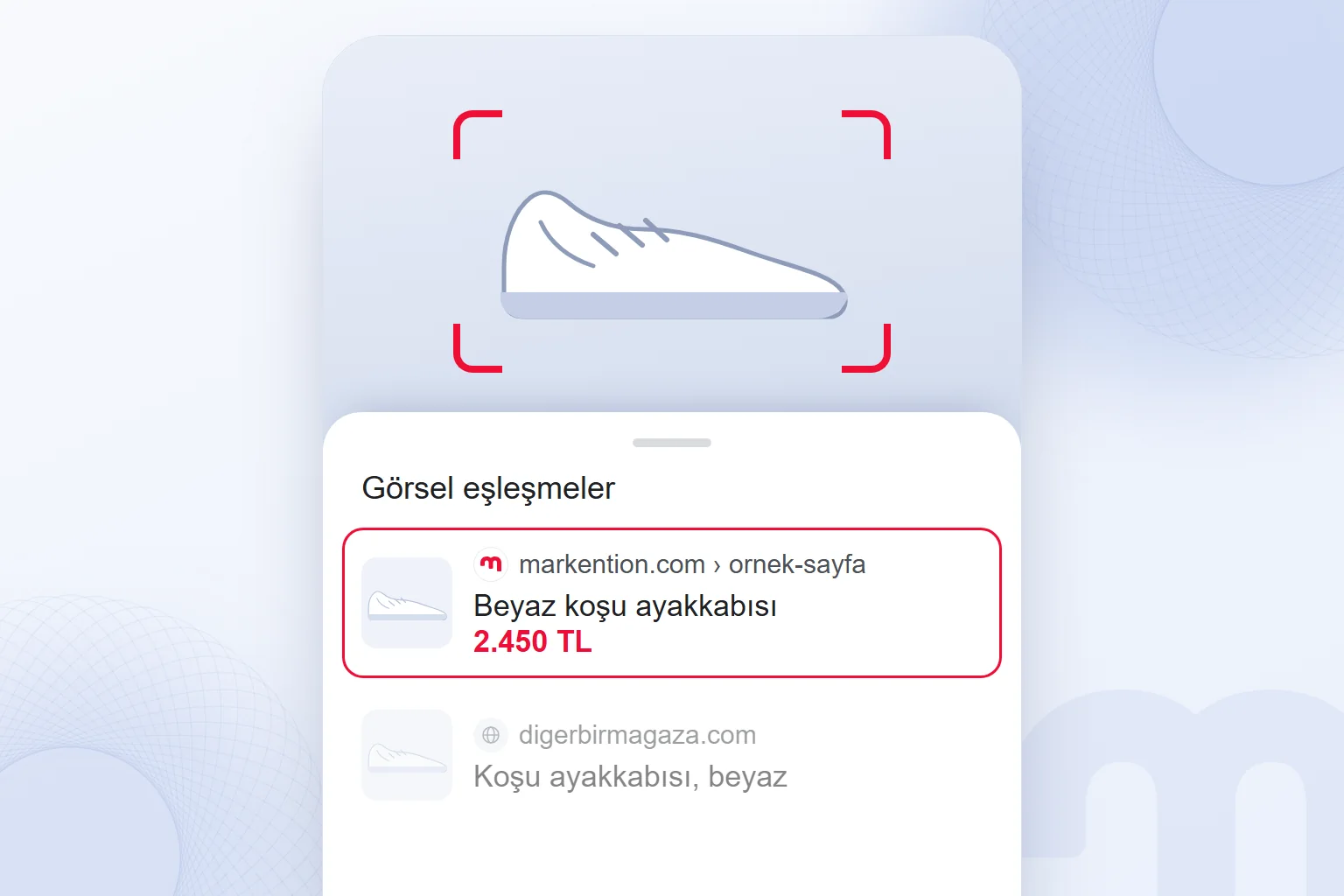
- Görselin bulunduğu siteler → Resmin kendisinin ya da benzerinin yayımlandığı sayfalar.
Görselle arama Google için küçük bir özellik değil. Google’ın Ekim 2024’teki alışveriş duyurusuna göre Google Lens ile her ay yaklaşık 20 milyar görsel arama yapılıyor ve bu aramaların yüzde 20’si alışverişle ilgili.
Görselle Arama En Çok Ne İçin Kullanılır?
Görselle arama, kelimeye dökmesi zor olan her şeyi aramanın yoludur; adını bilmediğimiz bir nesneyi tarif etmek yerine fotoğrafını göstermek daha hızlıdır. Gündelik hayatta ve işte en sık karşılaştığımız kullanımlar şunlar:
- Ürün bulmak → Bir vitrinde, videoda ya da arkadaşın evinde görülen bir lambanın, ayakkabının, kumaşın satıldığı mağazaları bulmak.
- Tanımak → Bir bitkinin, böceğin, köpek ırkının, tarihî bir yapının ya da bir tablonun adını öğrenmek.
- Benzerini aramak → Bir salon dekorasyonu, saç modeli ya da logo için aynı tarzda başka örnekler görmek.
- Kaynağı doğrulamak → Bir haber fotoğrafının ya da satıcı profilinin ilk nerede yayımlandığını bulmak.
- Daha büyüğünü bulmak → Küçük ya da düşük çözünürlüklü bir görselin yüksek çözünürlüklü özgün kopyasına ulaşmak.
Bu kullanımların ilk ikisinde sonuçları çoğu zaman Google Lens’in nesne tanıma katmanı üretir; son üçünde ise görselin web’deki kopyaları belirleyicidir.
Bilgisayarda Google Görsel Arama Nasıl Yapılır?
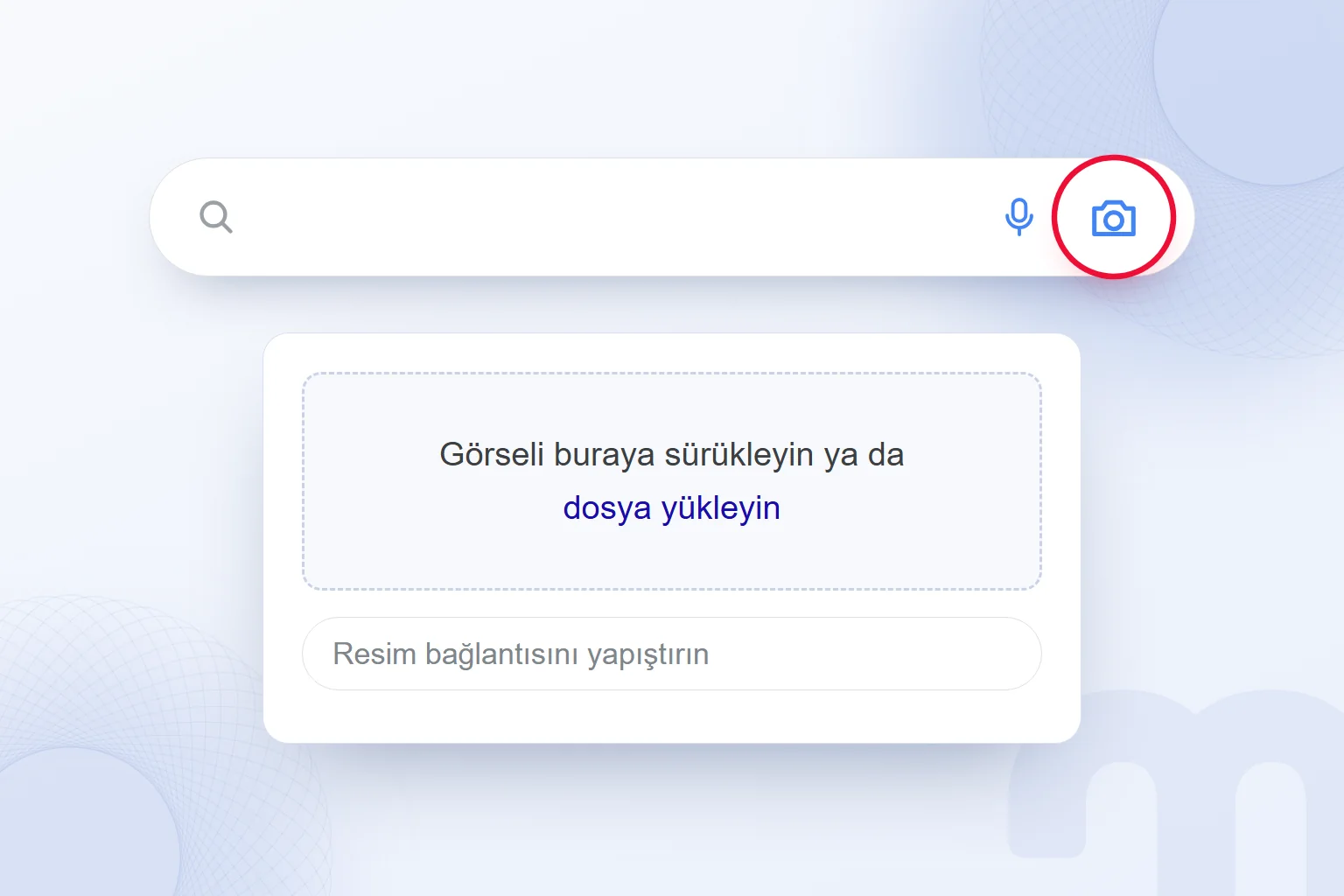
Bilgisayarda görselle aramak için google.com’daki Görselle Arama (kamera) simgesine tıklanır; görsel dosya olarak yüklenir, arama kutusuna sürüklenir ya da resim adresi yapıştırılır. Google’a göre Chrome, Firefox, Safari ve Edge gibi yaygın tarayıcıların hepsinde çalışır.
- 1. Simgeyi açıngoogle.com adresine gidin ve arama kutusunun sağındaki Görselle Arama simgesine tıklayın.
- 2. Görseli verin“Dosya yükle”yi seçip görseli açın, dosyayı doğrudan arama kutusuna sürükleyin ya da “Resim bağlantısını yapıştırın” alanına resim adresini yazıp “Ara”ya tıklayın.
- 3. Alanı seçinAçılan sonuçta görselin üstündeki seçim kutusunun köşelerini sürükleyerek yalnız aradığınız nesneyi seçin.
- 4. Aramayı daraltın“Aramanıza ekleyin” kutusuna bir açıklama yazın: “aynı model, siyah renk” gibi.
- 5. Sonucu inceleyinBenzer görsellere, alışveriş sonuçlarına ya da görselin bulunduğu sitelere geçin.
Bir sitede gezinirken gördüğünüz resmi aramak için ayrıca yükleme gerekmez. Chrome’da resme sağ tıklayıp “Google Lens ile ara”yı seçmek yeterlidir; sonuçlar sayfadan ayrılmadan sağdaki kenar çubuğunda açılır. Resim adresiyle arama yaptığınızda Google’ın yardım notu da bilmeye değer: tarayıcılar aradığınız resim adreslerini tarama geçmişine kaydetmez, ama Google bu adresleri ürünlerini iyileştirmek için saklayabilir.
Bilgisayarda Ekran Görüntüsüyle Arama
Ekranın bir bölümünü, örneğin bir videodaki ürünü ya da bir PDF’teki grafiği aramak için Chrome’un adres çubuğundaki ya da sağ tık menüsündeki Google Lens seçeneği kullanılır; fare imleciyle aranacak alan çerçevelenir. Ekran görüntüsünü önce dosya olarak kaydedip yüklemek de aynı sonucu verir; Chrome yöntemi yalnızca bir adımı kısaltır.
Telefonda Görsel Arama Nasıl Yapılır?
Telefonda görselle aramanın en kısa yolu Google uygulamasındaki arama çubuğunda bulunan Google Lens simgesidir; kamerayla fotoğraf çekilir ya da galeriden bir resim seçilir. Chrome uygulamasında bir sitedeki resme basılı tutmak da aramayı başlatır.
Android’de Görsel Arama
Android telefonda Google uygulamasını ya da Chrome’u açıp arama çubuğundaki Lens simgesine dokunmak yeterlidir. Kamerayı nesneye tutup Ara düğmesine dokunarak anlık fotoğrafla, “Ekran görüntüleri” altından bir resim seçerek kayıtlı fotoğrafla arama yapılır.
Bir web sitesindeki resmi aramak için Chrome’da görsele dokunup basılı tutmak ve “Google Lens ile görsel ara”yı seçmek gerekir. Google’ın notuna göre bu menünün görünmesi için Chrome’da varsayılan arama motorunun Google olması şarttır. Uyumlu Android telefonlarda Daire İçine Alarak Arama özelliği de var: ekrandaki bir nesnenin etrafına parmakla daire çizmek, uygulamadan çıkmadan aramayı başlatır.
iPhone’da Görsel Arama
iPhone ve iPad’de Google uygulaması, Chrome ya da Safari açılır ve arama çubuğundaki Google Lens simgesine dokunulur; fotoğraf çekilir ya da fotoğraf seçici ile film rulosundan resim seçilir. Safari’de google.com’u açıp aynı simgeyi kullanmak, ayrı uygulama indirmeden çalışan yoldur.
Bir sitede gördüğünüz resme iPhone’da basılı tuttuğunuzda açılan menü uygulamaya göre değişir: Google uygulamasında “Resmin içinde ara”, Chrome’da “Resmi Google ile arayın” seçeneği çıkar. Google’ın yardım sayfası, deklanşör düğmesini basılı tutarak nesne hakkında sesle soru sorma özelliğinin şimdilik yalnız İngilizce sorgularda çalıştığını belirtiyor.
Telefonda Ekran Görüntüsüyle Arama
Telefonda ekran görüntüsüyle aramak için ekran görüntüsü alınır, Google uygulamasında Lens açılır ve ekran görüntüsü galeriden seçilir; Lens, ekran görüntülerini seçim listesinin başında gösterir. Instagram’da ya da bir videoda gördüğünüz bir ürünü aramanın en pratik yolu budur. Android’de Daire İçine Alarak Arama bu adımı tek harekete indirir.
Google Görseller’de Kelimeyle Resim Nasıl Aranır?
Kelimeyle resim aramak için google.com’da sorgu yazılır ve sonuç sayfasının üstündeki “Görseller” sekmesine geçilir; images.google.com adresi doğrudan bu sekmeyi açar. Sonuçları daraltmak için “Araçlar” menüsündeki filtreler kullanılır.
Google’ın yardım sayfasına göre Görseller sonuçlarında kullanılabilen filtreler şunlardır:
| Filtre | Seçenekler | Ne zaman kullanırız |
|---|---|---|
| Boyut | Büyük, orta, simge | Sunum ya da baskı için yüksek çözünürlük ararken |
| Renk | Belirli bir renk, siyah beyaz, şeffaf | Logo ve arka planı olmayan görsel ararken |
| Tür | Küçük resim, çizim, animasyonlu GIF | İllüstrasyon ya da hareketli görsel ararken |
| Zaman | Yakın zamanda, belirli bir tarih | Güncel bir olayın fotoğrafını ararken |
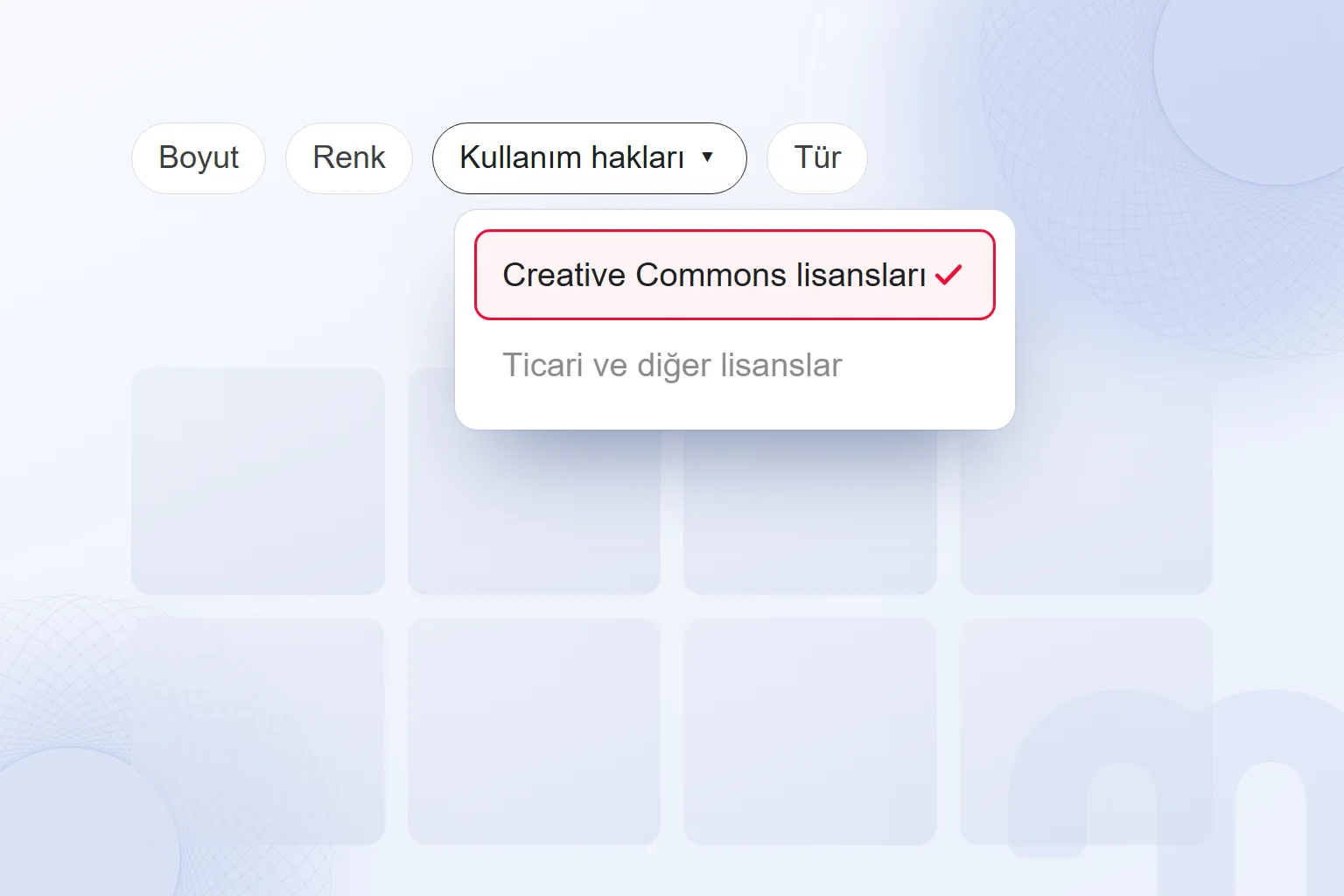
| Kullanım hakları | Creative Commons, ticari ve diğer lisanslar | Görseli yeniden kullanmadan önce |
Google, görünen araçların aramaya, sonuç türüne ve tarayıcıya göre değişebileceğini de not ediyor. Görselin en-boy oranı, dosya türü ve belirli bir siteyle sınırlama gibi ek ölçütler için gelişmiş görsel arama sayfası kullanılır; site: ve filetype: gibi komutları ve gelişmiş arama sayfasının bütün alanlarını Google gelişmiş arama rehberimizde anlattık.
Kullanabileceğim Görseli Nasıl Bulurum?
Ticari ya da kişisel bir işte kullanılabilecek görseli bulmak için Google Görseller’de “Araçlar” altındaki “Kullanım hakları” filtresi açılır ve lisans türü seçilir; görsele tıklayınca çıkan “Lisans ayrıntıları” bağlantısı lisansın koşullarını gösterir. Bu filtre görseli serbest yapmaz, yalnızca lisans bilgisi olan görselleri ayırır.
Google’ın yardım sayfası iki lisans grubunu ayırıyor. Creative Commons lisanslı görseller genellikle ücretsiz kullanılabilir, ama görselin sahibine atıf yapmak gerekir; bazı Creative Commons lisansları görselin değiştirilmesini ya da ticari kullanımını yasaklar. Ticari ve diğer lisanslar ise ücretli ya da ücretsiz stok sitelerinden gelir ve kendi koşullarına bağlıdır.
Lisans sorusunu tek bir ölçüte indirgemek için kullandığımız sıra şöyle:
- Görsel markanın kendi işi mi? → Kendi çektiğimiz ya da ürettiğimiz görsel her zaman ilk tercihtir; lisans sorusu çıkmaz.
- Creative Commons mu? → Lisans türüne bakarız: atıf zorunluysa görselin altına sahibini yazarız; “ticari olmayan” ibaresi varsa reklamda kullanmayız.
- Ticari lisans mı? → Satın alma ya da ücretsiz kullanım koşulunu stok sitesinde okuruz; logoda ve ürün ambalajında kullanım çoğu lisansta ayrıca sınırlanır.
- Lisans bilgisi yoksa → Görseli kullanmayız. Google’ın da belirttiği gibi lisans bilgisi barındıran siteden gelir; o bilgi eksik ya da hatalı olabilir.
Yapay zekâyla üretilmiş görsellerde durum biraz farklıdır: lisans sorusu yerine üretim aracının kullanım koşulları ve görseldeki marka, kişi ya da telifli karakter belirleyicidir. Bu konuyu yapay zekâ ile fotoğraf düzenleme yazımızda ayrıca anlattık.
Bir Fotoğrafın Kaynağı Nasıl Bulunur?
Bir fotoğrafın kaynağını bulmak için fotoğraf Google’da görselle aranır ve sonuçtaki “Görselin bulunduğu siteler” listesi incelenir; en eski tarihli yayın çoğu zaman özgün kaynaktır. Sahte haber, sahte profil ve dolandırıcı ilanlar bu yolla dakikalar içinde ayırt edilebilir.
Google görsel sonuçlarında bir görselin yanındaki üç nokta menüsünden açılan “Bu görsel hakkında” paneli, Google’ın 2023’te duyurduğu bir doğrulama aracıdır: görselin Google tarafından ilk görüldüğü zamanı, başka sitelerin onu nasıl anlattığını ve görselin içine yazılmış gösterir. Google’ın yapay zekâ araçlarıyla üretilen görsellerde bu meta veriler ve görünmez SynthID filigranı, görselin yapay zekâyla üretildiğini belirtir.
Tersine görsel aramayı en çok şu üç durumda kullanırız:
- Gündem fotoğrafı → Yeni bir olay diye paylaşılan fotoğraf yıllar önce başka bir yerde yayımlanmışsa, görsel arama bunu ilk sonuçlarda gösterir.
- Sahte hesap ve ilan → Bir satıcının ya da profilin fotoğrafı başka adlarla, başka sitelerde de çıkıyorsa hesap büyük olasılıkla sahtedir.
- İçerik hırsızlığı → Markanın ürün fotoğraflarının başka sitelerde izinsiz kullanılıp kullanılmadığı bu yolla bulunur; bulunan siteye kaldırma talebi gönderilir.
Bizim gözlemimiz: görselin meta verisinin olmaması görselin gerçek olduğunu kanıtlamaz. Meta veri, görseli paylaşan kişi tarafından eklenip silinebilir; doğrulamada tarih ve kaynak sitesi, meta veriden daha güçlü kanıttır.
Görsel Arama Sonuç Vermiyorsa Ne Yapılır?
Görsel arama istenen sonucu vermiyorsa sorun çoğu zaman görselin kendisindedir: aranan nesne kadrajda küçük kalmış, görsel bulanık ya da arka plan kalabalıktır. Seçim kutusunu yalnız nesneye daraltmak ve “Aramanıza ekleyin” kutusuna iki üç kelime yazmak sonucu çoğu durumda düzeltir.
Karşılaştığımız durumlar ve her birinin çözümü şöyle ayrılıyor:
| Durum | Ne yaparız |
|---|---|
| Sonuçlar bambaşka nesneleri gösteriyor | Seçim kutusunu yalnız aranan nesneye daraltırız |
| Ürün bulunuyor ama renk ya da model yanlış | “Aramanıza ekleyin” kutusuna renk, marka ya da beden yazarız |
| Görsel bulanık ya da karanlık | Daha yakın ve ışıklı bir fotoğraf çeker ya da ekran görüntüsünü büyütürüz |
| Kişi fotoğrafında sonuç çıkmıyor | Google, tanınmış olmayan kişileri yüzden tanımlamaz; bu aramayı zorlamayız |
| Telefonda Lens menüsü çıkmıyor | Chrome’da varsayılan arama motorunu Google yapar, Google uygulamasını güncelleriz |
| Bilgisayarda kamera simgesi yok | google.com’u farklı bir tarayıcıda açar ya da images.google.com adresini deneriz |
Kişi fotoğraflarıyla ilgili satır özel bir not istiyor: görsel arama bir ünlünün ya da kamuya açık bir yapının fotoğrafını tanır, ama sıradan bir kişinin yüzünden kimliğini bulmak için tasarlanmamıştır. Sahte hesap kontrolünde aranan şey kişinin kimliği değil, aynı fotoğrafın başka adlarla başka sitelerde kullanılıp kullanılmadığıdır.
Google Görsel Arama ile Google Lens Arasındaki Fark Ne?
Bugün bu ikisi aynı altyapıyı kullanır: Google’da resimle arama yapıldığında sonuçları Google Lens üretir. Fark, kullanım biçimindedir; görsel arama hazır bir resmi aramak, Lens ise kamerayla canlı nesneyi tanımak, metni çevirmek ve ödev sorusunu çözmek gibi işler için öne çıkar.
| Ölçüt | Google görsel arama | Google Lens |
|---|---|---|
| Başlangıç noktası | Kayıtlı bir resim ya da resim adresi | Kamera, ekran görüntüsü ya da resim |
| Tipik kullanım | Benzer görsel, kaynak, kelimeyle resim | Nesne tanıma, çeviri, ürün bulma, ödev |
| Nerede | google.com, Görseller sekmesi | Google uygulaması, Chrome, Android kamera |
| Kelimeyle arama | Var (Görseller sekmesi) | Yok; görselle başlar, soru eklenir |
Lens’in çeviri, metin kopyalama, ürün bulma ve bilgisayarda kullanım özelliklerini Google Lens nedir yazımızda ayrıntısıyla anlattık.
Google Görsel Arama Geçmişi Nasıl Görülür ve Silinir?
Google hesabıyla giriş yapılarak yapılan görsel aramalar, Web ve Uygulama Etkinliği açıksa Google hesabının Etkinliğim (myactivity.google.com) sayfasında diğer aramalarla birlikte saklanır; aynı sayfadan tek tek ya da tarih aralığıyla silinir. Giriş yapmadan yapılan arama hesaba kaydedilmez, ama tarayıcı geçmişinde arama sonuç sayfası görünebilir.
Arama geçmişinin kimlerin görebildiğini, nasıl silindiğini ve otomatik silme ayarını kullanıcıların yaptığı diğer aramalar yazımızda adım adım anlattık. Ortak kullanılan bir bilgisayarda görsel arama yapılacaksa tarayıcının gizli penceresi en basit çözümdür.
Google Fotoğraflar’da Arama Aynı Şey mi?
Hayır; Google Fotoğraflar kişinin kendi fotoğraflarını sakladığı ayrı bir hizmettir ve oradaki arama yalnız o kişinin arşivinde çalışır. “Plaj”, “doğum günü” ya da bir kişinin adı yazılarak kendi fotoğraflarınız arasında arama yapılır; sonuçlar başkalarına görünmez ve Google görsel aramaya karışmaz. Google Fotoğraflar’daki bir fotoğrafı internette aramak isterseniz fotoğrafı açıp Lens simgesine dokunmak yeterlidir.
Sitenizdeki Görseller Google Görsel Aramada Nasıl Öne Çıkar?
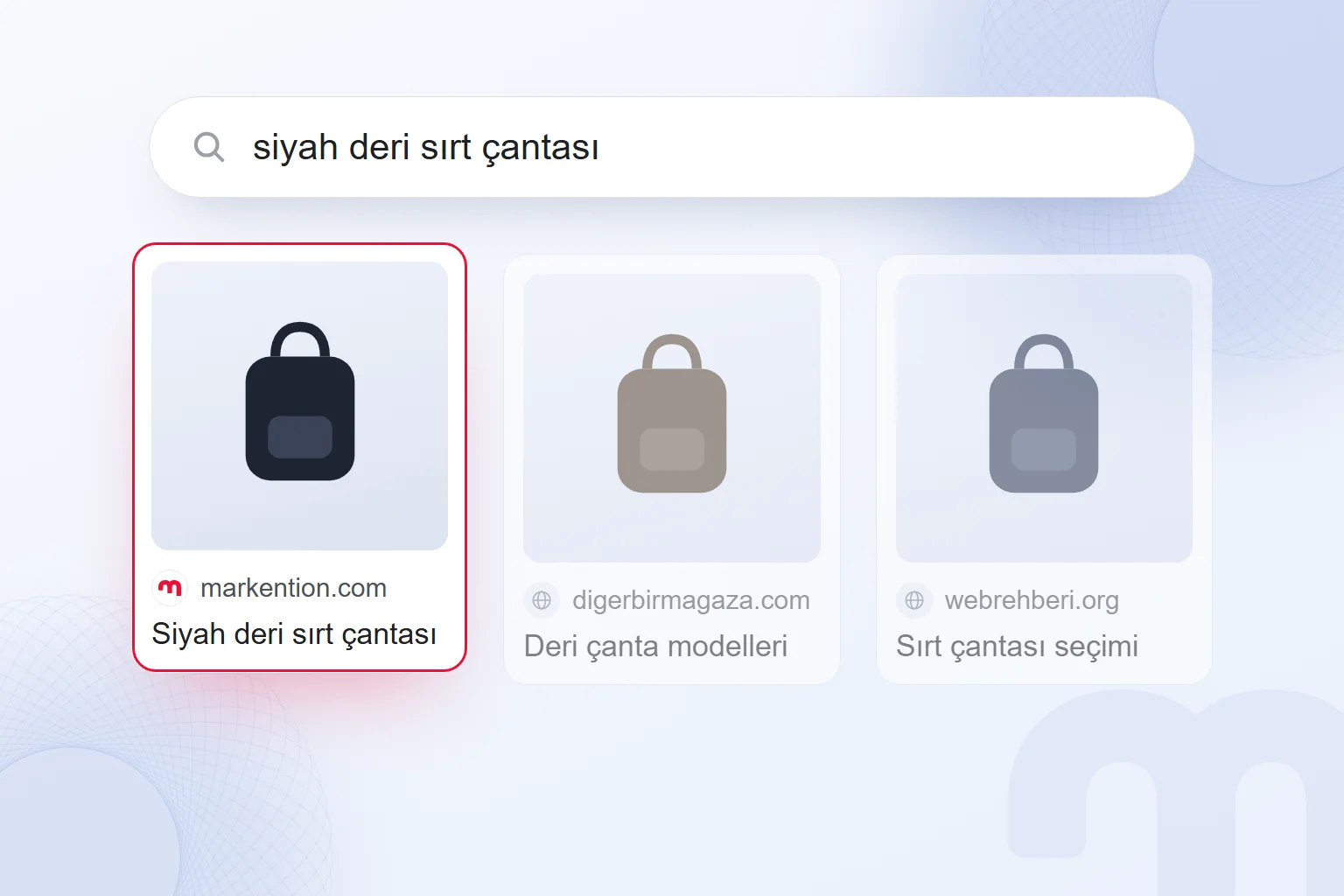
Bir sitenin görsellerinin Google görsel aramada çıkması için görselin HTML img etiketiyle yayımlanması, açıklayıcı dosya adı ve alt metin taşıması, konuyla ilgili metnin yanında durması ve hızlı yüklenmesi gerekir. Bu kurallar Google Arama Merkezi’nin görsel SEO belgesinde yazılıdır.
Ürün görselleri bir e-ticaret sitesi için ikinci bir vitrindir: Lens’le yapılan alışveriş aramaları da bu görsellerden beslenir.
Google’ın belgesinden çıkardığımız kontrol listesi şu:
- 1. img etiketiGörsel, src özelliği olan img etiketiyle yayımlanır. Google, CSS arka plan görsellerini dizine eklemez; srcset ya da picture kullanılıyorsa yedek img src bulunur.
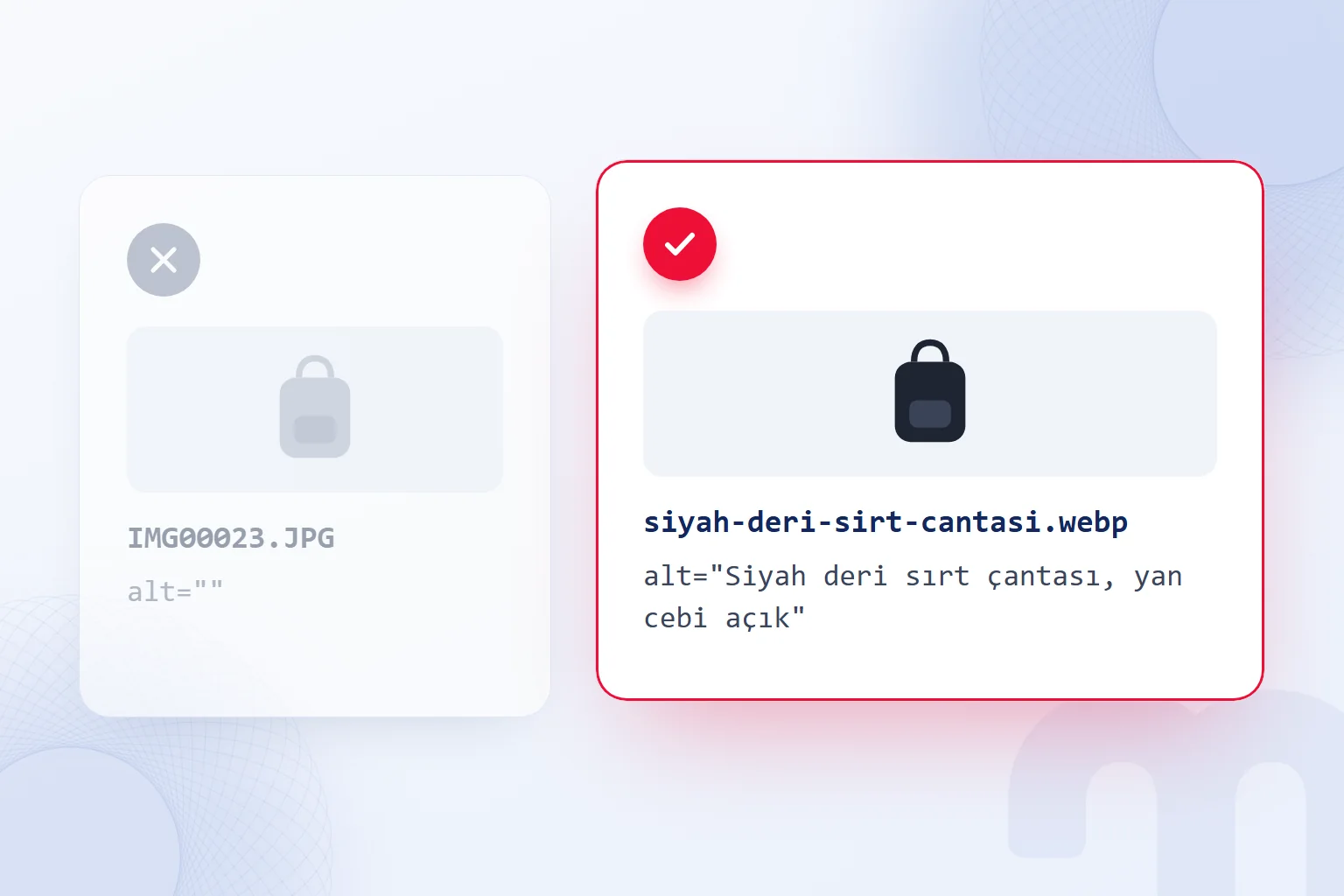
- 2. Dosya adı“IMG00023.JPG” yerine “siyah-deri-sirt-cantasi.webp” gibi kısa ve açıklayıcı ad verilir; Türkçe sitede dosya adı da Türkçe olur.
- 3. Alt metinGörseli anlatan, anahtar kelime doldurulmamış bir cümle yazılır: “Siyah deri sırt çantası, yan cebi açık”.
- 4. BağlamGörsel, konusuyla ilgili metnin yakınına konur; sayfa başlığı ve açıklaması görselin konusunu destekler.
- 5. Biçim ve hızBMP, GIF, JPEG, PNG, WebP, SVG ya da AVIF kullanılır; dosya uzantısı gerçek biçimle aynı olur, görsel sıkıştırılır.
- 6. KeşifSayfada bağlantıyla bulunamayan görseller için görsel site haritası gönderilir; görseller başka bir alan adında (CDN) duruyorsa o alan da Search Console’da doğrulanır.
Sayfanın öne çıkan görselini Google’a bildirmek için og:image etiketi ya da schema.org’daki primaryImageOfPage özelliği kullanılır. Ürün sayfalarında ürün yapılandırılmış verisindeki image alanı, Google Görseller’de ürün rozeti ve zengin sonuç için koşuldur. Google, metin içeren görselleri, genel logoları ve aşırı en-boy oranlı görselleri öne çıkan görsel olarak önermiyor.
Görsel dosyaları sayfanın en ağır parçası olduğu için görsel SEO ile site hızı birbirinden ayrılmaz. Uzantı seçimini ve sıkıştırmayı web sitesi hızlandırma çalışmalarımızda, ürün görsellerinin arama ve alışveriş sonuçlarındaki yerini e-ticaret pazarlama hizmetimizde birlikte ele alıyoruz.
Görsel arama, sitenin arama motorlarındaki görünürlüğünün bir parçasıdır; görsellerin, ürün verisinin ve sayfa hızının birlikte ele alındığı çalışmayı SEO danışmanlığı sayfamızda anlattık. Google’ın diğer arama araçlarını SEO rehberlerimizde bir arada bulabilirsiniz; ilk adımda görsel arama sorgusunun hangi anahtar kelimeye karşılık geldiğini düşünmek için anahtar kelime nedir yazımız iyi bir başlangıç.
Sık sorulan sorular
Google’da Resimle Nasıl Arama Yapılır?
google.com’da arama kutusundaki kamera simgesine tıklanır, görsel yüklenir ya da sürüklenir. Telefonda Google uygulamasındaki Lens simgesi kullanılır.
Telefonda Fotoğraf ile Arama Nasıl Yapılır?
Google uygulamasında ya da Chrome’da arama çubuğundaki Lens simgesine dokunulur; fotoğraf çekilir ya da galeriden seçilir.
iPhone’da Google Görsel Arama Nasıl Yapılır?
Google uygulaması, Chrome ya da Safari’de google.com açılır ve Lens simgesine dokunulur. Bir sitedeki resme basılı tutmak da arama seçeneği açar.
Google Görsel Arama Ücretsiz mi?
Evet. Görselle arama ve Google Görseller ücretsizdir; hesap açmadan kullanılabilir.
Google’daki Resimleri Kullanmak Serbest mi?
Hayır. Görsellerin çoğu telif hakkıyla korunur. “Kullanım hakları” filtresi lisans bilgisi olanları ayırır; koşullar kaynak sitede okunur.
Bir Fotoğrafın Sahte Olup Olmadığı Nasıl Anlaşılır?
Fotoğraf görselle aranır; daha eski tarihli yayınlar ve “Bu görsel hakkında” paneli fotoğrafın ilk nerede ve ne zaman göründüğünü gösterir.
Görsel Arama ile Google Lens Aynı mı?
Aynı altyapıyı kullanır. Görsel arama hazır bir resimle, Lens ise kamera, ekran görüntüsü, çeviri ve ürün bulmayla öne çıkar.
Sitemdeki Görseller Neden Google Görseller’de Çıkmıyor?
En sık nedenler CSS arka plan görseli kullanmak, açıklamasız dosya adı ve alt metin, robots.txt engeli ve görselin konusuz bir sayfada durmasıdır.

Bu konuda devam edin
 AI Overviews trafik kaybı: Search Console’da teşhis ve geri kazanımYazıyı oku
 Google gelişmiş arama nasıl yapılır? Arama operatörleri tablosuYazıyı oku
 Google Trends nedir, nasıl kullanılır? Trend analizi rehberiYazıyı oku
 Google Discover nedir? Açma, kapatma ve Discover trafiğiYazıyı okuEn çok okunan
 Google Lens nedir, nasıl kullanılır? Çeviri, ürün bulma ve PC’de LensYazıyı oku
 Google Akademik nedir, nasıl kullanılır? Makale, atıf ve profilYazıyı oku
 Google Haritalar’a yer ekleme ve Google İşletme Profili (Benim İşletmem) rehberiYazıyı oku
 WordPress SEO eklentileri: Yoast, Rank Math ve AIOSEO karşılaştırmasıYazıyı oku
Soru & Cevap
0 yorumHenüz soru yok; ilk soruyu siz sorabilirsiniz.