





 Damla Kütük
10 dk okuma
Google gelişmiş arama nasıl yapılır? Arama operatörleri tablosu
Google gelişmiş arama sayfasının alanları, tırnak, site:, eksi, filetype:, before: ve after: operatörlerinin tablosu, gelişmiş görsel arama, Güvenli Arama ve operatörlerin SEO işindeki kullanımı.Püf
İçindekiler 0 başlık
Öne çıkan bilgiler
- Google gelişmiş arama, sonuçları tam ifade, belirli site ve dosya türü gibi ölçütlerle daraltan arama özelliğidir.
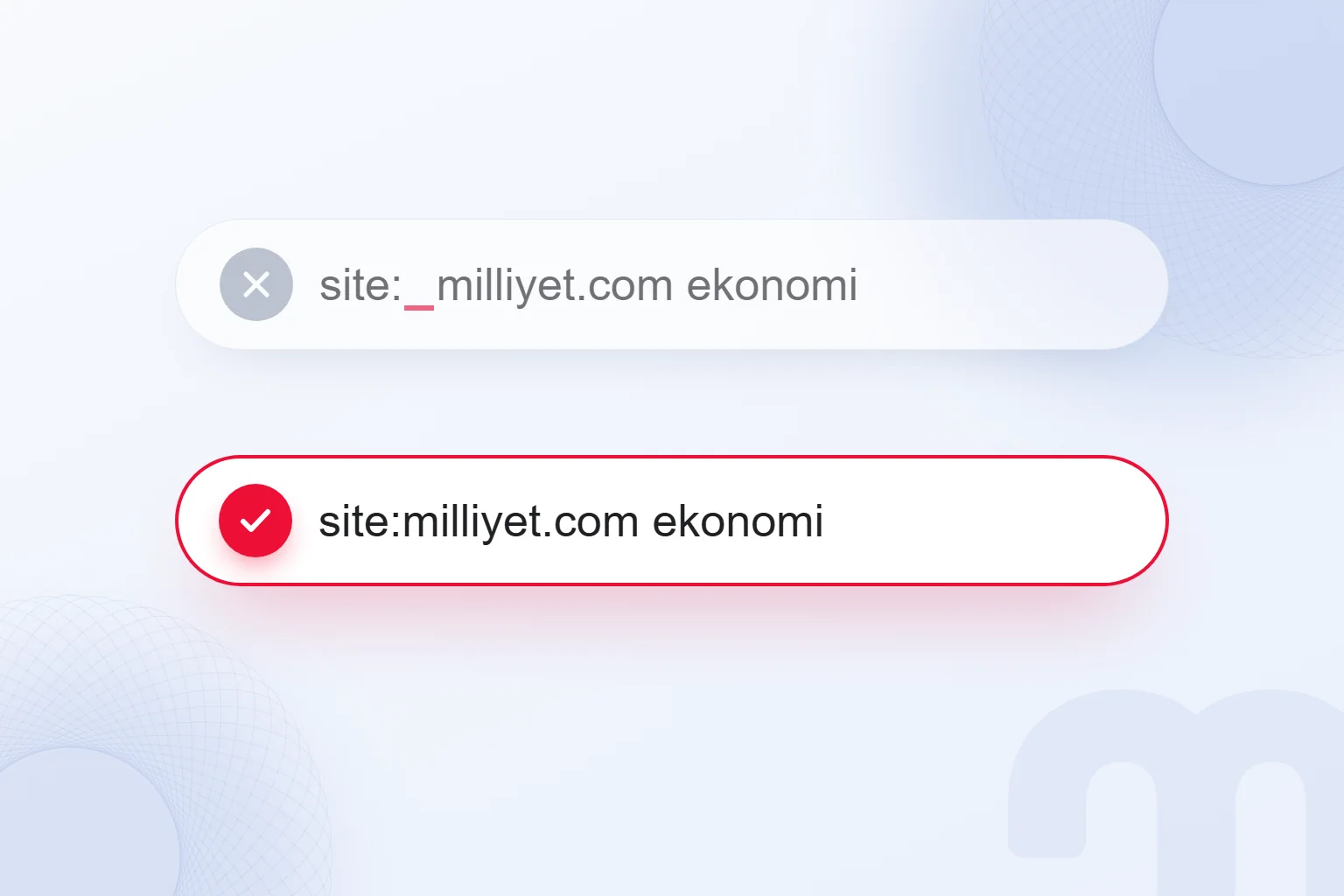
- Operatör ile arama terimi arasına boşluk konmaz, örneğin site: milliyet.com yazımı çalışmaz.
- before: ve after: operatörleri belgelerin son güncellendiği tarihe göre çalışır.
- google.com/advanced_search adresindeki gelişmiş arama formunda 9 alan bulunur.
Google gelişmiş arama, arama sonuçlarını tam ifade, belirli bir site, dosya türü, son güncelleme tarihi, dil ve bölge gibi ölçütlerle daraltmayı sağlayan Google arama özelliğidir. İki yolla yapılır: google.com/advanced_search adresindeki form doldurularak ya da arama kutusuna “site:” ve “filetype:” gibi operatörler yazılarak.
Bu rehberde ikisini de ayrıntısıyla anlattık: gelişmiş arama sayfasının hangi alanları olduğu ve nasıl açıldığı, Google’ın resmî olarak belgelediği arama operatörleri ve her birinin örneği, operatörleri birleştirerek resmî belge, PDF rapor ya da forum tartışması bulma tarifleri, gelişmiş görsel arama, Güvenli Arama ayarı ve operatörlerin SEO işinde nasıl kullanıldığı. Operatör ve alan adları Google Arama Yardım Merkezi’nin Türkçe “Google aramalarını daraltma” sayfasından ve Google’ın gelişmiş arama formlarından alındı.
Operatör ile arama terimi arasına boşluk konmaz; site: sonucu sitenin bütün dizini değil, bir ön kontroldür.
Google Gelişmiş Arama Nedir?
Google gelişmiş arama, normal bir aramanın getirdiği sonuçları belirli kurallarla süzmek için kullanılan form ve komutların genel adıdır; amaç, binlerce sonuç içinden tam aranan belgeye birkaç adımda ulaşmaktır. Google, bu formları “özel aramalar yapmanıza yardımcı olmak için tasarlanmış sayfalar” olarak tanımlar.
Gelişmiş aramanın kısayolu kullanmaktır. Formda seçilen her ölçütün bir operatör karşılığı vardır: “Site veya alan” alanı site: operatörüne, “Dosya türü” alanı filetype: operatörüne karşılık gelir. Formu bir kez kullanıp oluşan sorguya bakmak, operatörleri öğrenmenin en kolay yoludur.
Gelişmiş aramayı en çok dört grup kullanır: kaynağı belli bilgi arayan öğrenciler ve araştırmacılar, resmî belge arayan hukuk ve muhasebe çalışanları, rakip ve pazar araştırması yapan pazarlama ekipleri ve sitenin Google’daki görünümünü denetleyen SEO uzmanları. Dördünün ortak ihtiyacı aynıdır: genel bir sonuç listesi yerine, ölçütleri belli küçük ve doğru bir liste. Gündelik kullanıcı için de birkaç operatörü bilmek, bir tarifin PDF’ini, bir kurumun duyurusunu ya da bir ürünün kullanım kılavuzunu bulmayı dakikalardan saniyelere indirir.
Google Gelişmiş Arama Sayfası Nasıl Açılır?
Gelişmiş arama sayfasını açmak için Google’da bir arama yapılır, arama kutusunun altındaki “Araçlar”a ve ardından “Gelişmiş Arama”ya tıklanır; mobilde aynı menünün adı “Arama Araçları”dır. Doğrudan google.com/advanced_search adresine gitmek de aynı formu açar.
- 1. Arama yapıngoogle.com’da aramak istediğiniz konuyu yazın ve aratın.
- 2. Araçları açınArama kutusunun altındaki “Araçlar”a tıklayın; telefonda “Arama Araçları”na dokunun.
- 3. Formu açın“Araçlar” bölümünde “Gelişmiş Arama”yı seçin; ya da doğrudan google.com/advanced_search adresine gidin.
- 4. Alanları doldurunİstediğiniz ölçütleri girin; boş bırakılan alanlar aramayı etkilemez.
- 5. Arayın“Gelişmiş Arama” düğmesine tıklayın; sonuç sayfasında form seçimlerinizin operatöre dönüştüğünü görün.
Gelişmiş Arama Sayfasındaki Alanlar
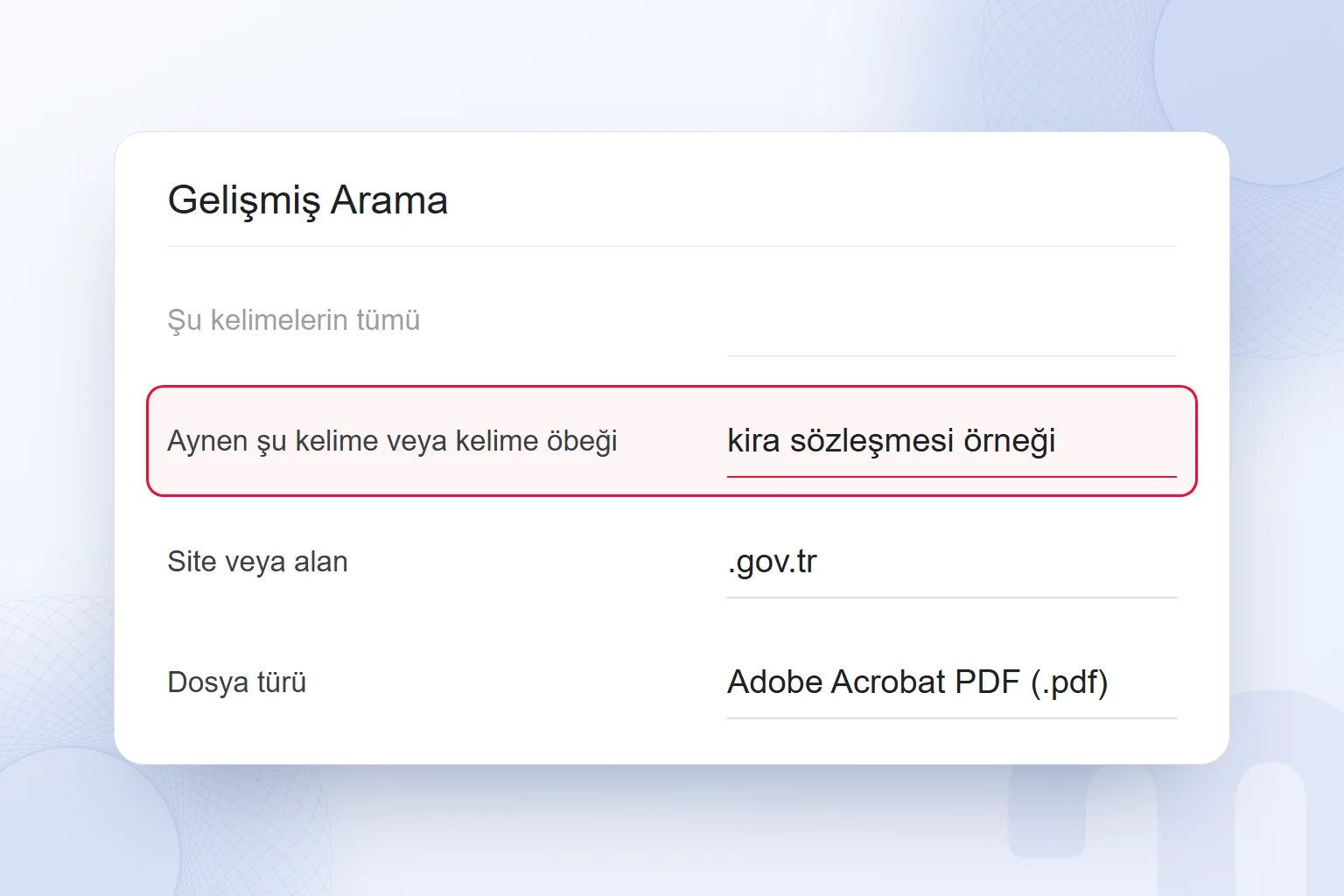
Google’ın Türkçe gelişmiş arama formu, sayfayı içerik ve ek filtreler olarak iki bölüme ayırır. Formdaki alanların bugünkü adları ve karşılıkları şöyle:
| Formdaki alan | Ne yapar | Operatör karşılığı |
|---|---|---|
| Şu kelimelerin tümü | Bütün kelimeleri içeren sayfaları getirir | Normal arama |
| Aynen şu kelime veya kelime öbeği | İfadeyi aynen içeren sayfaları getirir | “tırnak içinde” |
| Şu kelimelerden hiçbiri | Bu kelimeleri içeren sayfaları çıkarır | -kelime |
| Site veya alan | Aramayı bir siteyle ya da alan adı uzantısıyla sınırlar | site: |
| Dosya türü | PDF, Word, Excel gibi belge türünü seçer | filetype: |
| Son güncelleme | Son gün, hafta, ay ya da yılda güncellenen sayfaları getirir | before: / after: (yakın karşılık) |
| Dil | Sonuçları bir dile sınırlar | — |
| Bölge | Sonuçları bir ülkede yayımlanan sayfalarla sınırlar | — |
| Kullanım hakları | Lisans bilgisine göre süzer | — |
Google Arama Operatörleri Tablosu
Google’ın Türkçe yardım sayfası altı operatörü örnekleriyle belgeler: tam eşleme için tırnak, belirli bir site için site:, kelime çıkarmak için eksi, tarih için before: ve after:, dosya türü için filetype:. Yardım sayfasının vurguladığı kural önemlidir: operatör ile arama terimi arasına boşluk konmaz.
| Operatör | Ne yapar | Örnek sorgu |
|---|---|---|
| “…” | Kelime ya da öbeği aynen arar | “en yüksek bina” |
| site: | Sonuçları bir siteyle ya da uzantıyla sınırlar | site:youtube.com kedi videoları |
| – | Kelimeyi sonuçlardan çıkarır | jaguar hız -araba |
| before: | Belirli bir tarihten önce son güncellenen belgeler | deprem raporu before:2024 |
| after: | Belirli bir tarihten sonra son güncellenen belgeler | yapay zekâ yönetmeliği after:2026/01/01 |
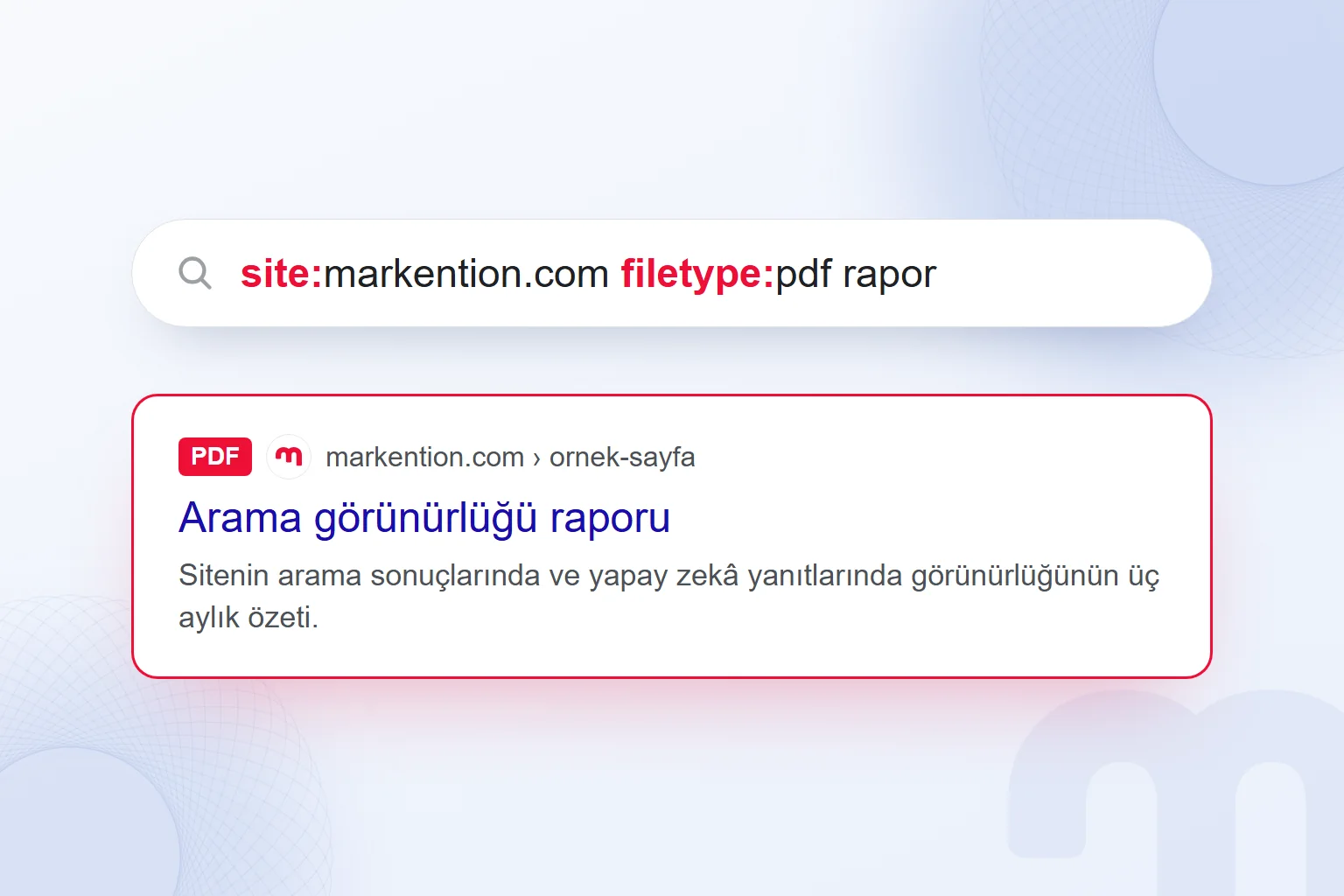
| filetype: | Belirli bir dosya türündeki belgeler | pazar araştırması raporu filetype:pdf |
Bu altı operatörün dışında uzun zamandır kullanılan başka ifadeler de var: iki seçenekten birini aramak için büyük harfle OR, bilinmeyen bir kelimenin yerine yıldız işareti (*), başlıkta geçen kelimeleri aramak için intitle: ve adreste geçen kelimeleri aramak için inurl:. Bunlar Google’ın Türkçe yardım sayfasında listelenmiyor; bizim gözlemimiz, bugün de çalıştıkları, ama sonuçlarının resmî operatörler kadar tutarlı olmadığı yönünde. Önemli bir karar için kullanıyorsak sonucu resmî operatörlerle de kontrol ederiz.
Bazı eski operatörler ise artık çalışmıyor. Sayfanın Google’daki önbellek kopyasını gösteren cache: operatörü 2024’te kaldırıldı; benzer siteleri gösteren related: operatörü de güncel belgelerde yer almıyor.
Operatör Yazarken En Sık Yapılan Hatalar
Operatörlerin çalışmamasının nedeni çoğu zaman yazım hatasıdır; Google, kurala uymayan operatörü sıradan bir kelime gibi arar ve kullanıcı farkı fark etmez. Karşılaştığımız hatalar ve doğruları:
- Boşluk → “site: milliyet.com” çalışmaz, “site:milliyet.com” çalışır. Aynı kural filetype:, before: ve after: için de geçerlidir.
- Eksi işaretinden sonra boşluk → “jaguar – araba” yanlış, “jaguar -araba” doğru.
- Akıllı tırnak → Bazı klavye ve uygulamaların ürettiği eğik tırnak yerine düz tırnak (“) kullanılır.
- Küçük harf or → İki seçenekten birini aramak için OR büyük harfle yazılır; küçük “or” sıradan kelime sayılır.
- Tarih biçimi → before: ve after: ile yıl (2024), yıl/ay/gün (2024/11/01) ya da yıl-ay-gün (2024-11-01) biçimi kullanılır.
Operatörler Telefonda Çalışır mı?
Evet; operatörler Google uygulamasında ve telefon tarayıcısında da aynı biçimde çalışır, çünkü sorguyla birlikte Google’a gönderilirler. Telefonda dikkat edilecek tek şey klavyedir: bazı klavyeler düz tırnağı otomatik olarak eğik tırnağa çevirir ve iki noktadan sonra kendiliğinden boşluk ekler. Sorguyu göndermeden önce “site:” ve “filetype:” ifadelerinden sonra boşluk olmadığını kontrol etmek yeterlidir. Gelişmiş arama formunu telefonda açmak için arama sonuç sayfasındaki “Arama Araçları” menüsü kullanılır.
Operatörleri Birleştirerek Ne Bulunur? Hazır Sorgular
Operatörler birlikte kullanıldığında asıl güçlerini gösterir: bir resmî kurumun PDF belgesini, yalnız belirli bir tarihten sonra güncellenmiş sayfaları ya da bir kelimeyi içermeyen sonuçları tek sorguyla bulmak mümkündür. İşte sık kullandığımız sorgu kalıpları:
| Amaç | Sorgu kalıbı |
|---|---|
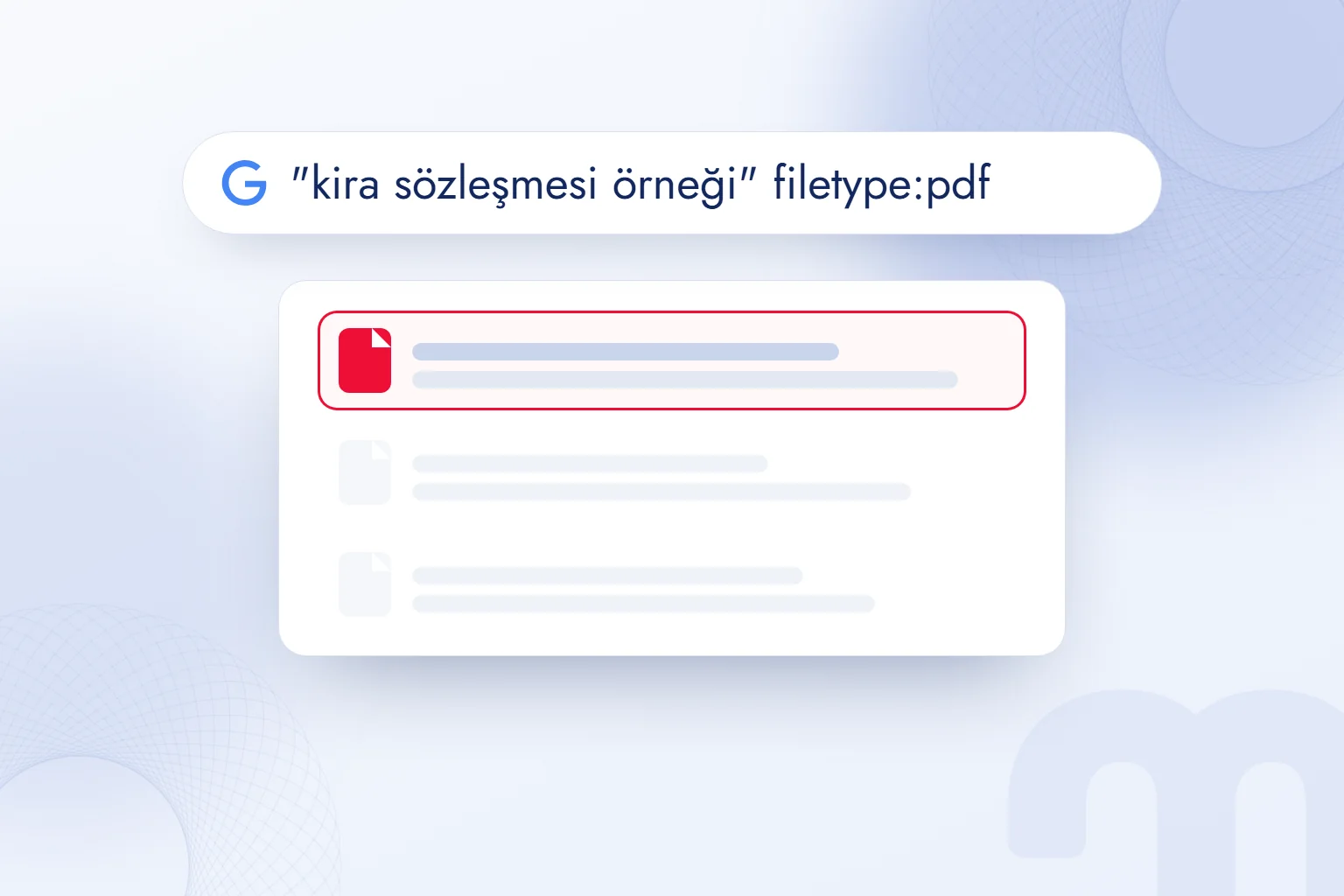
| Bir kurumun resmî belgesini bulmak | site:gov.tr “konu adı” filetype:pdf |
| Üniversite tezleri ve ders notları | site:edu.tr “konu adı” filetype:pdf |
| Yalnız son bir yıldaki sayfalar | “konu adı” after:2025-10-14 |
| Bir sitenin belirli bir konudaki yazıları | site:ornekdergi.com “konu adı” |
| Satış ilanlarını dışarıda bırakmak | “ürün adı” inceleme -satılık -fiyat |
| Bir sunumu ya da tabloyu bulmak | “pazar büyüklüğü” filetype:pptx ya da filetype:xlsx |
Arama sonuç sayfasının üstündeki filtreler de gelişmiş aramanın bir parçasıdır. Google’ın yardım sayfası bu filtreleri Kitaplar, Forumlar, Görseller, Haritalar, Haberler, Alışveriş, Kısa videolar, Videolar ve Web olarak sayar; filtrelerin hangileri ve hangi sırayla görüneceği sorguya göre değişir. Bir ürün hakkında kullanıcı deneyimlerini aramak için “Forumlar”, yalnız düz metin bağlantıları görmek için “Web” filtresi pratik bir kısayoldur.
Gelişmiş Aramayla Bir Bilgi Nasıl Doğrulanır?
Bir iddiayı doğrulamanın en hızlı yolu, iddiayı tırnak içinde aramak, sonuçları resmî kaynaklarla sınırlamak ve tarihine bakmaktır; gelişmiş arama operatörleri bu üç adımı tek sorguda birleştirir. Sosyal medyada dolaşan bir rakamı, bir yönetmelik değişikliğini ya da bir alıntıyı paylaşmadan önce uyguladığımız sıra şöyle:
- 1. Aynen arayınİddiadaki en ayırt edici cümleyi ya da rakamı tırnak içinde aratın; ilk kez nerede ve kimin yazdığını görün.
- 2. Resmî kaynağa daraltınSorguya site:gov.tr, site:edu.tr ya da ilgili kurumun alan adını ekleyin; resmî kaynakta geçmiyorsa iddiaya temkinle yaklaşın.
- 3. Belgeyi bulunfiletype:pdf ekleyerek yönetmelik, rapor ya da duyurunun özgün belgesine ulaşın.
- 4. Tarihi kontrol edinafter: ve before: ile iddianın ortaya çıktığı dönemi daraltın; eski bir haberin yeniden dolaşıma girip girmediğini görün.
- 5. KarşılaştırınAynı bilgiyi en az iki bağımsız kaynakta görmeden paylaşmayın.
Bu yöntem, yapay zekâ sohbet botlarının verdiği yanıtları kontrol etmek için de işe yarar. Bir sohbet botu bir kaynağa atıf yaptığında, o kaynağın gerçekten var olup olmadığını ve cümlenin orada geçip geçmediğini tırnaklı aramayla birkaç saniyede görebiliriz.
Tarihe Göre Arama Nasıl Yapılır?
Tarihe göre aramak için iki yol vardır: sonuç sayfasında “Araçlar” altındaki “Herhangi bir zaman” menüsünden son saat, gün, hafta, ay ya da yıl seçmek veya sorguya before: ve after: operatörlerini yazmak. Google’a göre bu operatörler belgelerin son güncellendiği tarihe göre çalışır.
İki operatör birleştirilerek bir tarih aralığı da aranabilir: yardım sayfasındaki örnekte “after:2019-03-01 before:2019-03-05” beş günlük bir aralık verir. Bu, bir olayın ilk günlerinde yayımlanan haberleri ya da bir ürün lansmanı dönemindeki yorumları bulmak için kullanışlıdır. Tarih filtresinin “son güncelleme”ye baktığını unutmamak gerekir: eski bir yazı yakın zamanda güncellendiyse yeni sonuçlar arasında görünebilir.
Google Gelişmiş Görsel Arama Nasıl Yapılır?
Gelişmiş görsel arama için google.com/advanced_image_search adresi açılır; form, kelime alanlarının yanında resim boyutu, en-boy oranı, resimdeki renkler, resim türü, bölge, site veya alan, dosya türü ve kullanım hakları alanlarını sunar. Google Görseller sonuç sayfasındaki “Araçlar” menüsü de boyut, renk, tür, zaman ve kullanım hakları filtrelerini verir.
Gelişmiş görsel aramayı en çok yatay bir sunum görseli, şeffaf arka planlı bir logo ya da lisansı belli bir fotoğraf ararken kullanırız. Fotoğrafla aramanın, Lens’in ve kullanım hakkı olan görsel bulmanın bütün yollarını Google görsel arama rehberimizde anlattık.
Alışverişte Gelişmiş Arama: Yorum ve Şikâyet Araştırması
Bir ürünü almadan önce gerçek kullanıcı deneyimlerini bulmak için gelişmiş arama, reklam ve satış sayfalarını ayıklayıp yorumlara ulaşmayı kolaylaştırır. Ürün adını tırnak içinde yazıp “yorum”, “deneyim” ya da “sorun” gibi kelimeler eklemek ve sonuç sayfasında “Forumlar” filtresini seçmek, kullanıcıların kendi yazdığı içerikleri öne çıkarır.
Satış ilanlarını dışarıda bırakmak için “-satılık -fiyat -indirim” eklemek, belirli bir modelin yıllar içinde nasıl dayandığını görmek için before: ile eski yorumlara bakmak işe yarar. Aynı yöntem, marka tarafında da kullanılır: markanın adını tırnak içinde arayıp “şikâyet” ya da “sorun” eklemek, müşteri deneyimiyle ilgili ilk sinyalleri gösterir. Markanın kendi sitesini sonuçlardan çıkarmak için -site:markaadi.com eklenir.
İş ve Tedarikçi Araştırmasında Gelişmiş Arama
Gelişmiş arama operatörleri yalnız SEO uzmanlarının değil, satın alma, satış ve pazar araştırması yapan herkesin işini hızlandırır; özellikle B2B dünyasında kataloglar, fiyat listeleri ve teknik föyler çoğu zaman PDF olarak yayımlanır. Doğru operatörle bu belgelere tek aramada ulaşılır.
Sık kullandığımız örnekler:
- Tedarikçi kataloğu → “ürün grubu” katalog filetype:pdf ile üreticilerin ürün kataloglarını, “site:com.tr” ekleyerek Türkiye’deki üreticileri buluruz.
- Teknik föy → Ürün kodunu tırnak içinde yazıp filetype:pdf eklemek, ürünün teknik özellik belgesini getirir.
- Fuar ve etkinlik listeleri → “katılımcı listesi” fuar adı filetype:pdf ya da filetype:xlsx ile katılımcı firmaların listelerine ulaşırız.
- Sektör raporları → site:gov.tr “sektör raporu” ya da ilgili birlik ve odaların alan adıyla resmî sektör istatistiklerini buluruz.
Satış ekipleri için bu sorgular potansiyel müşteri listesinin ilk taslağını çıkarır; pazarlama ekipleri için ise rakiplerin hangi belgelerle müşteri kazandığını gösterir. B2B pazarlamada içerik ve belge stratejisini B2B dijital pazarlama sayfamızda anlattık.
SEO’da Gelişmiş Arama Nasıl Kullanılır?
SEO işinde gelişmiş arama operatörleri dört soruya hızlı yanıt verir: sitenin hangi sayfaları Google’da görünüyor, sitede bir konu hakkında hangi sayfalar var, içerik başka bir yerde kopyalanmış mı ve rakipler hangi belgeleri yayımlıyor. Bu yanıtlar ön kontroldür; kesin veri Search Console’dan alınır.
Google Arama Merkezi’nin site: belgesi bu konuda nettir: site: sorgusunun sonuçları, bir sitenin dizindeki sayfalarının eksiksiz listesi değildir. Burada dizin, Google’ın taradığı ve arama sonuçlarında göstermeye aday olarak sakladığı sayfaların toplamıdır; site: sorgusu bu yalnız bir örneğini gösterir. Bir sayfanın dizinde olup olmadığını kesin öğrenmek için Search Console’daki URL denetimi kullanılır. Dizine eklenme sürecini indekslemek ne demek yazımızda anlattık.
SEO çalışmasında kullandığımız operatör tarifleri şunlar:
- Sayfa görünüyor mu? → site:ornek.com/sayfa-adresi ile sayfanın Google’da çıkıp çıkmadığına hızlıca bakarız.
- İç bağlantı fırsatı → site:ornek.com “anahtar kelime” ile sitede o konudan söz eden diğer sayfaları bulur, yeni yazıya bağlantı veririz.
- Kopya içerik → Bir paragraftan alınmış cümleyi tırnak içinde arar, başka sitelerde aynen yayımlanıp yayımlanmadığını görürüz.
- Rakip belgeleri → site:rakip.com filetype:pdf ile rakibin yayımladığı katalog, rapor ve fiyat listelerini görürüz.
- Alt alan adları → site:ornek.com -site:www.ornek.com ile www dışında dizine girmiş alt alan adlarını yakalarız.
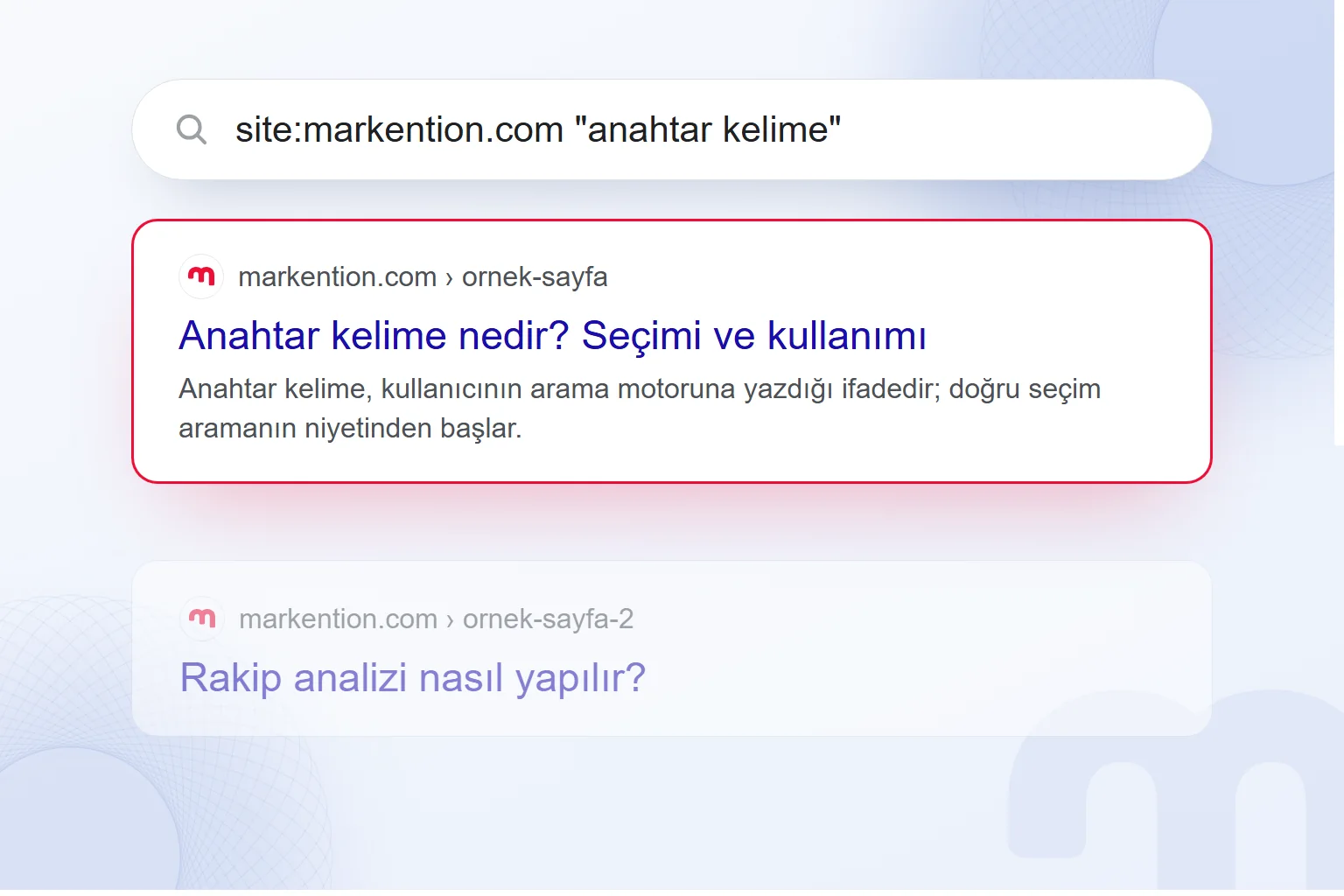
Bu tariflerin hepsi, sitenin teknik durumu ve içerik haritası hakkında dakikalar içinde bir resim verir. Kalıcı bir SEO çalışmasında ise bu ön kontroller Search Console, site taraması ve sıralama verisiyle birleştirilir; bu çalışmayı SEO danışmanlığı sayfamızda anlattık.
İnternette Gelişmiş Arama Başka Nerelerde Yapılır?
Gelişmiş arama yalnız Google’a özgü değildir; Bing ve Yandex gibi arama motorları da tırnak, eksi ve site: gibi temel operatörleri destekler, Google Akademik ve büyük kütüphane katalogları ise kendi gelişmiş arama formlarını sunar. Operatörlerin adı ve davranışı arama motoruna göre küçük farklar gösterebilir.
Bizim gözlemimiz, temel üçlünün (tırnak, eksi ve site:) bütün büyük arama motorlarında benzer çalıştığı, tarih ve dosya türü operatörlerinde ise farkların arttığı yönünde. Bu yüzden kritik bir araştırmada aynı sorguyu iki arama motorunda denemek, gözden kaçan kaynakları yakalamanın kolay bir yoludur. Arama motorlarının farklarını arama motorları yazımızda karşılaştırdık.
Google’da Güvenli Arama Nasıl Değiştirilir?
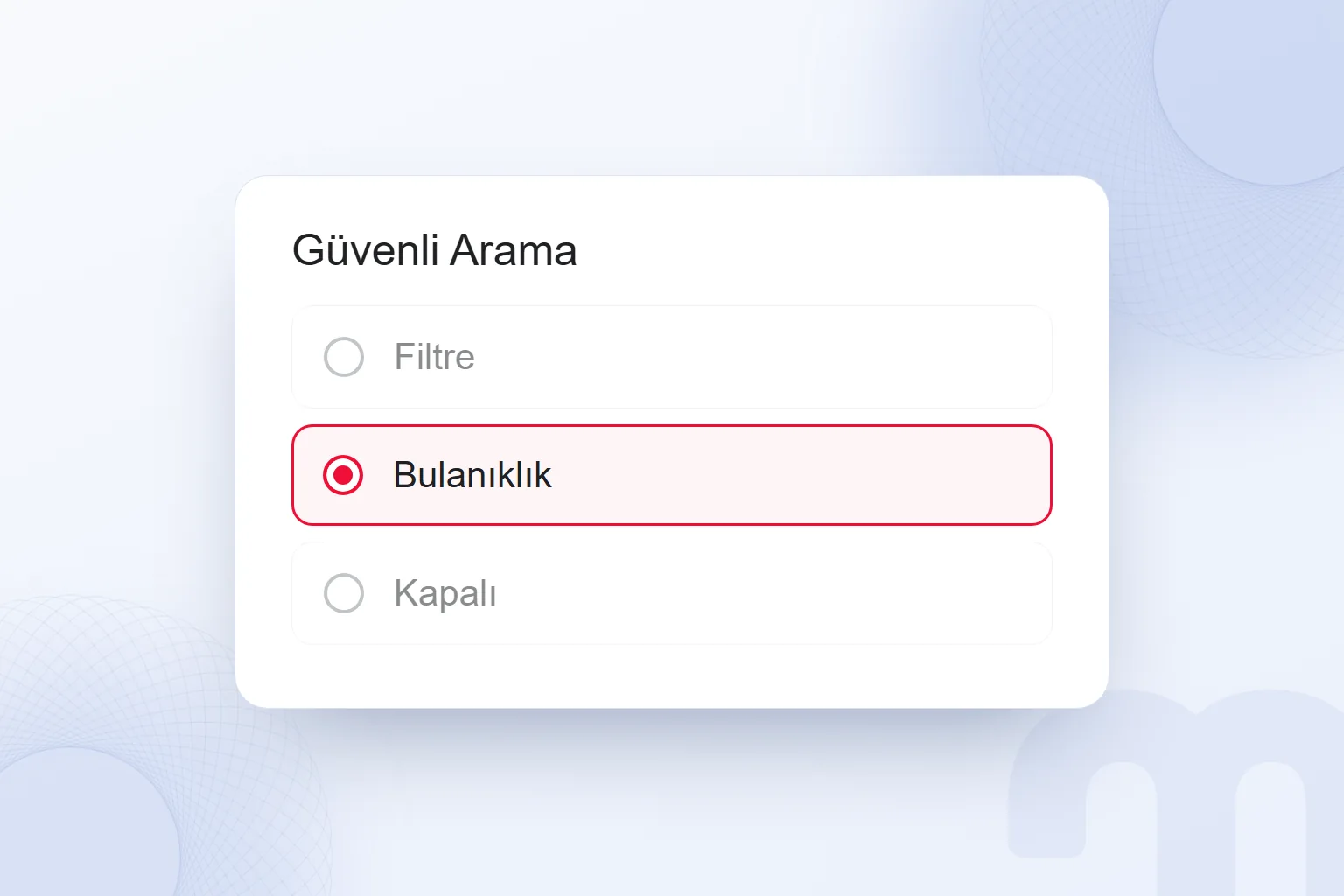
Güvenli Arama, Google sonuçlarındaki müstehcen içeriği süzen ayardır; google.com/safesearch adresinden Filtre, Bulanıklık ya da Kapalı seçenekleri arasında değiştirilir. Google’ın yardım sayfasına göre sistemler kullanıcının 18 yaşından küçük olabileceğini belirlediğinde Filtre, diğer durumlarda Bulanıklık varsayılandır.
“Google’da neden bazı sonuçları göremiyorum” sorusunun yanıtı çoğu zaman bu ayardır. Ayar kilitliyse sağ üstte kilit simgesi görünür ve değiştirilemez: Family Link ile yönetilen çocuk hesaplarında yalnız ebeveyn, okul cihazlarında okul, bazı kamuya açık Wi-Fi ağlarında ve kurum cihazlarında ise ağ ya da cihaz yöneticisi Güvenli Arama’yı kilitleyebilir.
Google Gelişmiş Ayarlar Nasıl Açılır?
Google’ın arama ayarları, Güvenli Arama’nın yanında sonuç dili, bölge ve kişiselleştirme gibi tercihleri içerir; arama sonuç sayfasında sağ üstteki profil resmine ya da ayarlar simgesine tıklanarak açılır. Sonuç dili filtresi, aramaları belirli dillerdeki sayfalarla sınırlamanın kalıcı yoludur; gelişmiş arama formundaki dil alanı ise yalnız o aramayı etkiler.
Bir konuda Türkçe kaynak az, İngilizce kaynak çoksa iki dilde ayrı arama yapmak ve gelişmiş arama formunda dil alanını kullanmak, kaynağın genişliğini hızla gösterir. Akademik kaynak arıyorsanız aynı operatör mantığının Google Akademik’teki karşılığını Google Akademik nedir rehberimizde bulabilirsiniz. Diğer Google araçları için SEO rehberlerimize göz atabilirsiniz.
Sık sorulan sorular
Google Gelişmiş Arama Nerede?
Bir arama yaptıktan sonra arama kutusunun altındaki Araçlar › Gelişmiş Arama’dan açılır; doğrudan google.com/advanced_search adresi de aynı formu getirir.
Google’da Tam Eşleme Nasıl Aranır?
Kelime ya da öbek düz tırnak içinde yazılır: “en yüksek bina”. Google bu ifadeyi aynen içeren sayfaları getirir.
site: Komutu Ne İşe Yarar?
Sonuçları bir siteyle ya da alan adı uzantısıyla sınırlar: site:gov.tr. Operatör ile adres arasına boşluk konmaz.
Google’da PDF Nasıl Aranır?
Sorguya filetype:pdf eklenir: pazar araştırması raporu filetype:pdf. Aynı yolla docx, xlsx ve pptx de aranır.
Belirli Bir Tarihten Sonraki Sonuçlar Nasıl Bulunur?
Sorguya after: ve tarih eklenir: konu after:2026-01-01. Önceki tarihler için before: kullanılır; ikisi birlikte aralık verir.
Google’da Bir Kelime Nasıl Hariç Tutulur?
Kelimenin önüne boşluksuz eksi işareti konur: jaguar hız -araba.
Google Gelişmiş Görsel Arama Nasıl Yapılır?
google.com/advanced_image_search açılır; resim boyutu, en-boy oranı, renk, tür, dosya türü ve kullanım hakları seçilir.
Google’da Bazı Sonuçlar Neden Görünmüyor?
Çoğu zaman Güvenli Arama açıktır. google.com/safesearch adresinden değiştirilir; ayar kilitliyse yöneticisi değiştirebilir.

Bu konuda devam edin
 AI Overviews trafik kaybı: Search Console’da teşhis ve geri kazanımYazıyı oku
 Google Trends nedir, nasıl kullanılır? Trend analizi rehberiYazıyı oku
 Google Discover nedir? Açma, kapatma ve Discover trafiğiYazıyı okuEn çok okunan
 Google Lens nedir, nasıl kullanılır? Çeviri, ürün bulma ve PC’de LensYazıyı oku
 Google görsel arama nasıl yapılır? Telefonda ve bilgisayardaYazıyı oku
 Google Akademik nedir, nasıl kullanılır? Makale, atıf ve profilYazıyı oku
 Google Haritalar’a yer ekleme ve Google İşletme Profili (Benim İşletmem) rehberiYazıyı oku
 WordPress SEO eklentileri: Yoast, Rank Math ve AIOSEO karşılaştırmasıYazıyı oku
Soru & Cevap
0 yorumHenüz soru yok; ilk soruyu siz sorabilirsiniz.