






 Oğuzhan Altun
14 dk okuma
Google Lens nedir, nasıl kullanılır? Çeviri, ürün bulma ve PC’de Lens
Google Lens’in ne olduğu, telefonda ve bilgisayarda nasıl kullanıldığı, kamerayla çeviri, metin kopyalama, ödev yardımı, ürün bulma ve gizlilik; markaların ürünlerini Lens sonuçlarında nasıl gösterdiği.Püf
İçindekiler 0 başlık
Öne çıkan bilgiler
- Google Lens, kamera ya da kayıtlı görsel üzerinden nesneleri tanıyan ve metni çeviren görsel arama aracıdır.
- Google’ın Ekim 2024 alışveriş duyurusuna göre Lens ile her ay yaklaşık 20 milyar görsel arama yapılıyor.
- Lens, Google uygulamasında, Chrome’da ve google.com’da ek ücret olmadan kullanılır.
- Google’ın Lens sayfasına göre menüler, tabelalar ve el yazısı 100’den fazla dilde çevrilebilir.
Google Lens, telefon kamerası, ekran görüntüsü ya da kayıtlı bir görsel üzerinden nesneleri tanıyan, metni çeviren ve kopyalayan, ürünlerin nereden alınacağını bulan Google’ın görsel arama aracıdır. Google uygulamasında, Chrome’da ve bazı Android telefonların kamerasında yerleşik olarak gelir; kullanımı ücretsizdir.
Bu rehberde Lens’i ilk kez kullanacak birinin aradığı her şeyi tek sayfada topladık: Lens ne yapar ve nasıl çalışır, Android’de, iPhone’da ve bilgisayarda adım adım nasıl açılır, kamerayla çeviri ve metin kopyalama nasıl yapılır, ödev yardımı ve ürün bulma ne kadar doğru sonuç verir, Lens’e verilen fotoğraflar nerede saklanır. Son bölüm markalar için: ürünlerinizin Lens’in alışveriş sonuçlarında nasıl göründüğünü ve bunun için sitede ve ürün verisinde neyin doğru olması gerektiğini anlattık. Özellik ve adım bilgileri Google’ın Lens tanıtım sayfasından ve Google Arama Yardım Merkezi’nin Türkçe sayfalarından alındı.
Lens’in ürün ve ödev sonuçları kaynağı açılarak kontrol edilir; kişisel belge ve kimlik fotoğrafı Lens’e verilmeden önce gizlilik ayarına bakılır.
Google Lens Nedir?
Google Lens, kameranın gördüğünü ya da ekrandaki bir görseli arama sorgusuna çeviren bir Google aracıdır; sorguyu kelimeyle yazmak yerine nesneyi göstermek yeterlidir. Google, Lens’i ilk kez 2017’deki geliştirici konferansında tanıttı; bugün Google aramadaki bütün görselle arama özellikleri Lens altyapısıyla çalışır.
Lens’in arkasında modelleri ve Google’ın arama dizini vardır. Lens önce görseldeki nesneyi, metni ya da sahneyi ayırt eder; sonra bunu web’deki görsellerle, ürün kayıtlarıyla ve sayfalarla eşleştirir. Bu yüzden Lens’in sonucu, web’de o nesne hakkında ne kadar iyi yapılandırılmış içerik olduğuna da bağlıdır.
Google Lens Ne İşe Yarar?
Google Lens’in tanıtım sayfası aracın yaptığı işleri yedi başlıkta toplar. Bunları günlük kullanımdaki karşılıklarıyla şöyle özetleyebiliriz:
- Gördüğünü tanıma → Bitkileri, hayvanları, sanat eserlerini, duvar resimlerini ve tarihî yapıları adlandırır.
- Çeviri → Menüleri, tabelaları ve el yazısını 100’den fazla dilde çevirir; çeviriyi görselin üstüne yerleştirir.
- Metin kopyalama → Bir tabeladaki, nottaki ya da belgedeki metni seçip telefona ya da bilgisayara kopyalar.
- Ürün bulma → Bir ürünün markasını, fiyatını ve nereden alınacağını bulur; sonuç metinle daraltılır.
- Ödev yardımı → Matematik, tarih, kimya, biyoloji ve fizik sorularında açıklama, video ve web sonuçları getirir.
- Soru sorma → Gördüğünüz şey hakkında yazılı ya da sesli soru sorulur; yanıt çoğu zaman Yapay Zekâ Özeti biçiminde gelir.
- Göz atarken arama → Bilgisayarda Chrome’da sekmeden ayrılmadan sayfadaki görseli ya da alanı arar.
Google, Lens sayfasında fotoğrafın tarzını bir istemle değiştiren bir oluşturma modundan da söz ediyor; bu özelliğin hangi ülkelerde ve dillerde açık olduğu sayfada belirtilmiyor.
Google Lens Nasıl Kullanılır? Adım Adım
Lens’i kullanmak için Google uygulamasını açıp arama çubuğundaki Lens (kamera) simgesine dokunmak, kamerayı nesneye tutmak ve Ara düğmesine basmak yeterlidir. Kayıtlı bir fotoğrafı aramak için kamera yerine galeriden seçim yapılır.
- 1. Lens’i açınGoogle uygulamasında ya da Chrome’da arama çubuğunun sağındaki Lens simgesine dokunun.
- 2. Görseli verinKamerayı nesneye tutup Ara düğmesine dokunun ya da “Ekran görüntüleri” altından kayıtlı bir resim seçin.
- 3. Modu seçinEkranın altındaki seçeneklerden Ara, Çevir, Metin ya da Ödev’i seçin; ürün ve tanıma için varsayılan Ara modu yeterlidir.
- 4. Alanı daraltınGörselde birden çok nesne varsa seçim kutusunun köşelerini sürükleyerek yalnız aradığınız nesneyi seçin.
- 5. Soru ekleyin“Bu görsel hakkında soru sor” ya da “Aramanıza ekleyin” kutusuna kısa bir açıklama yazın: “bu bitki kediye zararlı mı”.
- 6. Sonucu kontrol edinSonucun kaynağını açıp okuyun; ürün sonuçlarında satıcıyı ve fiyatı kendi sitesinde doğrulayın.
Android’de Google Lens
Android telefonda Lens’e üç yoldan ulaşılır: Google uygulaması ve Chrome’daki arama çubuğu, Google Fotoğraflar’da bir fotoğrafı açınca çıkan Lens simgesi ve bazı Android telefonlarda doğrudan kamera uygulaması. Google, kamera entegrasyonunun yalnız seçili Android cihazlarda olduğunu belirtiyor.
Uyumlu Android telefonlarda bir yol daha var: Daire İçine Alarak Arama. Ekrandaki bir nesnenin, metnin ya da ürünün etrafına parmakla daire çizmek, açık olan uygulamadan çıkmadan Lens aramasını başlatır. Bir videoda ya da sosyal medya gönderisinde gördüğünüz bir ürünü aramanın en kısa yolu budur.
Google Fotoğraflar’da Lens
Google Fotoğraflar’da arşivdeki bir fotoğraf açıldığında alttaki Lens simgesi, o fotoğrafı yeniden çekmeye gerek kalmadan Lens’e gönderir. Aylar önce bir mağazada çekilmiş bir ürünün, bir müze etiketinin ya da bir tarif kartının fotoğrafı bu yolla aranır, çevrilir ya da metne dönüştürülür. Ekran görüntüleri de Fotoğraflar’da durduğu için, bir sosyal medya gönderisinden alınmış ekran görüntüsündeki ürünü aramanın bir yolu da budur. Fotoğraflar’daki arama ise ayrı bir şeydir: “plaj” ya da “doğum günü” yazarak kendi arşivinizde arama yapar ve Lens’ten farklı olarak sonuçları web’den değil, yalnız sizin fotoğraflarınızdan getirir.
iPhone’da Google Lens
iPhone’da Lens ayrı bir uygulama olarak değil, Google uygulamasının ve Chrome’un içinde gelir; arama çubuğundaki Lens simgesine dokunulur. Safari kullananlar google.com’u açıp arama kutusundaki kamera simgesiyle aynı aramayı yapabilir.
Bir sitede gördüğünüz resme iPhone’da basılı tuttuğunuzda Google uygulamasında “Resmin içinde ara”, Chrome’da “Resmi Google ile arayın” seçeneği çıkar. Google’ın yardım sayfasına göre, deklanşörü basılı tutarak nesne hakkında sesle soru sorma özelliği şimdilik yalnız İngilizce sorgularda çalışıyor.
Google Lens İndir: Ayrı Uygulama Var mı?
Android’de Google Play’de “Google Lens” adıyla ayrı bir uygulama bulunur, ama Lens zaten Google uygulamasının içinde olduğu için çoğu kullanıcının ayrıca indirmesi gerekmez. iPhone’da ayrı bir Lens uygulaması yoktur; Google uygulamasını ya da Chrome’u indirmek yeterlidir. Uygulama mağazalarında Lens adını kullanan üçüncü taraf uygulamalardan kaçınmak için yayıncının Google LLC olduğuna bakmak yeterli bir kontroldür.
Bilgisayarda Google Lens Nasıl Kullanılır?
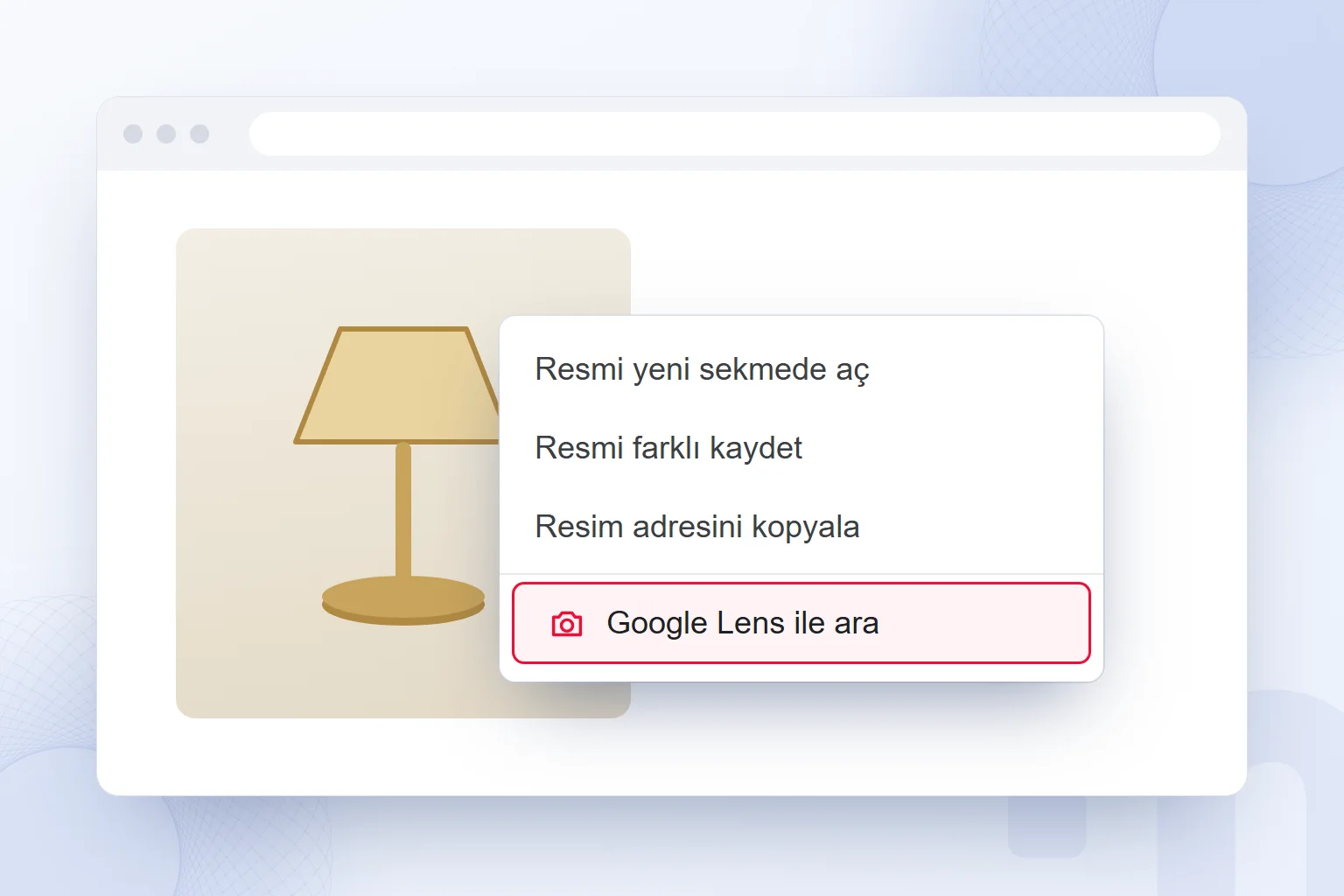
Bilgisayarda Lens’i kullanmanın en kısa yolu Chrome’da bir görsele sağ tıklayıp “Google Lens ile ara”yı seçmektir; sonuçlar sayfadan ayrılmadan sağdaki kenar çubuğunda açılır. Ekranın herhangi bir bölümünü aramak için Chrome’un adres çubuğundaki Lens simgesi ya da sağ tık menüsündeki Lens seçeneği kullanılır ve fareyle alan çerçevelenir.
Chrome dışındaki tarayıcılarda da Lens kullanılır: google.com’u açıp arama kutusundaki Görselle Arama (kamera) simgesine tıklamak, görseli yüklemek ya da sürüklemek yeterlidir. Google’a göre bu yol Chrome, Firefox, Safari ve Edge’de çalışır. “Google Lens PC” ve “Google Lens online” aramalarının karşılığı budur; bilgisayara ayrıca program kurmak gerekmez.
Lens’in bilgisayardaki en verimli kullanımlarını şöyle sıralayabiliriz:
- Videodaki ürün → Bir YouTube videosunu durdurup ürünü çerçevelemek, ürünün adını ve satıcılarını bulur.
- PDF ya da görseldeki metin → Seçilemeyen bir metni Lens’le çerçevelemek, metni kopyalanabilir hâle getirir.
- Yabancı dildeki grafik → Bir rapordaki İngilizce grafiği çerçevelemek, etiketleri Türkçeye çevirir.
- Rakip sitedeki görsel → Bir görselin başka hangi sitelerde kullanıldığını görmek, görselin kaynağını ve kopyalarını gösterir.
Google Lens ile Çeviri Nasıl Yapılır?
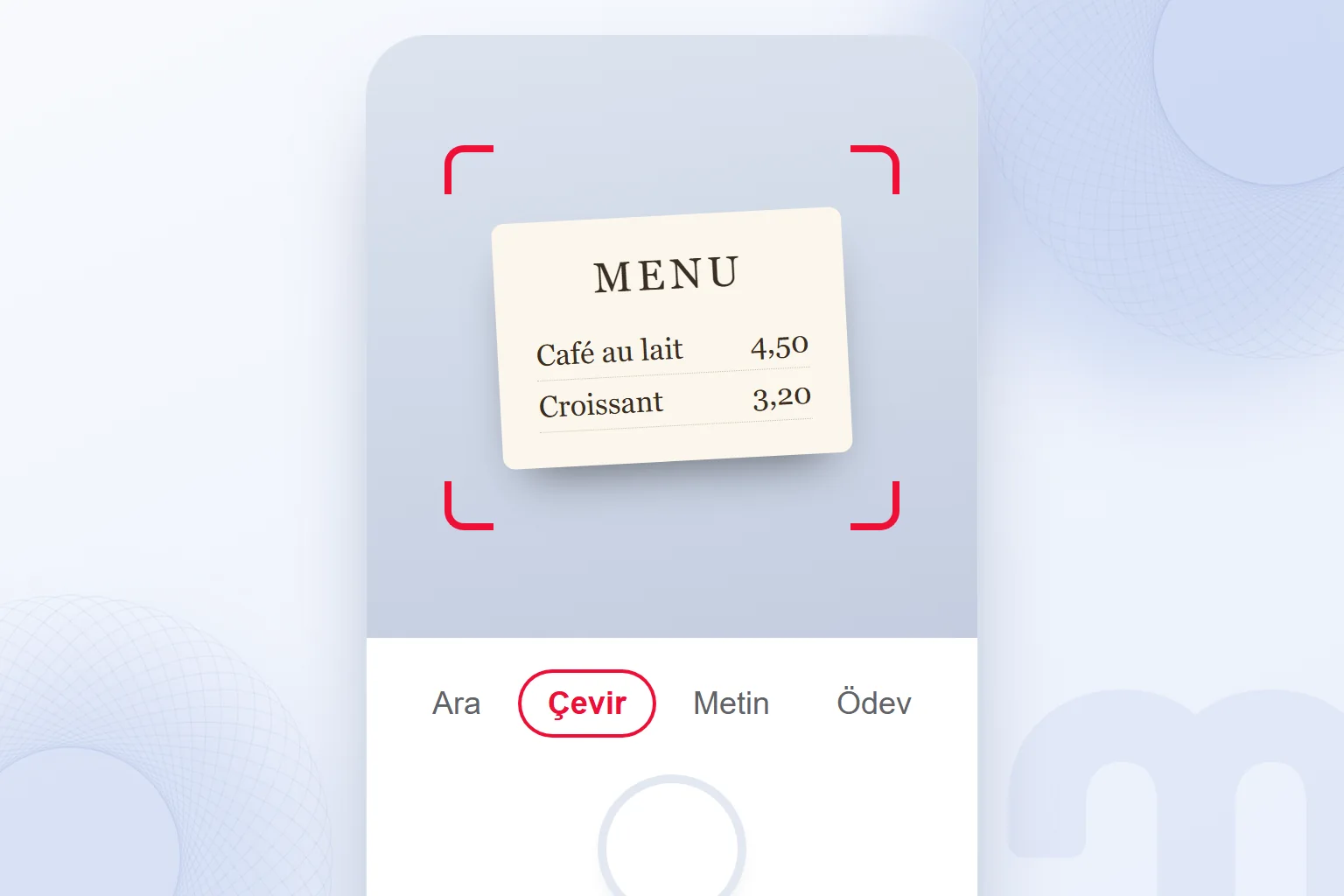
Lens ile çeviri yapmak için Lens açılır, alttaki modlardan “Çevir” seçilir ve kamera metne tutulur; Lens, çevrilmiş metni görselin üstüne, özgün yazının yerine yerleştirir. Google’ın Lens sayfasına göre menüler, tabelalar ve el yazısı 100’den fazla dilde çevrilebilir.
Çevir modunda kaynak dil çoğu zaman kendiliğinden algılanır; hedef dil ekranın üstündeki dil seçiciden değiştirilir. Kamerayla canlı çeviri yerine kayıtlı bir fotoğrafı çevirmek de mümkündür: galeriden fotoğraf seçilip Çevir moduna geçilir. Çevrilen metin “Metni seç” ile kopyalanabilir ya da Google Çeviri’ye gönderilerek sesli okunabilir.
Lens çevirisini kullanırken dikkat ettiğimiz üç nokta var:
- Kısa metin, iyi sonuç → Menü, tabela, ürün etiketi gibi kısa metinlerde çeviri güvenilirdir; uzun ve teknik metinde bağlam kaybolabilir.
- El yazısı → Okunaklı el yazısını çevirir; bitişik ve aceleyle yazılmış notlarda önce “Metin” moduyla okunan metni kontrol etmek gerekir.
- Resmî belge → Sözleşme, reçete ve resmî yazılar için Lens çevirisi yalnız ilk okumaya yarar; karar yeminli tercümeyle verilir.
Lens çevirisi ile Google Çeviri uygulamasındaki kamera çevirisi aynı teknolojiyi kullanır; hangisinin açılacağı yalnız alışkanlık meselesidir. Google uygulaması zaten telefondaysa ayrıca çeviri uygulaması kurmaya gerek kalmaz. Yurt dışı seyahatinde bir menüyü, bir ilaç kutusundaki kullanım talimatını ya da bir tren istasyonundaki duyuruyu anlamak için en hızlı yol, Lens’i açıp Çevir moduna geçmektir; çeviri birkaç saniyede ekranın üstünde belirir.
Google Lens ile Metin Nasıl Kopyalanır?
Metin kopyalamak için Lens’te “Metin” modu seçilir, kamera metne tutulur ya da fotoğraf seçilir ve kopyalanacak sözcükler parmakla işaretlenip “Kopyala”ya dokunulur. Lens, bir tabeladaki telefon numarasını, bir kartvizitteki e-posta adresini ya da bir kitap sayfasındaki paragrafı yazmadan kopyalar.
Lens, kopyalanan metinle ilgili kısayollar da önerir: bir telefon numarasında arama, bir adreste harita, bir e-posta adresinde yeni ileti, bir web adresinde tarayıcı. Telefonda kopyalanan metni bilgisayara aktarmak için Lens’in “Bilgisayara kopyala” seçeneği kullanılır; bunun için bilgisayardaki Chrome’da aynı Google hesabıyla oturum açık olmalıdır.
Ofiste en çok işimize yarayan kullanım: basılı bir broşürdeki ya da bir sunum slaydının fotoğrafındaki metni Lens’le kopyalayıp düzenlenebilir bir belgeye aktarmak. Metni elle yazmak yerine kopyalamak, rakam ve ad hatalarını da azaltır; yine de kopyalanan rakamları özgün belgeyle bir kez karşılaştırırız.
Google Lens ile Ödev Yardımı
Lens’in Ödev modu, bir sorunun fotoğrafını çekince soruyla ilgili açıklamaları, adım adım çözüm yollarını, videoları ve web sonuçlarını getirir. Google’a göre matematik, tarih, kimya, biyoloji ve fizik derslerinde çalışır.
Ödev modunda soru kamerayla çekilir ya da ekran görüntüsü olarak seçilir; birden çok soru varsa seçim kutusuyla tek soru işaretlenir. Matematikte Lens, sorunun türünü tanıyıp benzer soruların çözüm yöntemini anlatan kaynaklara yönlendirir; sözel derslerde ise konuyla ilgili açıklayıcı sayfaları ve videoları öne çıkarır.
Ödev modunun doğru kullanımı, cevabı kopyalamak değil yöntemi öğrenmektir. Bizim gözlemimiz: Lens’in getirdiği çözümler çoğu zaman doğru yöntemi gösteriyor, ama tek adımdaki bir işlem hatası sonucu değiştirebiliyor. Öğrencinin sonucu kendi çözümüyle karşılaştırması, hem hatayı yakalar hem konuyu pekiştirir.
Veliler ve öğretmenler için de Ödev modu bir kontrol aracıdır. Çocuğun takıldığı bir sorunun hangi konuya ait olduğunu, o konunun hangi kavramla başladığını ve benzer soruların nasıl çözüldüğünü birkaç saniyede gösterir. Lens’in önerdiği video ve açıklama sayfaları arasında okulun müfredatına en yakın olanı seçmek, öğrenmeyi kolaylaştırır; sonucu doğrudan deftere yazmak ise öğrenmeyi atlatır.
Google Lens ile Ürün Nasıl Bulunur?
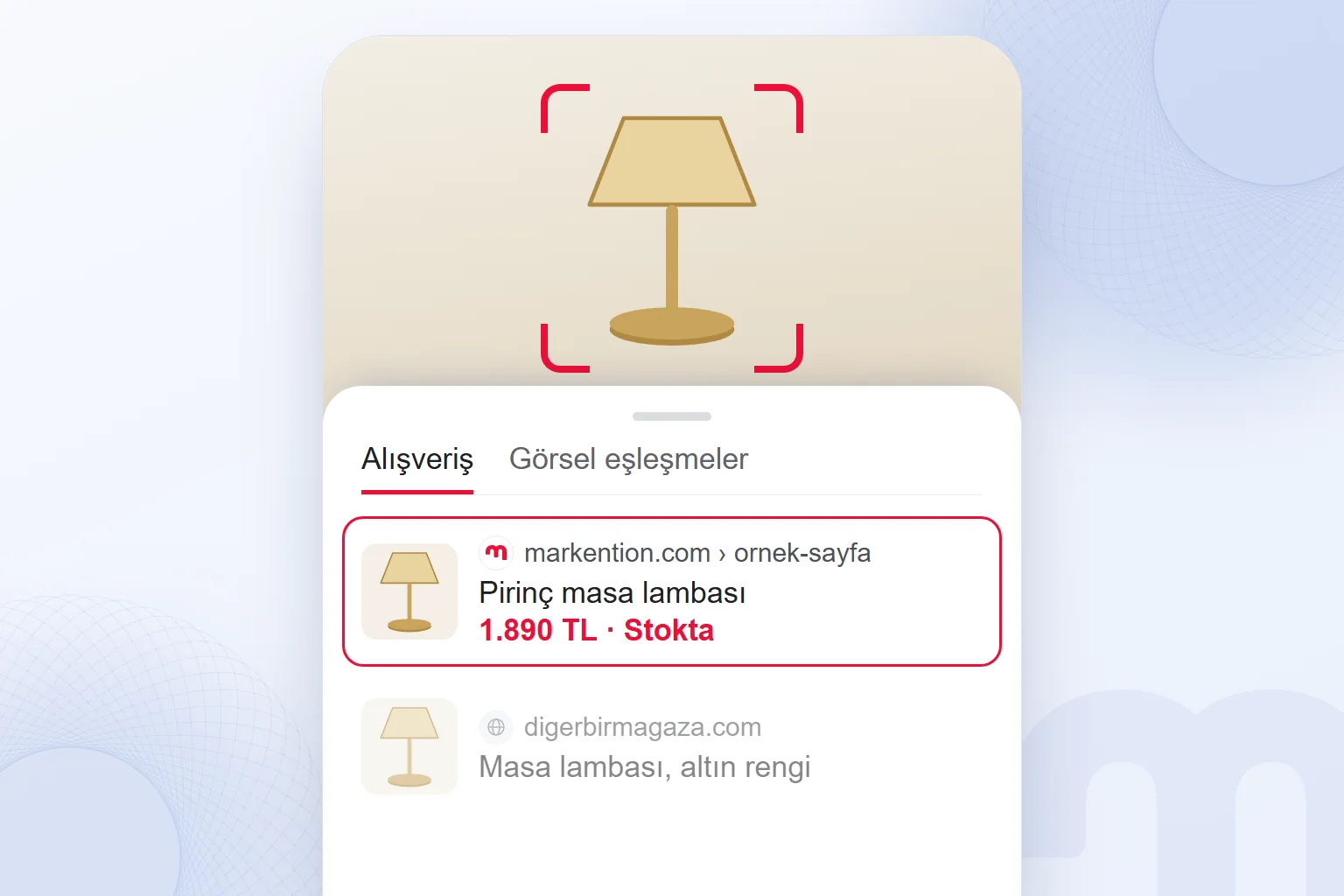
Bir ürünü Lens’le bulmak için ürünün fotoğrafı çekilir ya da ekran görüntüsü seçilir; Lens benzer ürünleri, markasını, fiyatlarını ve satan mağazaları listeler. Google’a göre Lens aramalarının yüzde 20’si alışverişle ilgilidir ve alışveriş sonuçları 35 ülkede sunulur.
Sonuç ilk denemede tam modeli göstermeyebilir. Lens’e ürün aratırken karşılaştığımız durumlar ve çözümleri:
| Durum | Ne yaparız |
|---|---|
| Benzer ama aynı olmayan ürünler çıkıyor | Seçim kutusunu yalnız ürüne daraltır, marka logosu ya da etiketi görünecek açıdan yeniden çekeriz |
| Ürün doğru, renk ya da beden yanlış | “Aramanıza ekleyin” kutusuna renk, beden ya da malzeme yazarız |
| Fiyatlar çok farklı | Satıcının kendi sitesini açar, kargo ve vergi dahil son fiyata bakarız |
| Satıcı tanınmıyor | Alan adını, iletişim bilgisini ve iade koşullarını kontrol etmeden ödeme yapmayız |
| Ürün yalnız yurt dışında satılıyor | Aynı ürünün Türkiye’deki satıcısını ürün adıyla ayrıca ararız |
Lens’le Bulunan Ürünün Fiyatı Nasıl Karşılaştırılır?
Lens’in alışveriş sonuçları aynı ürünü birden çok satıcıyla listeler; fiyatı karşılaştırmak için ürün adına tıklayıp satıcı listesini açmak ve kargo, vergi ve iade koşullarını her satıcının kendi sayfasında okumak gerekir. Sonuç listesindeki fiyat, satıcının Google’a gönderdiği veridir; ödeme ekranındaki son tutarla küçük farklar gösterebilir.
Karşılaştırmayı hızlandıran küçük bir alışkanlık: Lens sonucundan ürünün tam model adını ya da ürün kodunu kopyalayıp normal Google aramasında ve Alışveriş sekmesinde ayrıca aratmak. Böylece görsel eşleşmenin kaçırdığı yerli satıcılar da listeye girer.
Lens’in alışveriş sonuçlarında satıcıyı doğrulamak, özellikle sosyal medya reklamlarında gördüğümüz ürünlerde önemli. Aynı ürün görseli birçok sitede, birbirinden çok farklı fiyatlarla çıkıyorsa bu, görselin izinsiz kopyalandığına ve satıcıların bir kısmının güvenilmez olduğuna işaret eder.
Google Lens ile Bitki, Hayvan ve Yer Tanıma
Lens’in en çok kullanılan özelliklerinden biri, bir bitkinin, hayvanın, sanat eserinin ya da yapının adını fotoğraftan bulmaktır; Google’ın tanıtım sayfası bitkileri, hayvanları, sanat eserlerini, duvar resimlerini ve tarihî yapıları Lens’in tanıdığı başlıca konular arasında sayar. Sonuç genellikle bir ad, kısa bir açıklama ve benzer görsellerle gelir.
Tanıma sonucunun ne kadar güvenilir olduğu konuya göre değişir. Kullanırken izlediğimiz ayrım şöyle:
- Süs bitkisi, köpek ırkı, tablo, tanınmış yapı → Lens çoğu zaman ilk sonuçta doğru adı verir; ad, bakım bilgisi ya da tarihçe için yeterli bir başlangıçtır.
- Benzer türlerin karıştığı durumlar → Yabani otlar, böcekler ve kuş türlerinde Lens birkaç aday gösterir; yaprak, kanat ya da gaga gibi ayırt edici bir ayrıntıyı yakından çekmek sonucu netleştirir.
- Sağlık ve güvenlik söz konusuysa → Mantar, yabani meyve, yılan ya da deri lekesi gibi durumlarda Lens’in sonucuna göre karar verilmez; zehir danışma hattına, veterinere ya da hekime başvurulur.
Yer tanımada Lens, bir meydanın, köprünün ya da müzenin fotoğrafından yerin adını ve haritadaki konumunu bulur. Seyahatte bir tabelayı çevirmek, bir anıtın hikâyesini okumak ve bir restoranın menüsünü anlamak aynı uygulamada, aynı kamera ekranından yapılır.
Google Lens’e Soru Nasıl Sorulur?
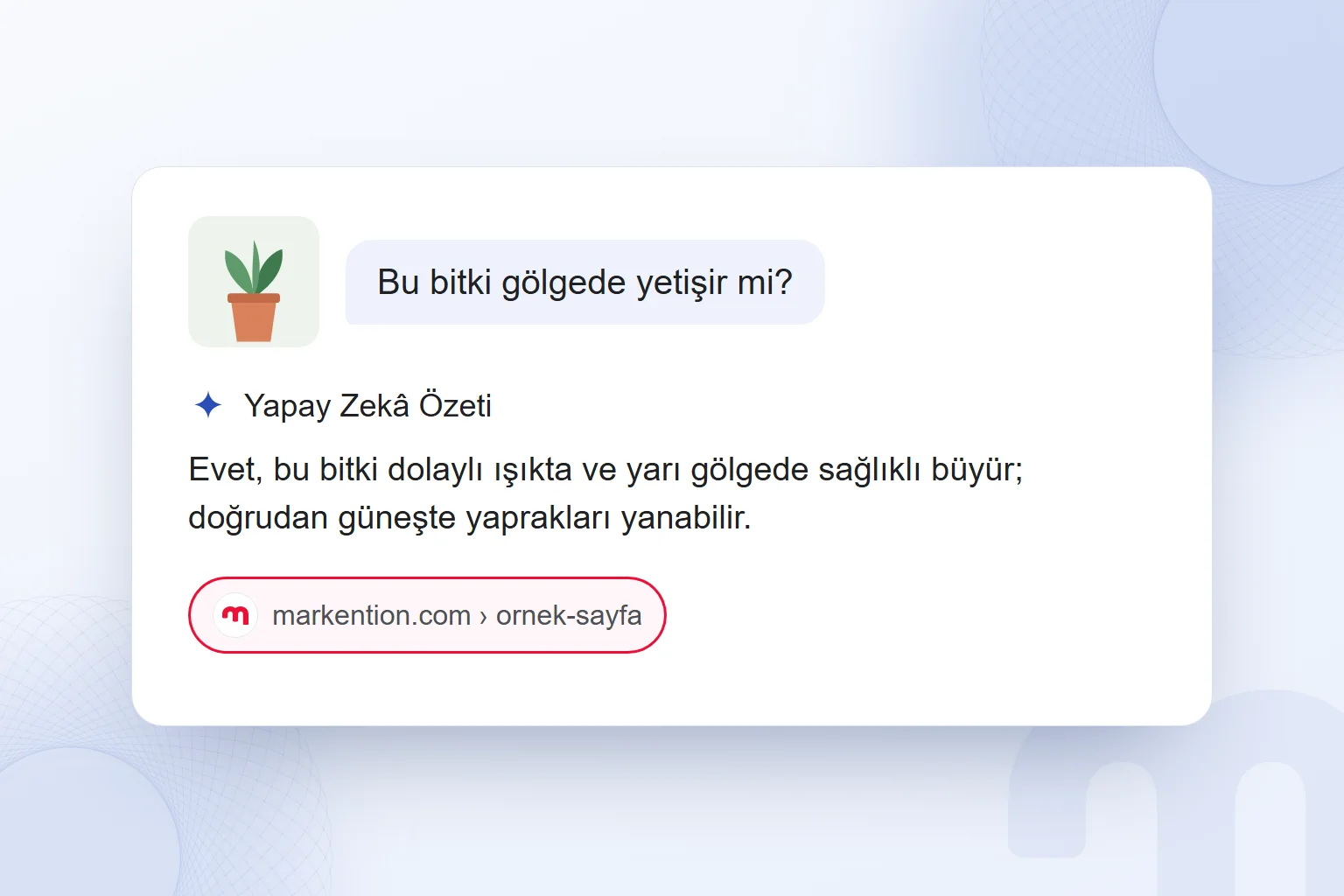
Lens’te bir görsel seçtikten sonra “Bu görsel hakkında soru sor” kutusuna soru yazılır; Lens görseli ve soruyu birlikte değerlendirip yanıtı çoğu zaman bir Yapay Zekâ Özeti olarak verir. Google uygulamasında deklanşörü basılı tutarak sesle soru sormak da mümkündür, ama Google’a göre bu sesli özellik şimdilik İngilizce sorgularla sınırlıdır.
Soru eklemek, Lens’i bir tanıma aracından bir danışmana çevirir. “Bu ne?” yerine “Bu bitki gölgede yetişir mi?”, “Bu kumaş makinede yıkanır mı?”, “Bu yapının mimarı kim?” gibi sorular, doğrudan işe yarar yanıt getirir. Yapay Zekâ Özeti’nin altındaki kaynak bağlantıları ise yanıtın hangi sayfalardan derlendiğini gösterir.
Google Lens Çalışmıyorsa Ne Yapılır?
Lens çalışmıyorsa sorun çoğu zaman uygulama sürümünde, kamera izninde ya da tarayıcı ayarındadır; Google uygulamasını güncellemek ve kamera iznini açmak sorunların büyük kısmını çözer. Sık gördüğümüz durumları ve çözümlerini bir arada verdik:
| Durum | Ne yaparız |
|---|---|
| Lens simgesi görünmüyor | Google uygulamasını ya da Chrome’u uygulama mağazasından güncelleriz |
| Kamera açılmıyor | Telefonun ayarlarında Google uygulamasına kamera izni veririz |
| Chrome’da “Google Lens ile ara” çıkmıyor | Chrome’da varsayılan arama motorunu Google yaparız |
| Çeviri yanlış dilde | Çevir modunda kaynak ve hedef dili elle seçeriz |
| Metin seçilemiyor | Daha yakından, düz açıyla ve ışıklı ortamda yeniden çekeriz |
| Sesli soru çalışmıyor | Soruyu yazıyla sorarız; sesli soru şimdilik İngilizcededir |
Bilgisayarda Lens kenar çubuğu açılmıyorsa tarayıcı uzantıları ya da kurum yönetimindeki Chrome ayarları Lens’i kapatmış olabilir; aynı görseli google.com’daki kamera simgesiyle aramak bu durumda en hızlı çözümdür.
Google Lens Güvenli mi? Fotoğraflar Nerede Saklanır?
Lens, Google’ın resmî uygulamalarından kullanıldığında güvenli bir hizmettir; Google hesabıyla giriş yapılmışsa ve Web ve Uygulama Etkinliği açıksa, Lens aramaları da diğer Google aramalarıyla birlikte hesabın Etkinliğim (myactivity.google.com) sayfasında saklanır ve oradan silinir. Lens’e verilen görsel, arama sonucunu üretmek için Google’a gönderilir.
Gizlilik açısından uyguladığımız kurallar basit:
- Kimlik ve kart → Kimlik kartı, pasaport, banka kartı ve sağlık raporu fotoğraflarını Lens’e vermeyiz; metin kopyalamak gerekiyorsa bilgiyi elle yazarız.
- Başkalarının yüzü → Lens, ünlüleri ve kamuya açık yapıları tanır, ama sıradan kişileri yüzden tanımlamak için tasarlanmamıştır; bir kişinin kimliğini bulmak için Lens kullanmayız.
- İş belgeleri → Müşteri listesi, sözleşme taslağı gibi gizli iş belgelerini Lens’le çevirmeyiz; kurumsal çeviri ve belge araçlarını kullanırız.
- Etkinlik ayarı → Lens geçmişinin saklanmasını istemeyenler, Etkinliğim’de otomatik silmeyi açabilir ya da aramaları giriş yapmadan yapabilir.
Arama geçmişinin nasıl görüldüğünü ve silindiğini kullanıcıların yaptığı diğer aramalar yazımızda anlattık.
Google Lens ile Google Görsel Arama Arasındaki Fark Ne?
İkisi aynı altyapıyı kullanır: Google’da resimle yapılan her arama bugün Lens sonuçlarıyla gelir. Fark, kullanım biçimindedir; görsel arama daha çok hazır bir resmin kaynağını ve benzerlerini bulmak, Lens ise kamerayla canlı tanıma, çeviri, metin kopyalama ve ödev için öne çıkar.
| Ölçüt | Google Lens | Google görsel arama |
|---|---|---|
| Başlangıç | Kamera, ekran görüntüsü ya da resim | Kayıtlı resim, resim adresi ya da kelime |
| Öne çıkan işler | Çeviri, metin kopyalama, ödev, ürün bulma | Benzer görsel, görselin kaynağı, kelimeyle resim |
| Nerede | Google uygulaması, Chrome, Android kamera, Google Fotoğraflar | google.com, Görseller sekmesi |
| Soru ekleme | Var, yazılı ve İngilizcede sesli | Var, “Aramanıza ekleyin” kutusuyla |
Resimle aramanın bilgisayar, Android ve iPhone’daki bütün yollarını ve Görseller filtrelerini Google görsel arama rehberimizde ayrıntısıyla anlattık.
Pazarlama Ekibi Google Lens’i Nasıl Kullanır?
Lens, pazarlama ekibi için de pratik bir araştırma aracıdır; özellikle görselin ve ürünün merkezde olduğu e-ticaret ve perakende işlerinde her gün işe yarar. Ekip içinde en sık başvurduğumuz dört kullanım şunlar:
- Görsel kopyalarını bulmak → Markanın ürün fotoğraflarını Lens’le aratıp hangi sitelerde, hangi fiyatla ve izinli olup olmadan kullanıldığını görürüz; izinsiz kullanımda satıcıya ya da platforma bildirim yaparız.
- Rakip ürünlerin satış noktaları → Bir rakip ürünün fotoğrafından, ürünün hangi mağazalarda ve hangi fiyat aralığında satıldığını hızlıca çıkarırız.
- Saha araştırması → Mağaza rafındaki ambalajları, kampanya duyurularını ve fiyat etiketlerini Lens’le metne çevirip karşılaştırma tablosuna aktarırız.
- Yabancı pazar araştırması → Yurt dışı fuar broşürlerini ve ambalaj metinlerini Lens’le çevirip ürün özelliklerini Türkçe olarak not alırız.
Bu kullanımlarda Lens’in bulduğu her fiyat ve satıcı bilgisi bir ilk bulgudur; karşılaştırma tablosuna girmeden önce satıcının kendi sayfasında doğrulanır.
Ürünleriniz Google Lens’te Nasıl Görünür?
Bir markanın ürünlerinin Lens’in alışveriş sonuçlarında görünmesi için ürünlerin Google’a doğru ürün verisiyle tanıtılması ve sitedeki ürün görsellerinin taranabilir, açık ve yüksek kaliteli olması gerekir. Lens, kullanıcının çektiği fotoğrafı web’deki ürün görselleriyle eşleştirdiği için görselin kendisi burada bir sıralama unsurudur.
Bu işin iki ayağı var. Birincisi ürün verisidir: Google Merchant Center’a gönderilen ürün feed’i, ürünün adını, fiyatını, stok durumunu, görselini ve GTIN gibi tanımlayıcılarını Google’a yapılandırılmış biçimde verir; ücretsiz ürün listelemeleri ve alışveriş reklamları bu veriden beslenir. İkincisi sayfadır: ürün sayfasındaki , görselin img etiketiyle yayımlanması, açıklayıcı dosya adı ve alt metin.
Lens görünürlüğü için bir ürün sayfasında kontrol ettiğimiz noktalar:
- 1. Temiz ana görselÜrün düz zeminde, tek başına ve net çekilir; ana görselde metin, filigran ve kolaj olmaz.
- 2. Farklı açılarÜrünün önden, yandan ve kullanım hâlinde fotoğrafları eklenir; kullanıcının çektiği fotoğraf bu açılardan birine benzer.
- 3. Ürün verisiMerchant Center feed’inde ad, marka, renk, beden, fiyat ve GTIN eksiksiz girilir; fiyat ve stok sitedekiyle aynı tutulur.
- 4. Yapılandırılmış veriÜrün sayfası Product işaretlemesi taşır; image, offers ve brand alanları doldurulur.
- 5. Görsel SEOGörsel img etiketiyle yayımlanır, dosya adı ve alt metin ürünü tarif eder, sayfa hızlı yüklenir.
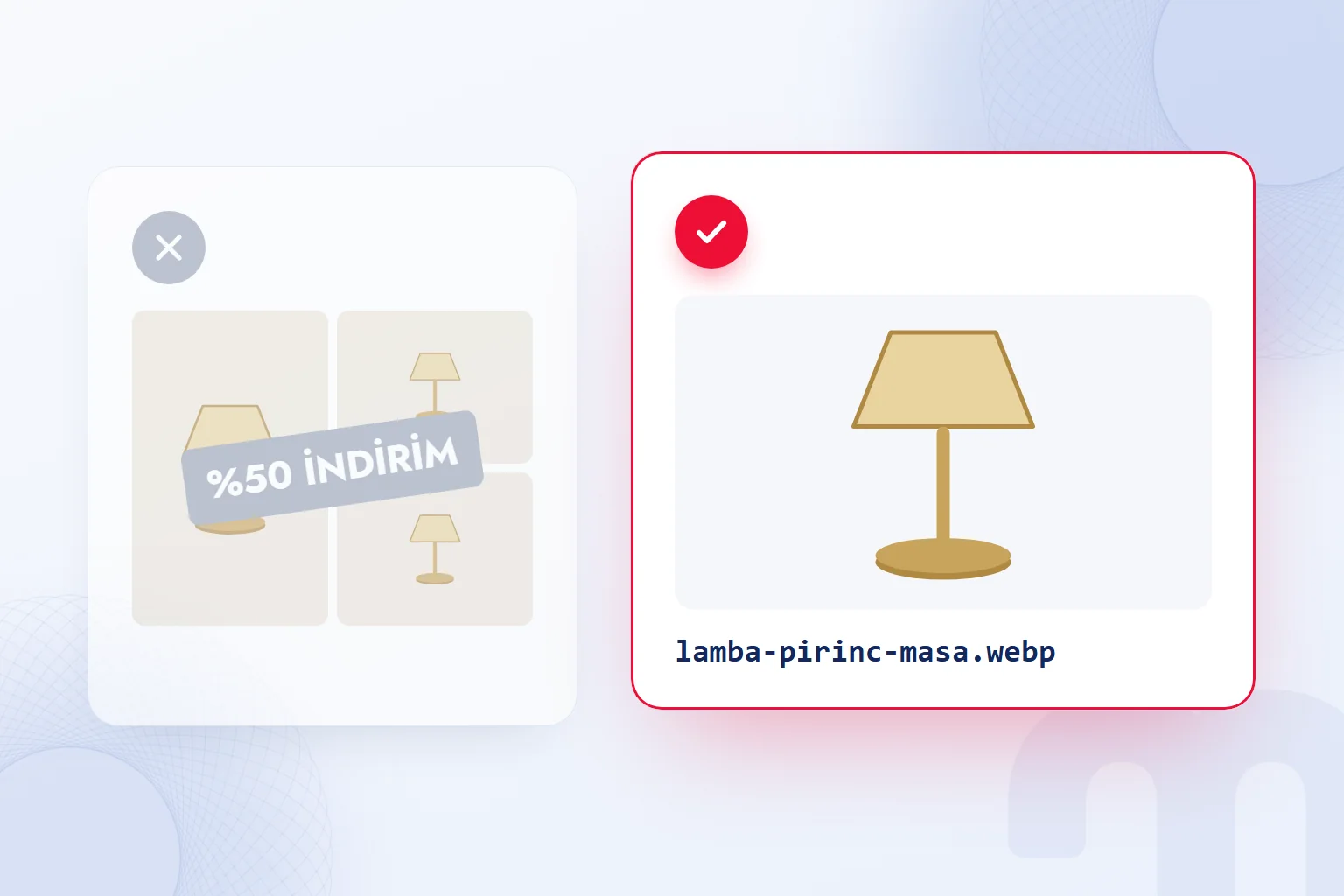
Merchant Center hesabının nasıl açıldığını, ürün feed’inin nasıl hazırlandığını ve ücretsiz listelemelerin nasıl çalıştığını Google Merchant Center nedir yazımızda adım adım anlatıyoruz. Ürün görsellerinin, feed’in ve alışveriş reklamlarının birlikte yönetildiği çalışmayı e-ticaret pazarlama sayfamızda, görsel ve ürün sayfası SEO’sunu SEO danışmanlığı sayfamızda bulabilirsiniz. Google’ın diğer araçları için SEO rehberlerimize göz atabilirsiniz.
Sık sorulan sorular
Google Lens Ücretsiz mi?
Evet. Google Lens ücretsizdir; Google uygulamasında, Chrome’da ve google.com’da ek ücret olmadan kullanılır.
Google Lens Bilgisayarda Nasıl Açılır?
Chrome’da bir görsele sağ tıklayıp “Google Lens ile ara” seçilir. Diğer tarayıcılarda google.com’daki kamera simgesi kullanılır.
Google Lens Nasıl İndirilir?
Android’de Google Play’de ayrı bir Lens uygulaması vardır; Lens ayrıca Google uygulamasında yerleşiktir. iPhone’da Google uygulaması ya da Chrome yeterlidir.
Google Lens ile Çeviri Nasıl Yapılır?
Lens açılır, “Çevir” modu seçilir ve kamera metne tutulur. Çeviri, özgün metnin üstüne yerleştirilir; 100’den fazla dil desteklenir.
Google Lens Türkçe Çalışıyor mu?
Evet. Lens Türkçe metni okur, Türkçeye ve Türkçeden çeviri yapar ve Türkçe yazılı soruları yanıtlar. Sesli soru şimdilik İngilizcedir.
Google Lens ile Ödev Çözülür mü?
Ödev modu matematik, tarih, kimya, biyoloji ve fizik sorularında açıklama ve çözüm yolu getirir. Sonuç öğrencinin kendi çözümüyle karşılaştırılır.
Google Lens Fotoğrafları Saklıyor mu?
Hesapla giriş yapılmışsa ve Web ve Uygulama Etkinliği açıksa Lens aramaları Etkinliğim’de saklanır; oradan silinebilir ve otomatik silme açılabilir.
Google Lens Kişileri Yüzünden Tanır mı?
Lens ünlüleri ve kamuya açık yerleri tanır, ama sıradan kişileri yüzden tanımlamak için tasarlanmamıştır.

Bu konuda devam edin
 AI Overviews trafik kaybı: Search Console’da teşhis ve geri kazanımYazıyı oku
 Google gelişmiş arama nasıl yapılır? Arama operatörleri tablosuYazıyı oku
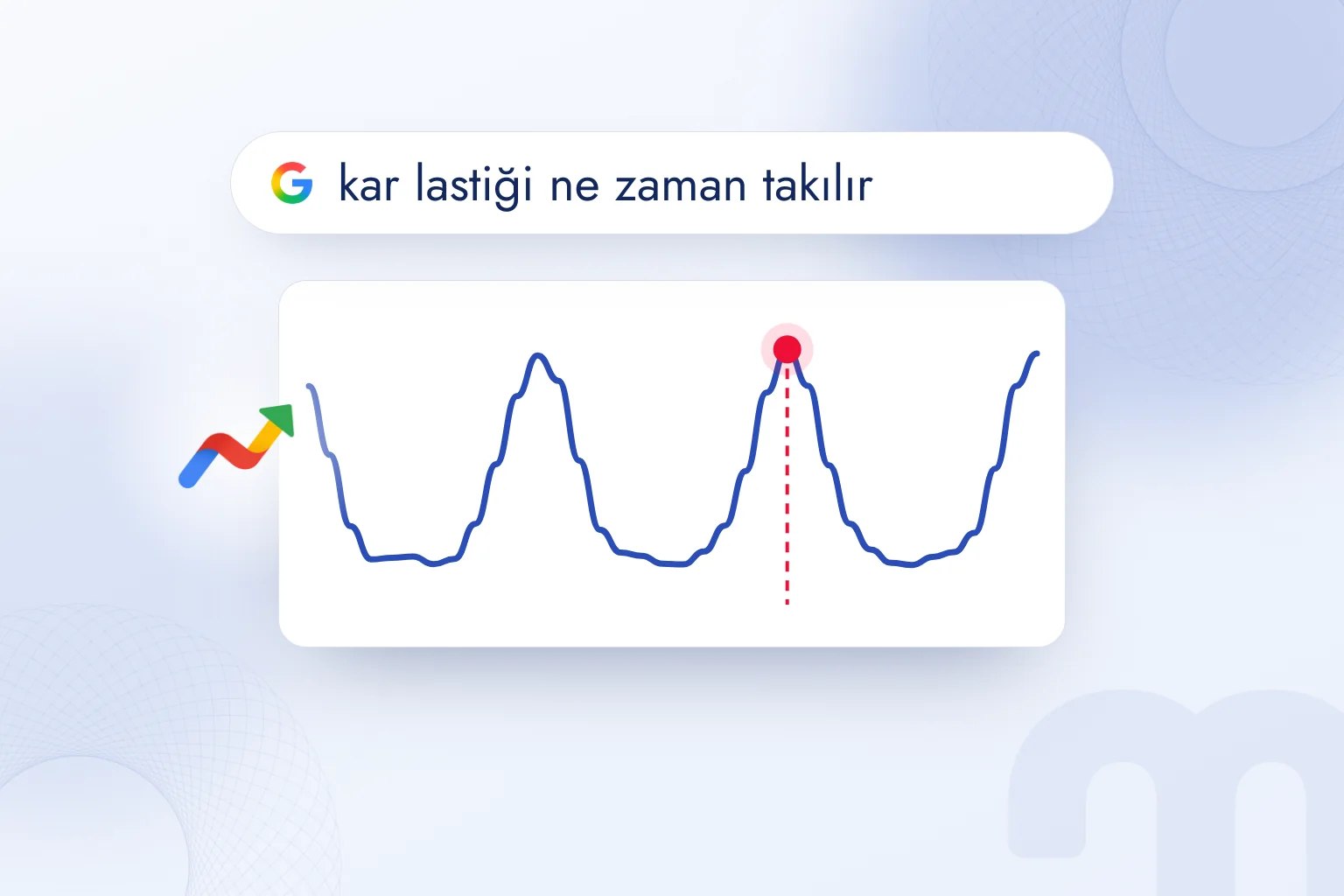 Google Trends nedir, nasıl kullanılır? Trend analizi rehberiYazıyı oku
 Google Discover nedir? Açma, kapatma ve Discover trafiğiYazıyı okuEn çok okunan
 Google görsel arama nasıl yapılır? Telefonda ve bilgisayardaYazıyı oku
 Google Akademik nedir, nasıl kullanılır? Makale, atıf ve profilYazıyı oku
 Google Haritalar’a yer ekleme ve Google İşletme Profili (Benim İşletmem) rehberiYazıyı oku
 WordPress SEO eklentileri: Yoast, Rank Math ve AIOSEO karşılaştırmasıYazıyı oku
Soru & Cevap
0 yorumHenüz soru yok; ilk soruyu siz sorabilirsiniz.