




 Oğuzhan Altun
6 dk okuma
Oğuzhan Altun
6 dk okuma
Microsoft Clarity nedir? Isı haritası ve oturum kaydı ile teşhis
Microsoft Clarity ile ısı haritası ve oturum kaydından sorunları teşhis ederiz; kurulum, maskeleme, onay sinyali ve GA4 bağlantısını birlikte ele alırız.Püf
İçindekiler 0 başlık
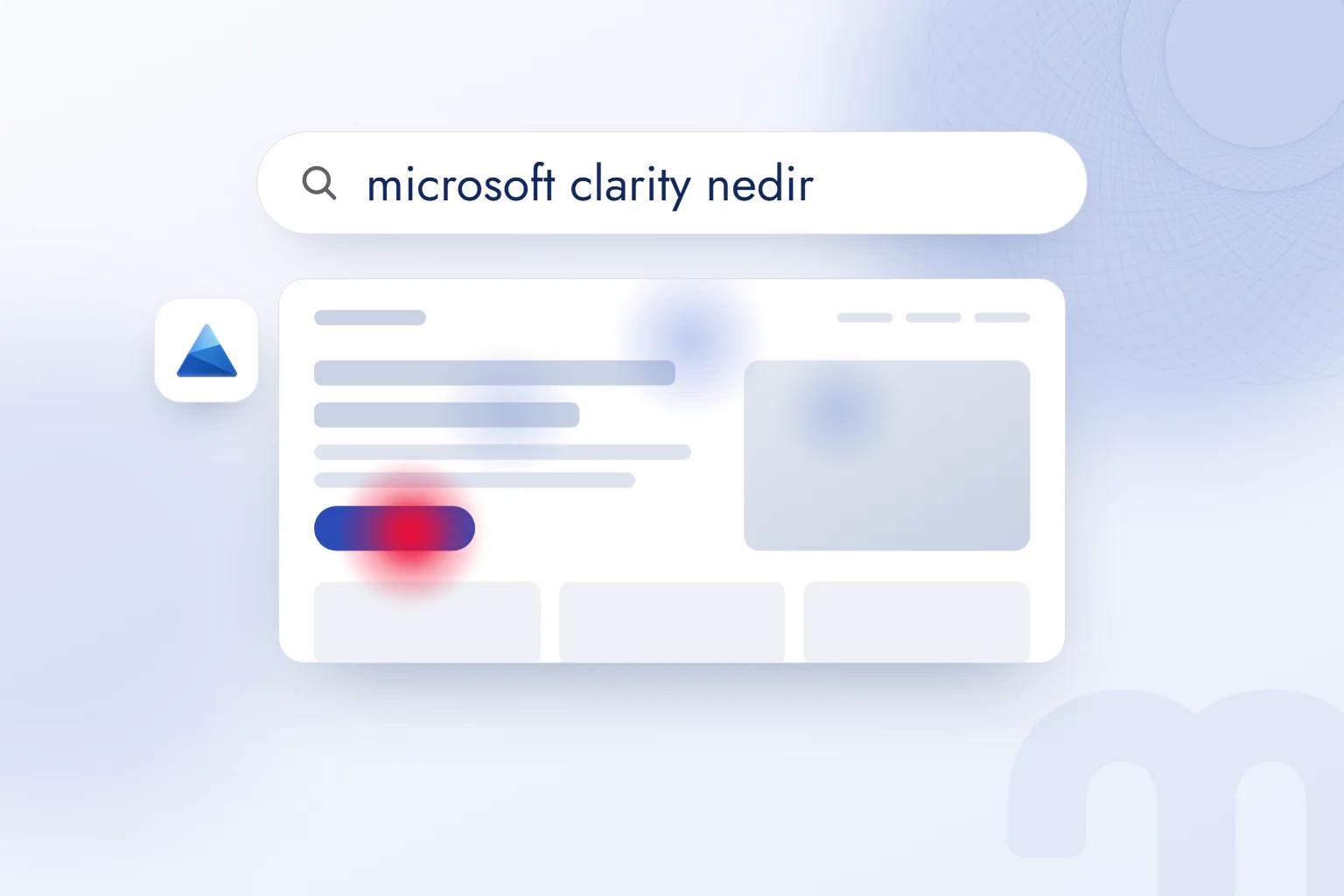
Clarity İngilizcede “netlik” demektir; Microsoft Clarity, kullanıcıların web sitesiyle nasıl etkileşime girdiğini oturum kayıtları, ısı haritaları ve makine öğrenmesiyle çıkarılan içgörüler üzerinden gösteren Microsoft’un kullanıcı davranışı analizi aracıdır. Biz ile ziyaretçinin sayfada izlediği yolu inceleriz.
Biz incelemeye belirli bir sayfa ve soruyla başlarız: Ziyaretçi aradığı bilgiyi buluyor mu, düğmeye bastığında beklediği karşılığı alıyor mu? Isı haritasından yoğunlaşan alanı seçer, kayıtta davranışın öncesini ve sonrasını izleriz. Sonuçta ilgili öğeyi, gördüğümüz sorunu ve yapacağımız düzeltmeyi birlikte yazarız.
Clarity’de davranış sinyali ilgili oturum kaydıyla doğrulanır, bulgu sayfada yapılacak düzeltmeye bağlanır.
Clarity ne demek, Microsoft Clarity nedir?
Clarity “netlik” ve “açıklık” demektir; Microsoft Clarity, web sitesindeki ziyaretçi davranışını kayıtlar ve ısı haritalarıyla incelememizi sağlayan analiz aracıdır. Makine öğrenmesiyle çıkarılan içgörüler, inceleyeceğimiz davranışları belirlememize yardımcı olur. Biz bu işaretleri sayfadaki öğeyle ve ziyaretçinin izlediği yolla birlikte değerlendiririz.
Örneğin hizmet sayfasındaki bir görsel sürekli tıklanıyorsa görselin bağlantı beklentisi yaratıp yaratmadığını inceleriz. İncelemenin konusu, ziyaretçinin o noktada neyle karşılaştığıdır. Tıklamanın ardından sayfanın verdiği yanıtı izler, düzenlemeyi bu bulguya göre seçeriz.
Microsoft, Clarity’nin sonsuza dek ücretsiz olduğunu, trafik sınırı bulunmadığını ve ücretli sürüme geçmeye zorlamadığını belirtir. Biz kurulum kararında ücret kadar hangi sayfaları inceleyeceğimizi ve çıkan işleri kimin uygulayacağını da belirleriz. Düzenli incelemeyi iş planına ekleriz.
Isı haritası nedir, ne gösterir?
Isı haritası, yani heatmap, tıklamaları, kaydırma derinliğini ve sayfadaki alanlara ilgiyi renklerle gösteren haritadır. Biz haritada dikkat çeken alanı sayfanın amacıyla karşılaştırırız. İletişim düğmesini incelemekle uzun bir açıklamanın nerelerine ulaşıldığını incelemek farklı sorulara yanıt verir.
Tıklama yoğunluğunu okurken önce yoğunluğun hangi öğenin üzerinde olduğunu belirleriz. Düğmenin, görselin veya başlığın üzerindeki hareketi o öğenin işleviyle eşleştiririz. Bir görsel bağlantı gibi algılanıyorsa kayıtta tıklama sonrasını inceler, kullanıcı beklentisini karşılayacak düzenlemeyi değerlendiririz.
Kaydırma derinliğini incelerken karar vermek için gereken açıklamanın sayfadaki konumuna bakarız. Örneğin hizmetin kapsamı aşağıda kalıyorsa bu bilginin yerini, ilgili kayıtları izleyerek değerlendiririz. Haritadaki rengi doğrudan memnuniyet veya satın alma isteği diye yorumlamayız; teşhisi davranışın devamıyla kurarız.
Biz inceleme notuna sayfayı, ilgilendiğimiz alanı ve kayıtta kontrol edeceğimiz soruyu yazarız. Böylece ısı haritasındaki yoğunluğu somut bir inceleme görevine dönüştürür, sayfanın tamamını gerekçesiz değiştirmekten kaçınırız.

Oturum kaydı nedir, nasıl izlenir?
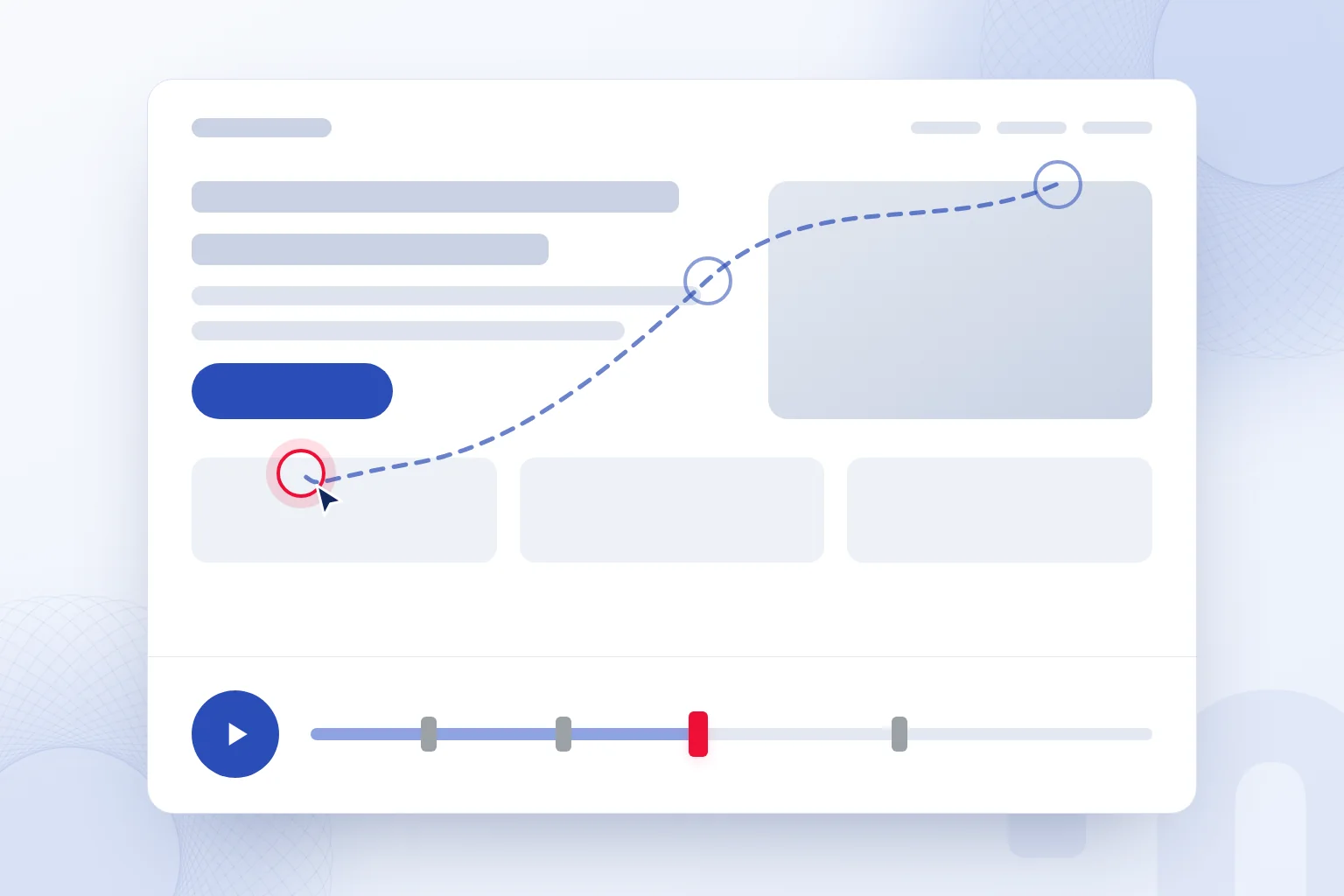
Oturum kaydı, ziyaretçinin fare hareketi, tıklama ve kaydırmalarının sayfa üzerinde yeniden oynatılmasıdır; biz kaydı belirli bir davranışın öncesini ve sonrasını inceleyerek izleriz. Bu görüntü gerçek video değildir, kaydedilen etkileşimlerin yeniden çizimidir.
Önce ziyaretçinin hangi öğeye yöneldiğini belirleriz. Ardından tıklama yapılıp yapılmadığını, sayfanın buna nasıl yanıt verdiğini ve hareketin nasıl devam ettiğini izleriz. Örneğin açılmayan bir bağlantıyı incelerken bağlantıdan önceki açıklamayı da okuruz. Sorunu tarif ederken “kullanıcı zorlanıyor” gibi genel bir not yerine, tıklanan öğeyi ve karşılıksız kalan hareketi yazarız.
Microsoft Learn’e göre kayıt verisi, kaydedildiği andan itibaren en çok 30 gün saklanır. Biz incelemeyi haftalık düzene bağlar, bulguları ve yapılacak işleri bu süre dolmadan kaydederiz. Kayıt incelemesini ertelediğimizde, saklama süresi dolan kayda düzeltme sırasında yeniden erişemeyiz.
Bir kayıtta gördüğümüz davranışı aynı sayfadaki diğer ilgili kayıtlarla karşılaştırırız. Her incelemede aynı soruyu koruruz: Ziyaretçi hangi öğeyi kullanmaya çalıştı ve sayfa ne yaptı? Düzenleme sonrasında gelen kayıtları da bu soruyla okuruz.
Clarity panosunda hangi sinyaller var?
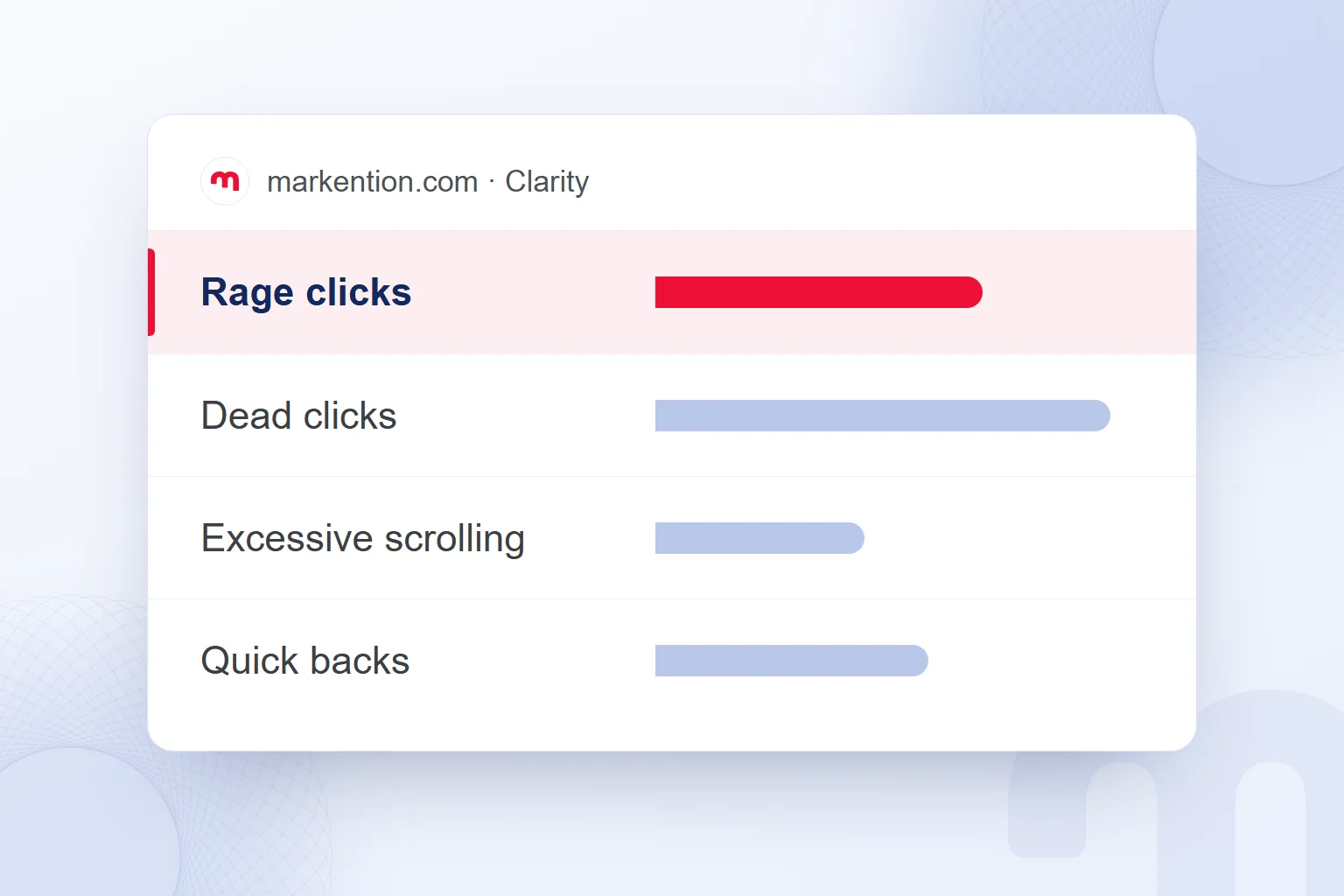
Clarity panosunda Rage clicks, yani öfkeli tıklamalar; Dead clicks, yani yanıtsız tıklamalar; Excessive scrolling, yani aşırı kaydırma; Quick backs, yani hızlı geri dönüşler ve JavaScript hataları izlenir. Biz sinyalin gösterdiği davranışı kayıtta inceler, ardından ilgili öğeyi kontrol ederiz.
| Sinyal | Ne anlatır | İlk kontrol |
|---|---|---|
| Rage clicks, yani öfkeli tıklamalar | Kısa sürede aynı küçük bölgeye tekrar tekrar tıklama | Öğenin tıklanabilirliği ve beklenen bağlantı |
| Dead clicks, yani yanıtsız tıklamalar | Tıklamaya sayfanın yanıt vermemesi | Öğenin çalışıp çalışmadığı |
| Excessive scrolling, yani aşırı kaydırma | Belirli bir içeriği arar gibi hızla kaydırma | Aranan bilginin konumu |
| Quick backs, yani hızlı geri dönüşler | Yeni sayfaya gidip hızla önceki sayfaya dönme | Bağlantı metniyle hedef sayfanın uyumu |
Önce durumu ayırmak gerekir:
- Rage clicks, yani öfkeli tıklamalar görüyoruz → Tıklanan öğeyi tıklanabilir yapar ya da beklentiyi karşılayan bağlantıyı ekleriz.
- Dead clicks, yani yanıtsız tıklamalar görüyoruz → Tıklanabilir görünen ama çalışmayan öğeyi düzeltiriz.
- Excessive scrolling, yani aşırı kaydırma görüyoruz → Aranan içeriği yukarı taşır, içindekiler ekleriz.
- Quick backs, yani hızlı geri dönüşler görüyoruz → Bağlantı metniyle hedef sayfanın vaadini eşleştiririz.
- JavaScript hatası görüyoruz → Hatayı ilgili kayıtla birlikte geliştiriciye iletiriz.
Biz bu işleri kayıtta doğruladığımız soruna göre açarız. Örneğin hızlı geri dönüşü incelerken önce bağlantı metnini, sonra hedef sayfadaki açıklamayı okuruz. İkisi farklı beklentiler yaratıyorsa düzeltilecek metni belirtiriz. Geliştiriciye ilettiğimiz hata notunda da sayfayı ve hatanın görüldüğü hareketi açıkça tarif ederiz.
Microsoft Clarity nasıl kurulur?
Microsoft Clarity’yi proje açıp izleme kodunu siteye ekleyerek, maskeleme ve onay ayarlarını tamamlayarak kurarız. Kurulumu ilk kayıt ve ısı haritasını kontrol ettikten sonra haftalık incelemeye bağlarız.
- Projeyi açarızClarity’de sitemiz için proje oluşturur, inceleyeceğimiz sayfaları belirleriz.
- İzleme kodunu eklerizGoogle Tag Manager (GTM), WordPress eklentisi veya sitenin head bölümü üzerinden kurulum yollarından birini seçeriz.
- Maskeleme modunu seçerizAyarlardan maskeleme modunu belirler, hassas içeriğin nasıl göründüğünü kontrol ederiz.
- Çerez iznini ve onay sinyalini kurarızİzin tercihini Clarity’ye consent V2 API’si ya da çerez izin aracıyla iletiriz.
- GA4 entegrasyonunu yaparızGoogle Analytics bağlantısını kurar, özel boyut sınırının dolu olup olmadığını kontrol ederiz.
- İlk kaydı ve ısı haritasını incelerizSayfadaki etkileşimleri ve maskelenmiş alanları kontrol eder, inceleyeceğimiz davranışın kayıtta bulunduğunu doğrularız.
- Haftalık incelemeyi planlarızSinyalleri ilgili kayıtlarla değerlendirir, her bulguyu yapılacak işe ve sorumlusuna bağlarız.
Microsoft’a göre izleme kodu eşzamansız çalışır ve sayfa hızını etkilemez. Biz kurulum kontrolünde kodun eklenmesini, verinin görünmesini ve izin tercihlerinin iletilmesini birlikte değerlendiririz. Her kontrolün sonucunu kaydeder, eksik kalan ayarı tamamlarız.
Biz Microsoft Clarity çalışmasında bu kurulum sırasını izleriz. Haftalık incelemeyi pano düzeni içinde takip eder, bulgunun hangi sayfaya ve yapılacak hangi işe ait olduğunu kaydederiz.
Clarity’de gizlilik ve onay nasıl yönetilir?
Clarity’de gizlilik ve onayı maskeleme ayarlarını kontrol ederek, ziyaretçinin izin tercihini geçerli onay sinyaliyle ileterek yönetiriz. Biz maskelemenin hangi içeriği gizlediğini ve çerez izninin nasıl aktarıldığını ayrı ayrı denetleriz.
Form giriş kutularındaki içerik bütün maskeleme modlarında maskelenir; bu davranış değiştirilemez. Maskeleme modunu ayarlardan seçeriz. URL parametresi maskelemesi için destek ekibine başvururuz. Stil dosyalarındaki içerik maskelenmediğinden hassas bilgiyi CSS’e koymayız. Kontrolü form alanlarıyla sınırlamadan sayfadaki hassas içeriğin bulunduğu yerlere bakarız.
Microsoft Learn’e göre Avrupa Ekonomik Alanı (AEA), Birleşik Krallık ve İsviçre’den gelen ziyaretlerde tam işlev için geçerli onay sinyali gerekir. Onay verilmezse Clarity çerez kullanmaz, her sayfa görüntülemesine ayrı kimlik verir ve oturumu sayfalar arasında birleştirmez.
Biz onayı Clarity’nin consent V2 API’si veya çerez izin aracı üzerinden iletiriz. İzin seçeneğinin sayfada görünmesiyle yetinmeyiz; tercihin Clarity’ye iletilmesini de kontrol ederiz. Onaysız ziyaretlerde sayfalar arası oturum birleşmediği için kayıt incelemesinde bu koşulu dikkate alırız.
Türkiye’de açısından çerez iznini ve aydınlatma metnini kontrol ederiz. Maskeleme ayarını yapmak, bu kontrolün yerine geçmez. Form içeriğinin gizlenmesini ve ziyaretçinin izin tercihinin işlenmesini kurulumdaki ayrı işler olarak takip ederiz.
Clarity ile GA4 birlikte nasıl kullanılır?
Clarity ile GA4’ü, GA4’te ölçtüğümüz ziyaretçi gruplarının sayfa üzerindeki davranışını Clarity kayıtlarında inceleyerek birlikte kullanırız. Biz hangi veriye bakacağımızı yanıtlamak istediğimiz soruya göre seçeriz.
Sık karşılaşılan durumları ve her birinde izlenen yolu tabloda topladık.
| Durum | Ne yaparız |
|---|---|
| Kaç kişi geldiğini, kaynağı ve dönüşümü araştırıyoruz | GA4 verisini inceleriz. |
| Sayfada ne yapıldığını ve nerede takılındığını araştırıyoruz | Clarity’de ısı haritalarını ve oturum kayıtlarını inceleriz. |
| Belirli bir kitlenin davranışını araştırıyoruz | GA4 entegrasyonuyla Clarity’de GA segmentini kullanırız. |
Clarity kurulduktan sonra Google Analytics’i bağlarız. Clarity, Analytics mülkünde bir oluşturmaya çalışır. Biz bağlantı başarısız olduğunda mülkün özel boyut sınırını kontrol ederiz; sınırın dolu olmasını bağlantı hatasının olası nedenleri arasında değerlendiririz.
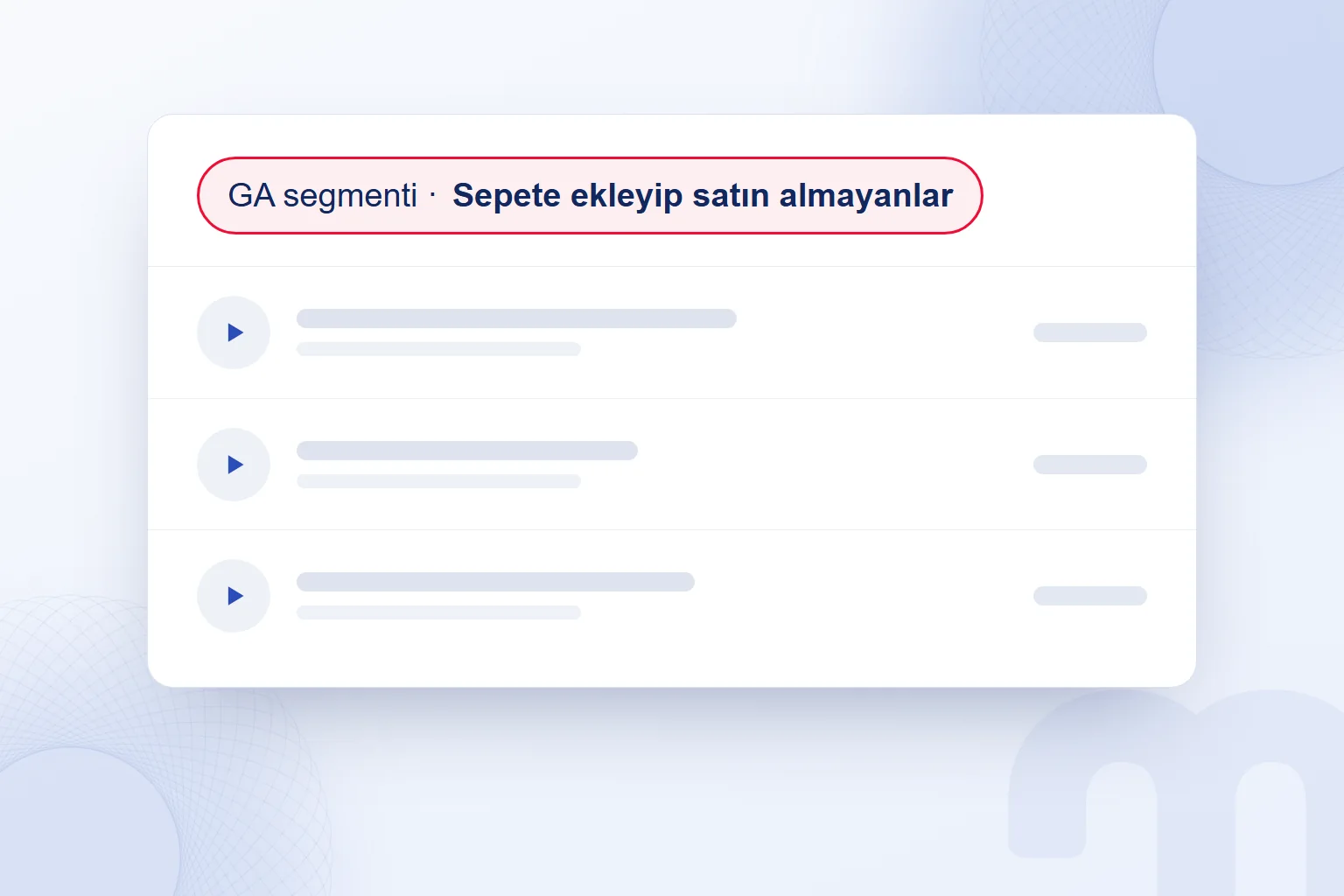
GA segmentleri Clarity’nin Recordings, yani kayıtlar sekmesinde görünür. Biz inceleyeceğimiz grubu segmentasyon ölçütüyle tanımlarız; örneğin sepete ekleyip satın almayanları seçeriz. Ardından bu gruptaki ziyaretçilerin hangi öğelere yöneldiğini ve sayfanın nasıl yanıt verdiğini kayıtlardan inceleriz.
İncelemeden çıkan işi ilgili sayfaya bağlarız: çalışmayan öğeyi düzeltmek, aranan açıklamayı taşımak veya bağlantı metnini hedefle eşleştirmek. Değişiklikten sonra aynı soruyla yeni kayıtları değerlendiririz. Ölçüm düzenini diğer web analitik yazılarımız ile birlikte ele alırız.
Sık sorulan sorular
Clarity ne demek?
Clarity İngilizcede “netlik” ve “açıklık” demektir. Microsoft Clarity ise web sitesindeki ziyaretçi davranışını inceleyen analiz aracıdır.
Microsoft Clarity ücretsiz mi?
Microsoft’a göre Clarity sonsuza dek ücretsizdir ve trafik sınırı yoktur. Ücretli sürüme geçmeye zorlamaz.
Clarity oturum kayıtları ne kadar saklanır?
Kayıt verisi, kaydedildiği andan itibaren en çok 30 gün saklanır. Biz bulguları haftalık incelemeyle yapılacak işlere dönüştürürüz.
Clarity form alanlarına yazılanları gösterir mi?
Form giriş kutularındaki içerik bütün maskeleme modlarında maskelenir. Bu maskeleme davranışı değiştirilemez.
Clarity’de onay verilmezse ne olur?
Clarity çerez kullanmaz ve her sayfa görüntülemesine ayrı kimlik verir. Oturumu sayfalar arasında birleştirmez.
Clarity, GA4’ün yerine geçer mi?
Biz ziyaretçi sayısı, kaynak ve dönüşüm için GA4’ü; sayfadaki davranışı incelemek için Clarity’yi kullanırız. GA4 entegrasyonuyla belirli bir segmentin Clarity kayıtlarını inceleriz.

Bu konuda devam edin
 Rakip analizi nasıl yapılır? Rekabetçi analizin aşamaları ve aksiyon planıYazıyı oku
 Segmentasyon nedir? Segment türleri ve GA4’te kitle kurulumuYazıyı oku
 Dashboard ne demek? Pazarlama panosu, KPI seçimi ve Looker StudioYazıyı oku
 Parametre nedir? URL parametreleri, UTM ve GA4 olay parametreleriYazıyı oku
 Kullanıcıların yaptığı diğer aramalar nedir? SEO’da nasıl kullanılırYazıyı oku
 Shopify nedir? Türkiye’de kullanım, ücret mantığı ve WooCommerce farkıYazıyı oku
 Ads nedir, ne demek? Google, Meta ve ChatGPT reklamlarının ortak işleyişiYazıyı oku
 PDF ne demek? Açılımı, kullanım alanları ve web sitesinde PDFYazıyı oku
Soru & Cevap
0 yorumHenüz soru yok; ilk soruyu siz sorabilirsiniz.