





 Cihat Murat Yüksel
15 dk okuma
İçindekiler 0 başlık
Öne çıkan bilgiler
- Claude Code, Anthropic'in kod tabanını okuyan, dosya düzenleyen ve komut çalıştıran kodlama aracıdır.
- Claude Code, ücretsiz Claude planında bulunmaz ve Pro ile üstü planlarda sunulur.
- Claude Code belgelerine göre kurumsal kullanımda geliştirici başına aktif gün ortalama maliyeti 13 $'dır.
- Terminal kurulumu için en az 4 GB RAM ile x64 veya ARM64 işlemci mimarisi gerekir.
Claude Code, Anthropic’in geliştirdiği, kod tabanını okuyan, dosyaları düzenleyen, komut çalıştıran ve geliştirme araçlarıyla bütünleşen, özellik geliştirme ve hata düzeltme işlerini yürüten ajan tabanlı yapay zekâ kodlama aracıdır. Ücretsiz Claude planında bulunmaz; Pro ve üstü planlarda sunulur.
Pazarlama ekibinde işe düzenlenecek dosyayı ve beklediğimiz sonucu belirleyerek başlarız. Bir bağlantı listesini temizlemekle sayfa taslağını değiştirmek farklı kontroller gerektirir. Görevi verirken hangi malzemeyle çalışılacağını, neyin değişeceğini ve sonucu nasıl kontrol edeceğimizi açıkça yazarız.
Kalıcı kurallar CLAUDE.md’ye yazılır; her değişiklik onaylanmadan önce farkı okunur.
Claude Code nedir?
Claude Code, bir geliştirme görevini proje dosyaları üzerinde yürüten ajan tabanlı kodlama asistanıdır. Görevi doğal dille anlatırız; araç kod tabanını okur, ilgili dosyaları bulur ve seçtiğimiz izinler doğrultusunda değişiklik yapar. Özellik geliştirme, hata ayıklama ve geliştirme işlerini otomatikleştirme bu çalışma biçiminin parçalarıdır.
Bir açılış sayfasındaki hatayı anlatırken sayfanın adını, gördüğümüz davranışı ve beklediğimiz sonucu veririz. Claude Code’un yaptığı değişikliği dosya farkında inceler, ardından sayfayı önizlemede kontrol ederiz. Böylece görev, açıklamadan uygulanmış ve denetlenmiş değişikliğe ilerler.
Başlıca kullanım alanları şunlardır:
- Proje dosyalarını okuyup özellik eklemek ve hata düzeltmek.
- Test yazmak, kod denetimindeki hataları gidermek ve bağımlılıkları güncellemek.
- Değişiklikleri Git ile kaydetmek ve incelemeye sunmak.
- Araçları bağlamak, tekrar eden işleri paketlemek ve zamanlamak.
Claude Code ne işe yarar?
Claude Code, kodu anlamaktan dosya düzenlemeye, değişikliği kaydetmekten bağlı araçlarla iş yürütmeye kadar geliştirme sürecinin farklı adımlarında kullanılır. Görevin kapsamını, teslim dosyasını ve inceleme noktasını birlikte tanımlarız.
Kod tabanını okuyup değişiklik yapma
Claude Code kod tabanını okuyarak özellik geliştirebilir, hata ayıklayabilir, test yazabilir ve lint hatalarını düzeltebilir. Bağımlılık güncelleme ve sürüm notu hazırlama da desteklenen işler arasındadır. Örneğin bir kampanya sayfasındaki başvuru düğmesi yanlış bölüme gidiyorsa ilgili sayfayı, bağlantının mevcut hedefini ve doğru hedefi belirtiriz. Önce sorunun bulunduğu dosyayı incelemesini, ardından değişikliği uygulamasını isteriz. Testin neyi doğrulayacağını da tarif ederiz: düğmenin hedefi, görünen metin ve mevcut sayfa davranışı. Sonuçta yalnız “düzeltildi” yanıtını okumakla yetinmeyiz; değişen satırları ve çalışan sayfayı karşılaştırırız. İlgisiz bir dosyaya yayılan düzenleme varsa gerekçesini sorar, görev kapsamıyla eşleştiririz. Chrome üzerinden canlı web uygulamasında hata ayıklama da desteklenir; sayfanın adresini ve sorunu yeniden oluşturacak adımları görevde belirtiriz.
Git ile commit ve pull request
Claude Code, Git ile dal, commit ve pull request oluşturabilir; birleştirme çakışmalarını çözmeye de yardım eder. Pazarlama ekibinde bir hizmet sayfasının metin ve bağlantı güncellemesini hazırlarken değişikliklerin aynı görev altında toplanmasını isteriz. Commit öncesinde kapsanan dosyaları okur, açıklamanın yapılan işi anlattığını kontrol ederiz. Pull request açıklamasına neyin değiştiğini, neden değiştiğini ve nasıl denetlendiğini yazdırırız. Örneğin kampanya bağlantıları yenilendiyse inceleyen kişi doğru hedefleri ve önizleme sonucunu aynı açıklamada görmelidir. Birleştirme çakışmasında korunacak metni onaylı içerikle belirleriz; araçtan bu kararı dosyalara uygulamasını isteriz. GitHub Actions ve GitLab CI/CD ile geliştirme akışlarına da bağlanabilir; otomasyon görevini ekibin inceleme ve yayın sırasına göre tanımlarız.
MCP ile Drive, Jira ve Slack’e bağlanma
Claude Code, üzerinden işin gerektirdiği kaynaklarla çalışabilir. Bağlantının temel yaklaşımını MCP nedir rehberimizde açıklarız. Örneğin kampanya sayfasını yenilerken Google Drive’daki onaylı brief’i, Jira’daki görev kaydını ve Slack’teki ilgili açıklamayı işin kapsamına alırız. İstekte hangi belgenin kaynak kabul edileceğini ve hangi çıktının hazırlanacağını belirtiriz. Bağlı kaynaklardaki farklı metinleri karşılaştırırken son onaylı brief’i esas alırız. Görev yalnız incelemeyse bunu açıkça yazar; dış araçta kayıt değiştirme veya mesaj gönderme adımını ayrı bir talimatla tanımlarız.
Skills ve hooks ile tekrar eden işler
Skills, tekrar eden iş akışlarını paketlemek; hooks ise bir eylemden önce veya sonra kabuk komutu çalıştırmak için kullanılır. Kampanya sayfası kontrolünü sık yapıyorsak başlık, bağlantı ve teslim notu incelemesini bir skill kapsamında düzenleriz. Böylece her görevde aynı kontrol sırasını baştan anlatmak yerine işin dosyasını ve özel koşullarını veririz. Belirli bir işlemi teknik olarak denetlemek gerektiğinde hook kurarız. Örneğin site dosyası düzenlenirken çalışacak kontrolü teknik sorumlumuzla tanımlarız. Paketlenmiş akışın hangi dosyaları kapsadığını ve hangi sonucu beklediğini açık tutar, ilk kullanımda ürettiği çıktıyı birlikte inceleriz.
Zamanlanmış görevler ve alt ajanlar
Claude Code yinelenen görevleri zamanlayabilir ve bağımsız işleri paralel alt ajanlara dağıtabilir. Bulutta Routines, masaüstünde zamanlanmış görevler kullanılır. Örneğin haftalık kampanya raporu hazırlığında kaynak dosyaların kontrolünü ve rapor taslağının oluşturulmasını belirli bir akışa bağlarız. İlk çalıştırmayı birlikte izler, eksik veriyle karşılaşınca hangi notun üretileceğini belirtiriz. Alt ajanlara görev verirken site sayfalarının incelemesiyle bağlantı listesinin kontrolünü ayırırız. Aynı dosyayı değiştirecek işleri sıraya koyarız. Sonuçları birleştirirken her görevin çıktısını kendi kabul ölçütüyle okur; rapordaki sayıları kaynak dosyayla, sayfa değişikliğini önizlemeyle doğrularız.
Claude Code hangi ortamlarda çalışır?
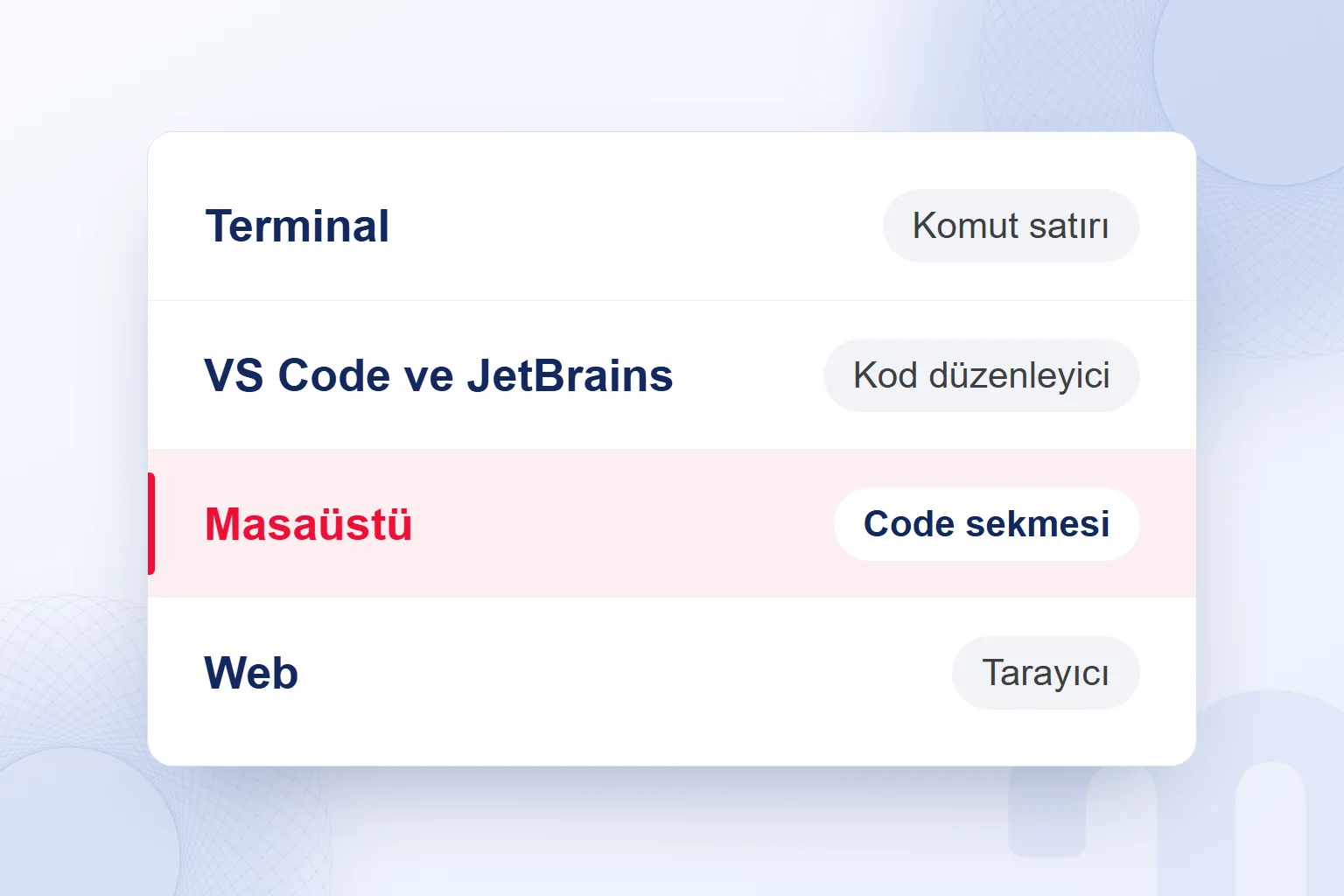
Claude Code terminalde, VS Code, Cursor ve JetBrains içinde, masaüstü uygulamasında, webde ve Claude’un mobil uygulamalarında çalışır. Claude Code CLI, aracın komut satırından kullanılan ortamıdır. Terminalde çalışmayı seçtiğimizde proje klasörünü açar, görevi aynı oturum içinde yürütürüz.
VS Code ve Cursor’da eklenti, JetBrains’te ilgili entegrasyon üzerinden çalışırız. Masaüstü uygulamasında Chat sohbet, Cowork uzun ajan işleri, Code ise yazılım geliştirme içindir. Code sekmesini kullanmak için CLI’yi ayrıca kurmamız gerekmez; ücretli abonelik gerekir.
Web tarayıcısında çalışma adresi claude.ai/code’dur; Claude’un iOS ve Android uygulamalarından da erişilir. Bütün ortamlar aynı motoru kullanır. Deponun CLAUDE.md dosyaları, ayarları ve MCP sunucuları bu ortamlarda geçerlidir.
Masaüstündeki her sohbet ayrı bir oturumdur; kendi geçmişi ve proje klasörü vardır. Birden çok oturum paralel çalışabilir. Ortam seçerken dosyaların nerede olduğunu ve işi nasıl inceleyeceğimizi düşünürüz: editördeki projede eklentiyle, dosya farklarını ve önizlemeyi aynı uygulamada izlemek istediğimizde Code sekmesiyle ilerleriz. Paralel oturumlarda her görevi ilgili klasörle sınırlarız.
Örneğin sayfa metnini değiştiren oturumla rapor dosyasını hazırlayan oturumun teslimlerini ayrı adlandırırız. Birinde önizlenmiş sayfa değişikliği, diğerinde kaynakla karşılaştırılmış rapor bekleriz. Ortam seçimini bu teslimi rahat inceleyeceğimiz çalışma biçimine bağlarız. Ekip arkadaşına devrederken proje klasörünü, tamamlanan değişikliği ve bekleyen kontrolü birlikte belirtiriz.
Claude Code ücretsiz mi, hangi plan gerekir?
Claude Code ücretsiz Claude planına dahil değildir; Pro, Max, Team, Enterprise veya Anthropic Console hesabıyla kullanılır. Pro ya da Max aboneliğine, Claude’da kullandığımız hesap bilgileriyle giriş yaparak bağlanırız. Bu planlar VS Code, VS Code türevleri ve JetBrains içindeki Claude Code kullanımını da kapsar.
Abonelikte kullanım plana dahildir; Console üzerinden API kullanımında token tüketimine göre ücretlendirme yapılır. Planların özelliklerini ve abonelik fiyatlarını Claude nedir yazısındaki plan tablosundan karşılaştırırız. Ekip hesabında hangi kişinin hangi koltukla çalışacağını, bireysel hesapta ise hangi aboneliğin bağlı olduğunu kontrol ederiz.
Claude Code belgelerindeki maliyet verileri kurumsal kullanım ortalamalarıdır. Aktif gün başına geliştirici maliyetiyle aylık abonelik bedelini karıştırmamak için hesap türünü baştan belirleriz.
Bu maliyet değerlerini API bütçesi için bir referans olarak kullanırız. Kendi işimizde okunacak dosyaları, görevlerin uzunluğunu ve seçilen modeli dikkate alırız. Claude sohbetiyle kodlama işlerini aynı abonelikte yürütüyorsak ortak kullanım havuzunu birlikte izleriz.
Claude Code nasıl kurulur?
Claude Code, işletim sistemine uygun yerel kurulum komutuyla, Homebrew veya WinGet üzerinden ya da Claude masaüstü uygulamasının Code sekmesiyle kurulur ve kullanıma açılır. Terminal için önerilen yol yerel kurulumdur; Mac’te macOS satırını, Windows’ta seçtiğimiz kabuğa uygun yolu izleriz.
| Sistem | Yol | Komut ya da adım |
|---|---|---|
| macOS, Linux, WSL | Yerel kurulum | curl -fsSL https://claude.ai/install.sh ile kurulum betiğini alır, çıktıyı dik çizgi işaretiyle bash’e aktarırız. |
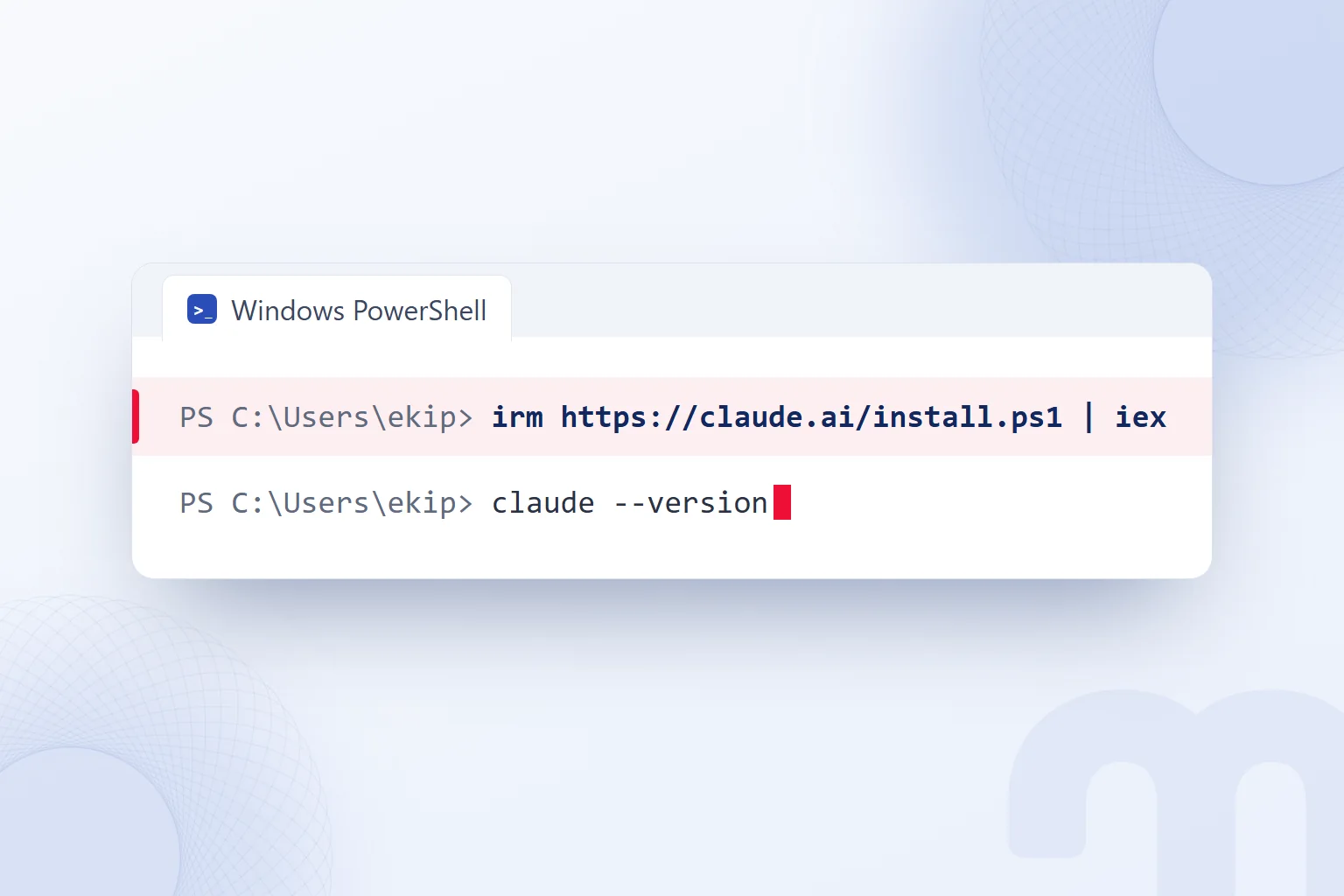
| Windows PowerShell | Yerel kurulum | irm https://claude.ai/install.ps1 ile kurulum betiğini alır, çıktıyı dik çizgi işaretiyle iex’e aktarırız. |
| Homebrew | Paket yöneticisi | brew install –cask claude-code |
| WinGet | Paket yöneticisi | winget install Anthropic.ClaudeCode |
| Masaüstü uygulaması | Code sekmesi | Claude uygulamasını indirip açar, giriş yapar ve Code sekmesini seçeriz. |
| Terminal | Kurulumdan sonra sürüm denetimi | claude –version |
| Terminal | Proje klasöründe başlatma | claude |
Terminal kurulumu için desteklenen sistemler macOS 13.0 ve üstü, Windows 10 1809 ve üstü veya Windows Server 2019 ve üstü, Ubuntu 20.04 ve üstü, Debian 10 ve üstü ile Alpine 3.19 ve üstüdür. En az 4 GB RAM, x64 veya ARM64 işlemci mimarisi, internet bağlantısı ve desteklenen bir ülkeden erişim gerekir. Bash, Zsh, PowerShell veya CMD kullanılır.
Yerel kurulum arka planda kendini günceller; Homebrew ve WinGet ile kurduğumuzda güncellemeyi elle yaparız. Kurulum yolunu ekibin kullandığı sistemle birlikte kaydederiz; sonraki bakımda hangi yöntemle güncelleneceği belli olur.
Claude Code Windows’a nasıl kurulur?
Windows’ta PowerShell’i açar ve tablodaki Windows kurulum komutunu çalıştırırız; yönetici olarak başlatmamız gerekmez. Kurulum tamamlandığında yeni bir terminal açarak sürüm denetimi adımına geçeriz.
Git for Windows isteğe bağlıdır ve önerilir. Kurulu değilse Claude Code kabuk aracı olarak PowerShell’i kullanır. Windows üzerinde Linux ortamıyla çalışıyorsak WSL yolunu seçer, tablodaki macOS, Linux, WSL satırını uygularız; WSL’de Git for Windows gerekmez.
Örneğin site projesini Windows klasörlerinde yürütüyorsak ilk oturumu o projenin bulunduğu klasörde açarız. WSL ile çalışmayı seçtiğimizde de görev dosyalarının bulunduğu ortamı esas alırız. İstediğimiz şey masaüstünden görev vermekse Claude uygulamasını açıp Code sekmesine geçeriz; bu yol için ayrıca terminal kurulumu yapmayız.
Kurulumdan sonra ilk oturum
Kurulumdan sonra yeni terminalde tablodaki sürüm denetimini çalıştırır, ardından proje klasöründe Claude Code’u başlatırız. İlk kullanımda tarayıcıdan giriş istenir. Hesabımızı doğruladıktan sonra görevi, çalışılacak dosyayı ve beklenen sonucu yazarız.
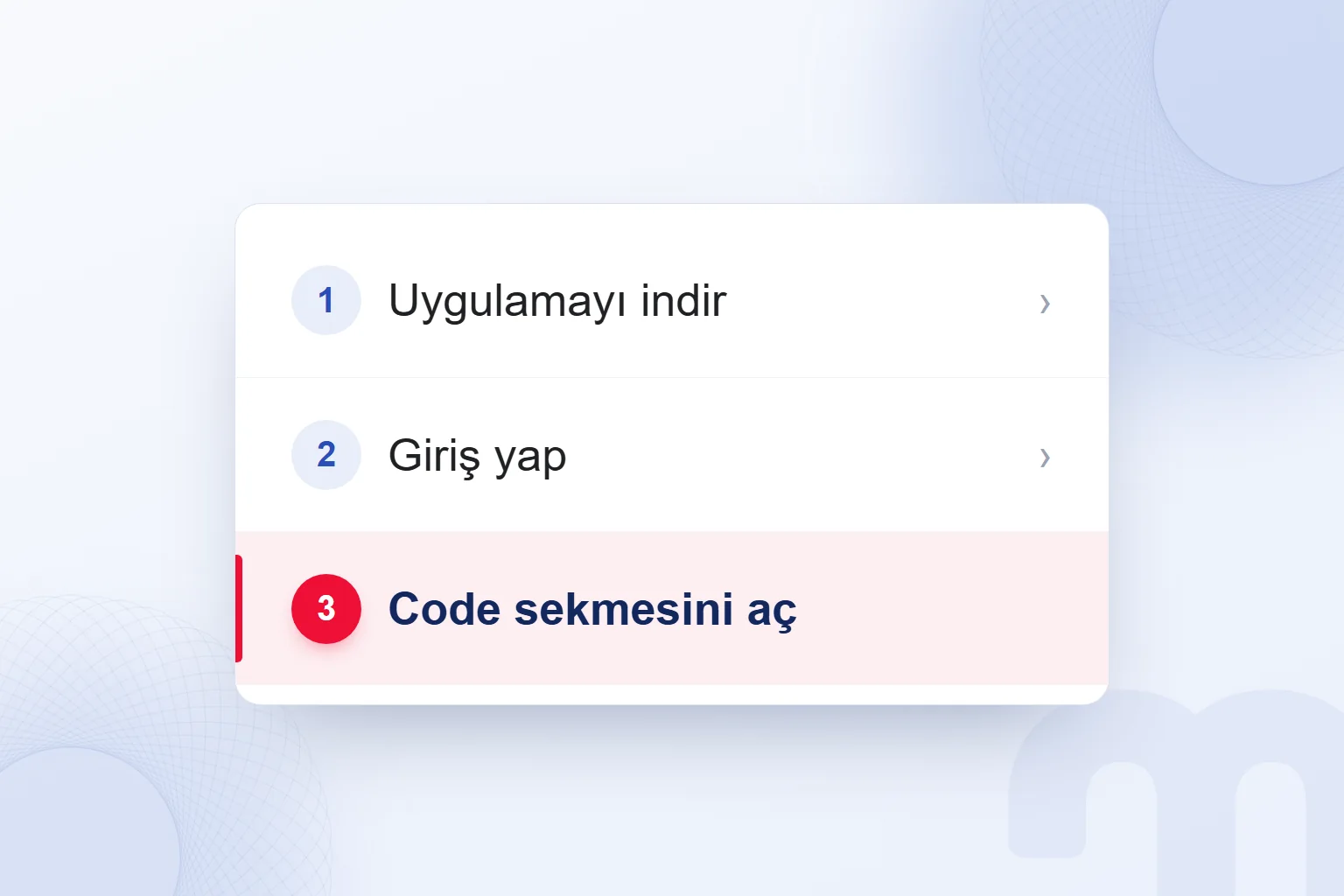
Masaüstünde başlangıç sıramız şöyledir:
- Masaüstü uygulamasını indiririzClaude masaüstü uygulamasını kurar ve açarız.
- Claude hesabımızla giriş yaparızPro ya da Max aboneliği aynı hesap bilgileriyle bağlanır.
- Code sekmesini açarızYazılım geliştirme için ayrılan çalışma alanına geçeriz.
- Proje klasörünü seçerizClaude’un çalışacağı klasörü ya da depoyu belirleriz.
- İzin modunu belirlerizClaude’un ne kadar kendi başına hareket edeceğini seçeriz.
- İlk görevi küçük tutarızFarkını inceleyebileceğimiz tek dosyalık bir iş veririz.
Oturum başlamadan ortamı, proje klasörünü, modeli ve izin modunu seçeriz. Masaüstünde yerel, bulut, SSH ve Windows’ta WSL seçenekleri işin yürütüleceği ortamı belirler. İlk görev için sayfa taslağındaki belirli bir bağlantıyı düzeltmek gibi sonucu özgün dosyayla karşılaştırabileceğimiz bir iş seçeriz.
Claude Code nasıl kullanılır?
Claude Code’u, proje klasöründe belirli bir görevi doğal dille anlatarak, önerilen yaklaşımı inceleyerek ve değişikliği test ederek kullanırız. İsteğe dosya veya sayfa adını, mevcut sorunu, beklenen sonucu ve tamamlanma ölçütünü ekleriz. “Bu kod tabanını iyileştir” gibi belirsiz bir istek geniş taramaya ve daha fazla token tüketimine yol açar; belirli bir istek okunacak alanı daraltır.
Bir kampanya sayfası için “Başvuru düğmesinin bağlantısını onaylı hedefle değiştir; düğme metnini koru, değişen dosyaları ve yaptığın kontrolü bildir” deriz. Sayfa adını ve onaylı hedefi de isteğe ekleriz. Eksik bilgi varsa önce bunu belirlemesini isteriz. Böylece aracın önerisini, teslim almak istediğimiz sonuçla karşılaştırırız.
Birden çok dosyaya dokunan işte önce plan modunu seçeriz. Bu mod kaynak dosyalarını düzenlemeden okur ve keşfeder. Hangi dosyaların neden değişeceğini, bağımlı adımları ve kontrol yöntemini görürüz. Yaklaşımı kabul ettikten sonra düzenlemeye uygun izin moduna geçeriz. İşi küçük adımlarla yürütür, her adımın farkını ve ilgili test sonucunu okuruz.
Oturumun durumuna göre ilerleme biçimimizi seçeriz:
- İş belirsiz → Hedef dosyayı, beklenen davranışı ve kabul ölçütünü açıklarız; taranacak alanı daraltırız.
- Değişiklik birden çok dosyaya yayılıyor → Plan modu ile önce yaklaşımı görür, dosyaların hangi sırayla değişeceğini belirleriz.
- Oturum uzadı → İlgisiz işe geçerken /clear ile bağlamı sıfırlar, aynı işe devam ederken /compact ile geçmişi özetleriz.
Test başarısızsa hata çıktısını görevle birlikte ele alırız. Düzeltme isteğinde hangi davranışın hâlâ yanlış olduğunu söyler, aynı kontrolü yeniden uygularız. Son teslimde değişen dosyaları, tamamlanan kontrolleri ve açık kalan işi kısa bir notla isteriz. Bu not, sonraki incelemenin başlangıcı olur.
Türkçe istemle çalışırız. Claude standart Unicode karakter kullanan dillerin çoğunda girdi işleyip yanıt üretebilir; beklediğimiz dili açıkça belirtiriz. Özellikle sayfa metni ve teslim açıklaması için “Türkçe yaz” talimatını ekleriz.
CLAUDE.md nedir, ne işe yarar?
CLAUDE.md, Claude Code’a proje ve ekip kurallarını oturum başında aktaran kalıcı talimat dosyasıdır. içine aksi hâlde yeniden anlatacağımız bilgileri yazarız. Her oturum boş bir bağlamla başlar; bilgiyi CLAUDE.md dosyaları ve otomatik bellek taşır.
Talimatları biz yazarız; otomatik bellek Claude’un düzeltmelerimizden ve tercihlerimizden tuttuğu notlardan oluşur. İkisi de oturum başlangıcında yüklenir. Projede AGENTS.md varsa Claude Code bu dosyayı da okuyabilir. İlgili kuralları görevde işaret eder, farklı talimat dosyalarının aynı konuda çelişmemesini sağlarız.
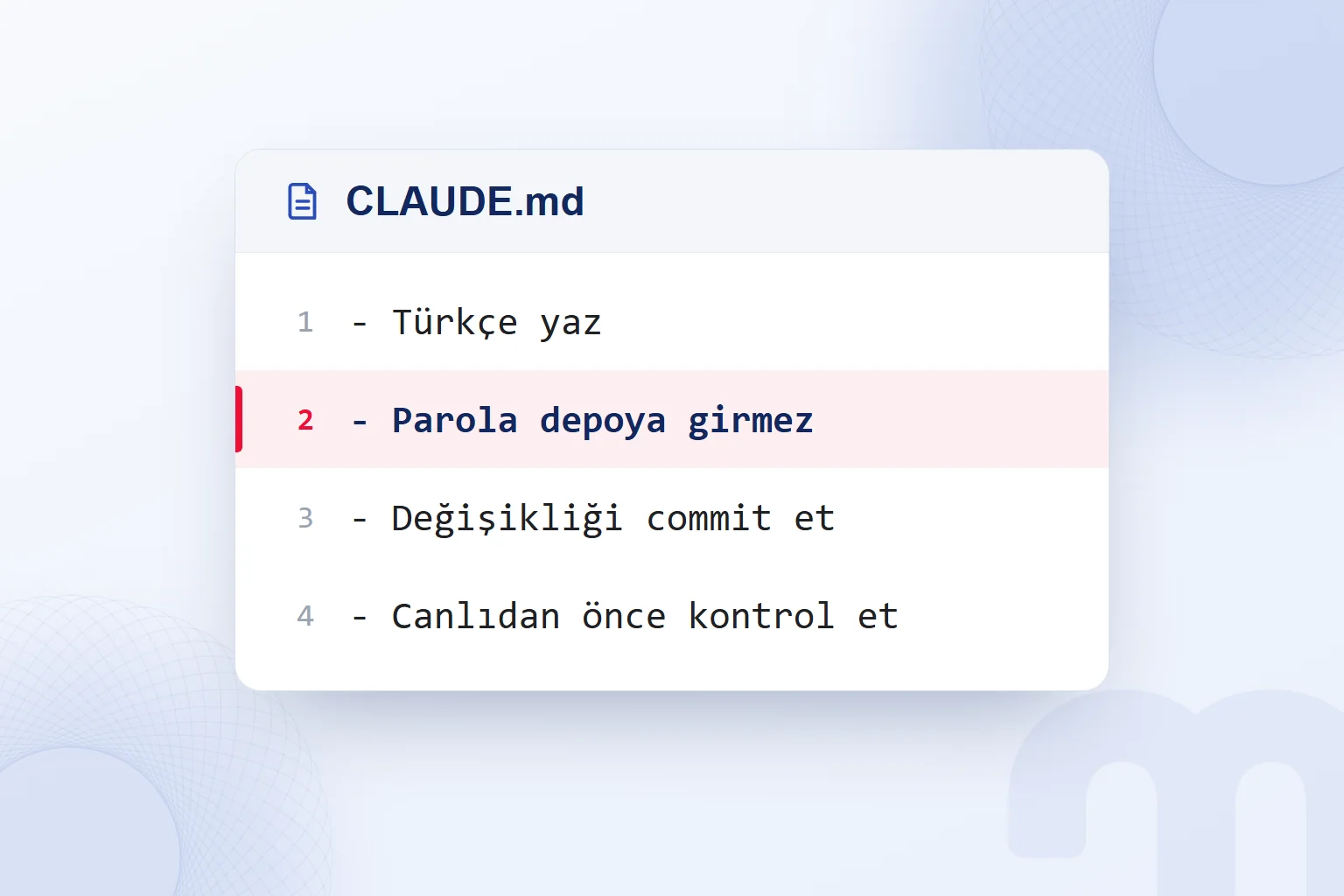
Bu öneriyi, kalıcı dosyayı okunabilir ve işe dönük tutmak için kullanırız. Site projesinde klasörlerin görevini, metin dilini, denetim sırasını ve teslim beklentisini kısa talimatlarla yazarız. Tek göreve ait kampanya açıklamasını oturumda veririz. Aynı düzeltmeyi tekrar yapıyorsak kalıcı kurala dönüştürürüz.
Kuruluş kapsamı yönetilen ilkeleri, kullanıcı kapsamı kişisel tercihleri taşır. Proje kapsamındaki dosya sürüm kontrolüyle ekiple paylaşılır; yerel kapsam kişiseldir. Kuralı, geçerli olduğu kapsama yerleştiririz.
markention deposunun kökündeki CLAUDE.md ekip kurallarını, klasör düzenini, günlük ve devir adımlarını ve tetik kelimeleri taşır. Her Claude Code oturumu bu dosyayla başlar. Parola, token ve anahtarın depoya girmeyeceği kuralı da burada yazılıdır. Talimatları kısa tutar, değişen çalışma kararlarını aynı dosyada güncelleriz.
Bir kural yazarken yapılacak işi doğrudan söyleriz: “Yayına gidecek metni onaylı brief’le karşılaştır” gibi bir talimatın uygulanıp uygulanmadığı denetlenir. Uzun açıklamaları ve tek göreve ait ayrıntıları ayıkladığımızda yeni oturumun ihtiyaç duyduğu temel kararlar görünür kalır.
Claude Code’da token ve kullanım sınırı nasıl işler?
Claude Code’da abonelik kullanımı plan kapsamından karşılanır; API kullanımında token tüketimi üzerinden ücretlendirme yapılır. Pro ve Max’ta Claude sohbetiyle Claude Code ortak kullanım havuzunu paylaşır. Gün boyunca sohbet ve kodlama işi yapıyorsak toplam kullanımımızı birlikte izleriz.
Team ve Enterprise’da tüketim, 5 saatlik ve haftalık pencerelerle yenilenen koltuk payından düşer; bu pay Claude sohbeti ve Cowork ile paylaşılır. Kullanım durumunu /usage ile açar, plan çubuklarında hangi sınırın dolduğuna bakarız. İş planını, kalan kullanım ve yenilenme penceresine göre düzenleriz.
Kullanımı yönetirken önce görevin kapsamını daraltırız. Yalnız bir sayfadaki hata için bütün kod tabanını iyileştirme isteği vermeyiz. İlgisiz işe geçerken bağlamı sıfırlamak, uzun görevde geçmişi özetlemek ve CLAUDE.md’yi kısa tutmak okunan malzemeyi düzenler. Yeni göreve yalnız gerekli dosyaları ve kararları taşırız.
Model seçimi de maliyeti etkiler. Claude Code belgelerine göre Sonnet çoğu kodlama işi için yeterlidir ve Opus’tan ucuzdur. Önce işin gerektirdiği incelemeyi ve beklenen çıktıyı tanımlar, model tercihini buna göre yaparız. Örneğin bir bağlantı düzeltmesiyle birbirine bağlı site dosyalarını inceleme görevinde aynı kapsamı varsaymayız.
Belgelerde kurumsal kullanımlarda geliştirici başına aylık ortalama maliyet 150–250 $ olarak verilir. Bu, API tüketimine ilişkin bir bütçe referansıdır; Pro veya Max abonelik fiyatı değildir. Aktif gün başına maliyet verilerini de aynı kapsamda okuruz. Bütçe oluştururken kendi görevlerimizin kullanımını izler, yeniden yapılan taramaları ve gereksiz uzun oturumları azaltırız. Sınırla karşılaşınca bekleyen işi, tamamlanan adımı ve devam için gereken bilgiyi kısa bir notta toplarız.
Pazarlama ekibi Claude Code’u hangi üç işte kullanır?
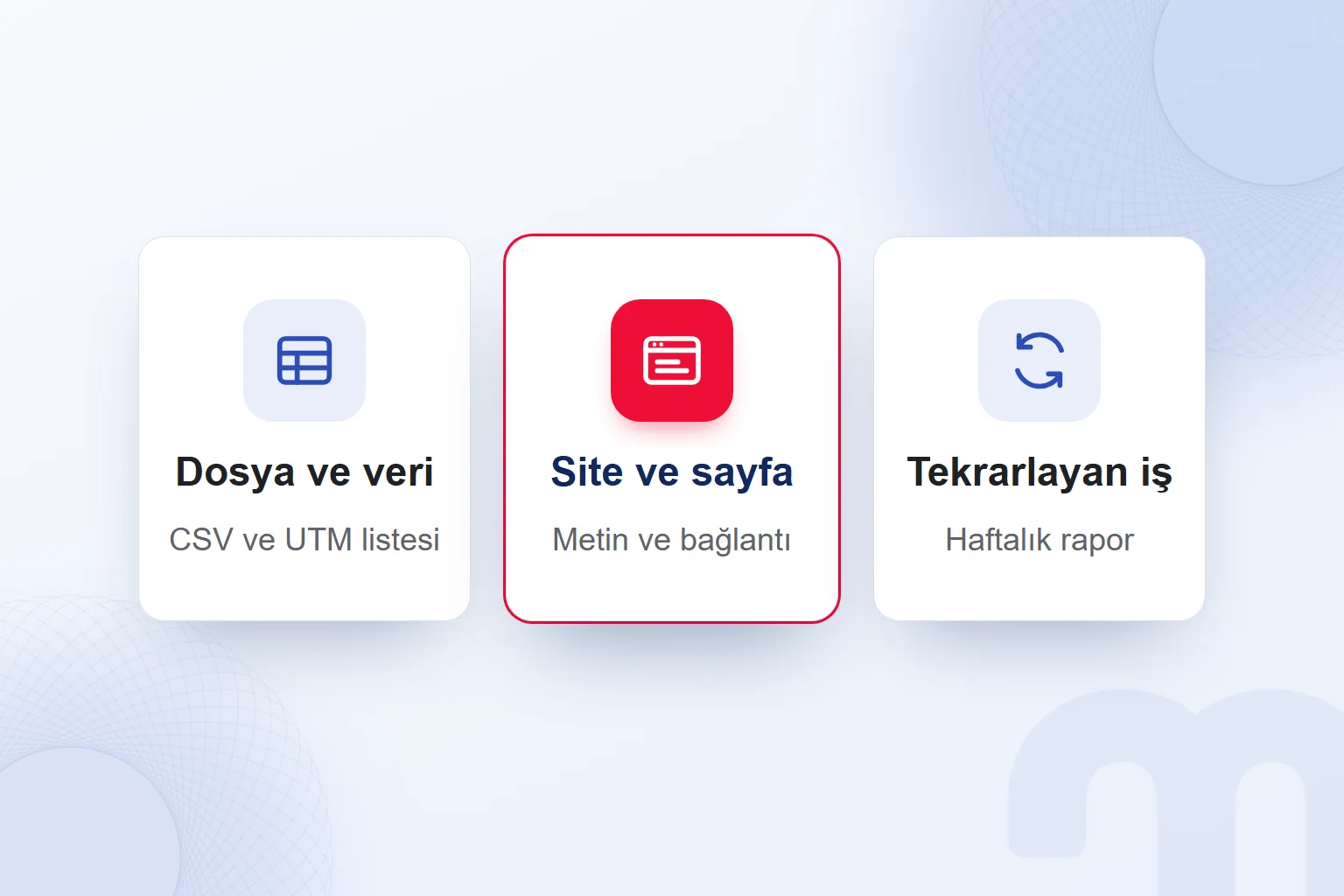
Pazarlama ekibi Claude Code’u dosya ve veri düzenleme, site ve sayfa düzeltme, tekrarlayan işleri otomatikleştirme için kullanır. İlk işi seçerken çıktının nasıl denetleneceğini de belirleriz.
| İş | Örnek | Kontrol |
|---|---|---|
| Dosya ve veri | UTM’li bağlantı listesini düzenlemek, CSV’de yinelenen satırları ayıklamak | Çıktıyı örnek satırlarla karşılaştırırız |
| Site ve sayfa | Açılış sayfası taslağında metin ve bağlantı düzeltmek | Farkı inceler, önizlemede açarız |
| Tekrarlayan iş | Haftalık raporu hazırlayan betik ya da zamanlanmış görev | İlk çalıştırmayı birlikte izleriz |
Dosya ve veri işinde hangi satırların yinelenen sayılacağını baştan açıklarız. Aynı görünen bağlantılardaki kampanya bilgilerini kontrol eder, çıkarılacak satırların ölçütünü netleştiririz. Kaynak dosyayı koruyup düzenlenmiş çıktıyı örnek satırlarla karşılaştırırız. Beklediğimiz teslim, hangi satırın neden değiştiğini izleyebildiğimiz bir dosyadır.
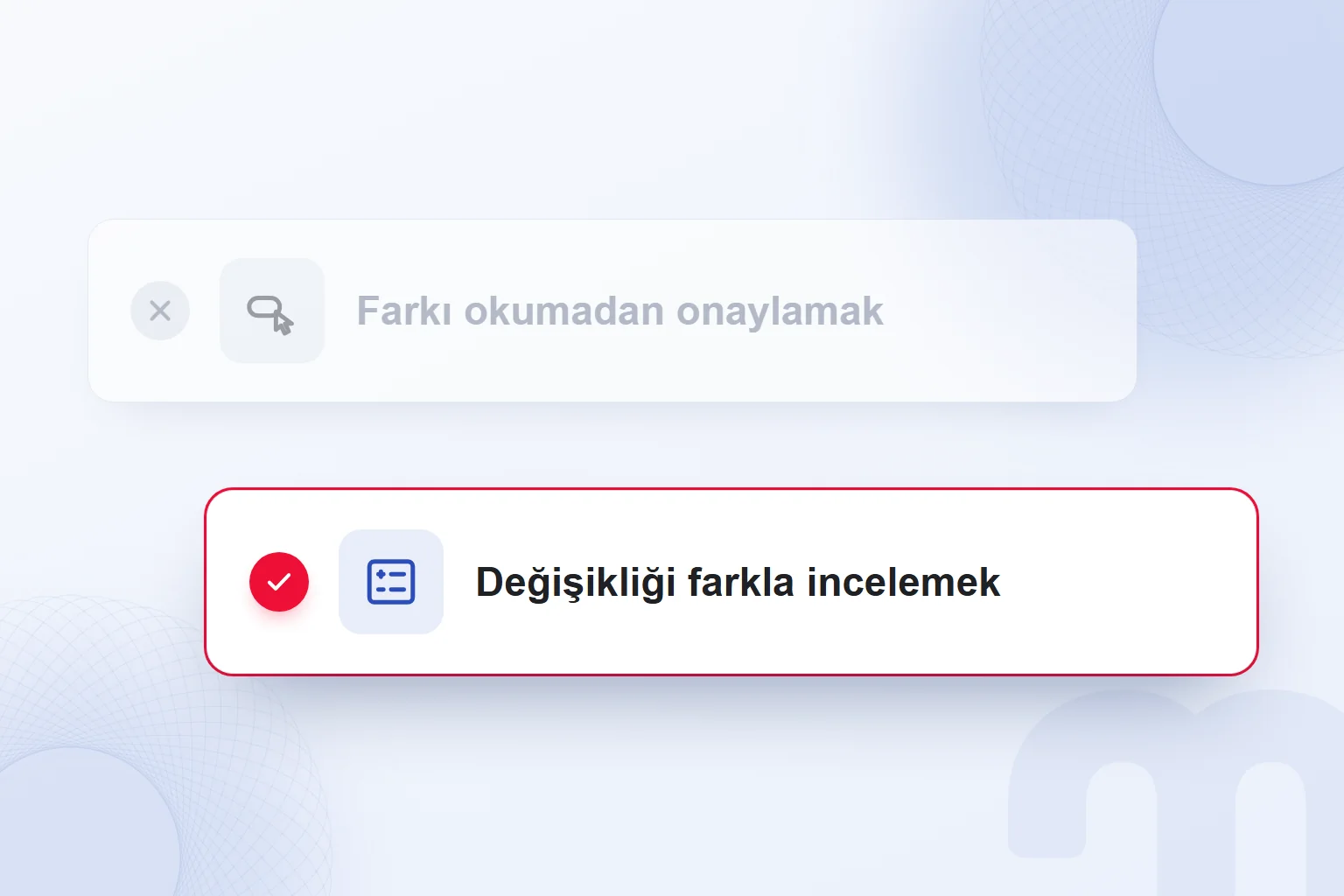
Site ve sayfa işinde metnin doğru yerde durduğunu ve bağlantının hedefini kontrol ederiz. Masaüstünde değişiklik farklarını inceler ve yorumlarız; çalışan uygulamayı tarayıcı panelinde önizleriz. Örneğin kampanya düğmesinin bağlantısını değiştirdiysek aynı sayfadaki diğer bağlantıları etkileyen bir düzenleme olup olmadığına da bakarız. İstenen kapsamın dışına çıkan satırları fark ekranında belirleriz.
Tekrarlayan görevlerde kaynak, çıktı ve çalışma sırasını tanımlarız. Haftalık raporu hazırlayan akışın ilk çalıştırmasını birlikte izler, üretilen dosyayı kontrol ederiz. Eksik kaynakla karşılaşınca tahminî veri eklenmemesini isteriz. Sonuçta hangi verinin kullanıldığını ve hangi alanın eksik kaldığını gösteren bir teslim notu alırız. Commit öncesinde kapsanan dosyaları ve farklarını okur, açıklamayı yapılan işe bağlarız. Canlıya yayın için önizlemesi incelenmiş değişikliği seçeriz.
Claude Code’da izinleri ve güvenliği nasıl yönetiriz?
Claude Code’da izinleri, aracın hangi işlemleri onayla yapacağını belirleyen izin modu ve kurallarla yönetiriz. Salt okuma ve arama onaysızdır; varsayılan modda kabuk komutu, dosya düzenleme, web getirme ve web araması onay ister.
| Mod | Ne yapar |
|---|---|
| Manual (default) | Onay gerektiren her aracın ilk kullanımında sorar. |
| acceptEdits | Dosya düzenlemelerini kendiliğinden kabul eder. |
| plan | Okur ve keşfeder; kaynak dosyalarını düzenlemez. |
| auto | Rutin onay sormaz; arka plandaki sınıflandırıcı eylemin isteğe uygunluğunu denetler. |
| bypassPermissions | İzin denetimlerini atlar; yalnız konteyner veya sanal makine gibi yalıtılmış ortamda kullanılır. |
Onay kararını işlemin etkisine bağlarız:
- Değişiklik yerel dosyada kalacak → Farkı okur, görevle eşleşiyorsa onaylarız.
- Değişiklik canlı siteye gidecek → Farkı ve önizlemeyi kontrol eder, yayını ayrı bir adımda yürütürüz.
- İşlem dosya silecek veya dışarıya veri gönderecek → Etkilenen dosyaları, gönderilecek içeriği ve hedefi inceleyerek karar veririz.
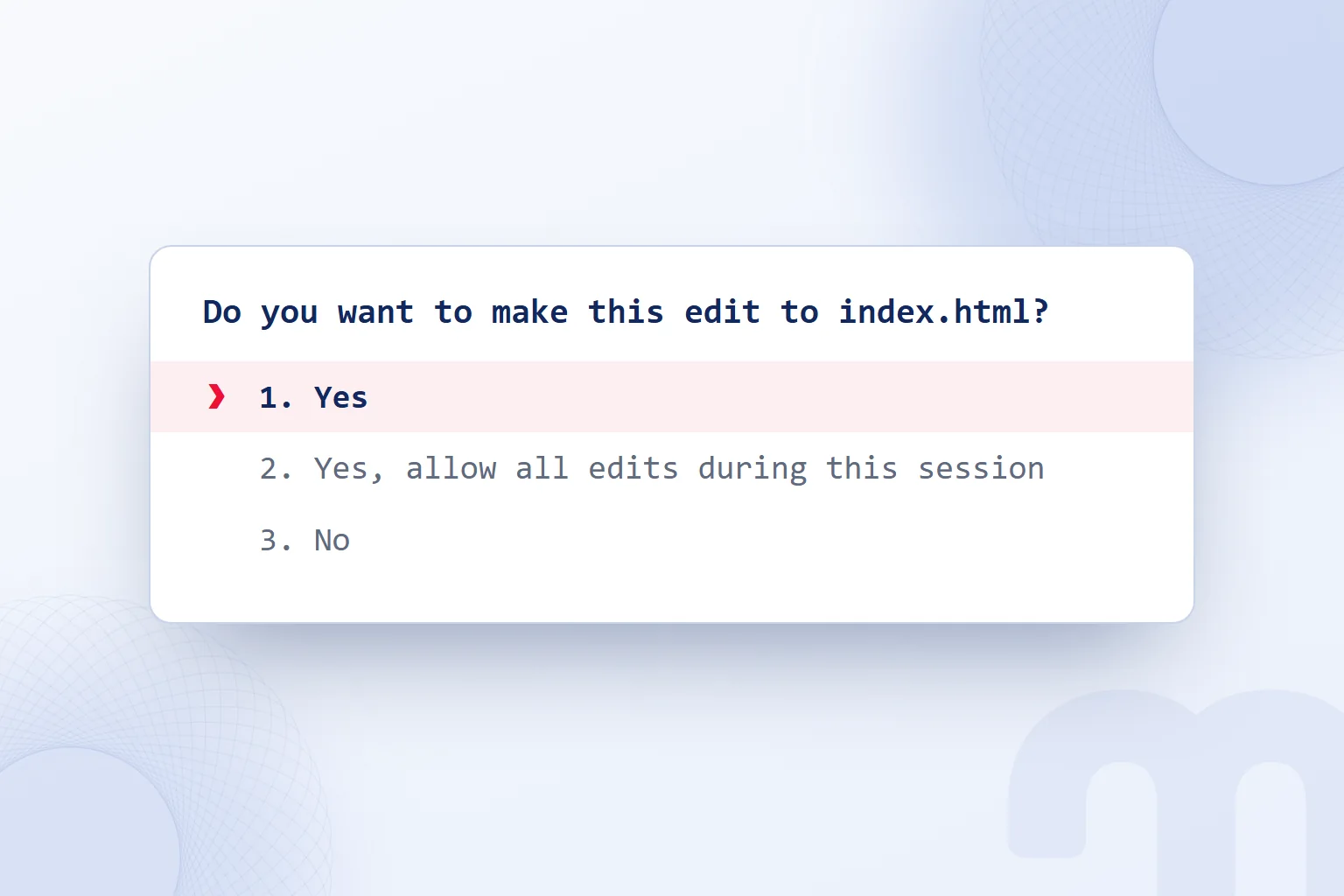
İş beklediğimiz yönden ayrılırsa durdurur, yanlış dosyayı veya davranışı açıkça belirtiriz. Devam etmeden önce mevcut değişiklikleri okuruz. Onay ekranındaki tek düzenlemeye izin verme ile oturum boyunca bütün düzenlemeleri kabul etme seçeneklerini kapsamlarına göre seçeriz. Küçük ilk görevde önerilen dosya değişikliğini okuyup o işleme karar veririz. Parola, token ve API anahtarını sohbete ve depoya yazmayız; görev malzemesini bu bilgilerden arındırırız.
CLAUDE.md talimatları bağlam olarak ele alınır. Bir eylemi teknik olarak engellemek için kullanırız. İzin kuralları da sürüm kontrolüne eklenip ekiple paylaşılabilir. Böylece ortak proje için gerekli denetimleri teknik sorumluyla tanımlar, uygulandıklarını kontrol ederiz.
Claude Code, Cursor ve Codex farkı nedir?
Claude Code, Cursor ve Codex arasında seçimi görevimizin gerektirdiği çalışma ortamına ve ekipteki iş bölümüne göre yaparız. Claude Code proje dosyalarını okuyup düzenleyen, komut çalıştıran ve farklı ortamlarda kullanılan ajan tabanlı kodlama aracıdır. Cursor kendini “iddialı yazılımlar geliştirmek için kodlama ajanı” olarak tanımlar. Codex, OpenAI’ın ChatGPT üzerinden erişilen; ChatGPT uygulamaları, Codex CLI, IDE eklentisi ve Codex Cloud’da çalışan ajanıdır.
Claude Code, Cursor’a eklenti olarak da kurulabilir. Cursor içindeki projede Claude Code kullanmak istiyorsak bu yolu seçeriz. Terminalde proje dosyalarıyla çalışmak veya masaüstünün Code sekmesinde farkları incelemek istediğimizde Claude Code’un ilgili ortamını açarız. ChatGPT üzerinden eriştiğimiz ajanla işi yürütmeyi seçiyorsak Codex’in görevimize uygun ortamına geçeriz.
markention’da Claude ve Codex’i aynı depoda iş bölümüyle kullanıyoruz: Claude planlar, Codex yazar, Claude doğrular. Metin işinde onaylı brief ve düzenlenecek dosya bu akışın ortak malzemesidir. Planı dosya kapsamına, yazımı brief’e, doğrulamayı teslim ölçütlerine bağlarız.
Örneğin kampanya sayfası metnini yenilerken önce değişecek bölümleri ve korunacak bilgileri tanımlarız. Yazım görevini bu kapsamla verir, dönen metni kaynak ve dil açısından inceleriz. Dosyayı hangi araç düzenlerse düzenlesin kontrol soruları aynıdır: İstenen bölüm değişti mi, bilgi brief’le eşleşiyor mu, bağlantılar korundu mu?
Kararı aracın adına göre peşinen vermeyiz. İşin dosyasını, gereken erişimi, kullandığımız ortamı ve teslimi inceleyecek kişiyi belirleriz. Ardından görevi bu düzene uyan araçla yürütür, sonucu aynı kabul ölçütleriyle değerlendiririz.
Claude Code’a nereden başlarız?
Claude Code’a, sonucunu okuyup doğrulayabileceğimiz küçük bir dosya işiyle başlarız. Çalışacağımız malzemeyi seçer, beklenen değişikliği yazar ve kontrol sorumlusunu belirleriz. Başlangıç için bir sayfa bağlantısını düzeltmek veya bağlantı listesini tanımlı kurala göre düzenlemek uygundur.
| Durum | Ne yaparız |
|---|---|
| Ekipte kod bilen kimse yok | Masaüstü uygulamasının Code sekmesiyle ve küçük bir dosya işiyle başlarız. |
| İş başka araçlardaki veriye bağlı | Gereken kaynağı bağlantıyla oturuma ekler, okunacak malzemeyi sınırlarız. |
| Çıktı müşteriye ya da canlı siteye gidecek | Mühendis denetimiyle ilerler, farkı ve önizlemeyi kontrol ederiz. |
Claude Academy’deki ücretsiz başlangıç ve uygulamalı Claude Code kurslarıyla kendi hızımızda öğreniriz. Öğrendiklerimizi küçük görevde uygular, anlamadığımız değişikliği onaylamadan önce açıklatırız. İlk işten sonra aynı kontrol sırasını sürdürebildiğimiz görevlerle kapsamı genişletiriz.
İlk oturumun sonunda değişen dosyayı, kullanılan kaynağı ve yapılan kontrolü kaydederiz. Tekrarlanacak kuralı CLAUDE.md’ye taşır, göreve özel notu teslim açıklamasında tutarız. Sonraki işe geçtiğimizde dosyanın son hâlini ve yeni hedefi birlikte veririz.
Çıktısı canlıya ya da müşteriye gidecek işleri vibe coding hizmeti kapsamında mühendis denetimiyle yürütürüz. Araç seçimi ve ekipte çalışma yöntemlerini yapay zekâ yazılarımızda farklı görevler üzerinden inceleyebiliriz.
Sık sorulan sorular
Claude Code nedir?
Claude Code, Anthropic’in kod tabanını okuyan, dosyaları düzenleyen, komut çalıştıran ve geliştirme araçlarıyla bütünleşen ajan tabanlı kodlama aracıdır. Özellik geliştirme, hata düzeltme ve geliştirme işlerini otomatikleştirmede kullanılır.
Claude Code ücretsiz mi?
Ücretsiz Claude planı Claude Code’u içermez. Pro, Max, Team, Enterprise veya Anthropic Console hesabı gerekir; abonelik kullanımı plan kapsamında, API kullanımı token tüketimine göre karşılanır.
Claude Code nasıl kurulur?
İşletim sistemine uygun yerel kurulum komutuyla veya Homebrew ve WinGet üzerinden kurulur. Masaüstü uygulamasının Code sekmesini kullanırken CLI’yi ayrıca kurmak gerekmez.
Claude Code Windows’ta çalışır mı?
Evet, PowerShell üzerinden veya WSL ortamında çalışır; kurulum için yönetici yetkisi gerekmez. Git for Windows isteğe bağlıdır ve önerilir; WSL’de gerekmez.
Claude Code Türkçe kullanılır mı?
Evet, Türkçe istemle çalışılır. Claude standart Unicode karakter kullanan dillerin çoğunu işler; yanıt dilini açıkça Türkçe olarak belirtiriz.
Claude Code ile Cursor arasındaki fark nedir?
Claude Code farklı ortamlarda proje dosyalarını okuyup düzenleyen kodlama aracıdır; Cursor kendini “iddialı yazılımlar geliştirmek için kodlama ajanı” olarak tanımlar. Claude Code, Cursor’a eklenti olarak da kurulabilir.
Claude Code token sınırı nasıl işler?
Abonelikte kullanım plan kapsamından düşer ve Claude sohbetiyle paylaşılır; API’de token tüketimi ücretlendirilir. Team ve Enterprise’da koltuk payı, 5 saatlik ve haftalık pencerelerle yenilenir.
Claude Code güvenli mi?
Güvenliği izin moduyla, işin kapsamıyla ve değişiklik denetimiyle yönetiriz. Varsayılan modda salt okuma onaysızdır; dosya düzenleme ve kabuk komutu onay ister.

Bu konuda devam edin
 ChatGPT bilgileri nereden alıyor? Yanıt nasıl kontrol edilirYazıyı okuEn çok okunan
 Perplexity nedir, nasıl kullanılır? Ücretsiz plan, Pro, Comet ve ChatGPT farkıYazıyı oku

 Nano Banana nedir? Gemini ile görsel üretme, düzenleme ve istem örnekleriYazıyı oku
 Grok nedir, nasıl kullanılır? X’in yapay zekâsı, planları ve farklarıYazıyı oku
 AGI ve ASI nedir? Genel yapay zekâdan süper zekâya giden basamaklarYazıyı oku
 Claude nedir, nasıl kullanılır? Ücretsiz plan, Pro, Max ve ChatGPT farkıYazıyı oku
 Yapay zekâ nedir, nasıl çalışır? Türleri, örnekleri ve kullanım alanlarıYazıyı oku
 Ücretsiz yapay zekâ araçları: işe göre hangisi, sınırları neler?Yazıyı oku
Soru & Cevap
0 yorumHenüz soru yok; ilk soruyu siz sorabilirsiniz.