





 Damla Kütük
13 dk okuma
Damla Kütük
13 dk okuma
Google AI Studio nedir? Ücretsiz kullanım, API anahtarı ve ilk proje
Google AI Studio’nun ne olduğu, Gemini uygulamasından farkı, giriş ve ilk istem, ücretsiz kotanın sınırları, API anahtarı almak, Build moduyla kodsuz uygulama ve verilerin nasıl kullanıldığı.Püf
İçindekiler 0 başlık
Google AI Studio, Google’ın Gemini modellerini tarayıcıdan denemek, istemleri ayarlamak, Gemini API anahtarı almak ve yapay zekâ destekli uygulamaların ilk sürümünü kurmak için sunduğu web tabanlı geliştirme ortamıdır. farkı, modeli sistem talimatı, sıcaklık ve araç ayarlarıyla birlikte kullanıcıya açmasıdır.
Bu rehberde AI Studio’yu ilk kez açan birinin ihtiyaç duyduğu her şeyi sırayla anlattık: ne işe yaradığı ve kimin için olduğu, Gemini uygulamasından ve Vertex AI’dan farkı, ilk istemin adım adım kurulması, ücretsiz kotanın gerçek sınırları, API anahtarının nasıl alınıp korunacağı, Build moduyla kod yazmadan uygulama kurma ve girilen verilerin nasıl kullanıldığı. Model, kota ve fiyat bilgilerinin tamamı Google’ın geliştirici belgelerinden alındı; AI Studio sık güncellendiği için ekran adlarını İngilizce arayüzdeki hâliyle verdik.
Ücretsiz AI Studio kullanımında gizli ya da kişisel veri girilmez; API anahtarı yalnız sunucu tarafında saklanır.
Google AI Studio Nedir?
Google AI Studio, aistudio.google.com adresinde çalışan ve Google hesabıyla girilen ücretsiz bir yapay zekâ geliştirme ortamıdır; Gemini modellerine istem yazmak, modelin davranışını ayarlamak, sonucu koda dönüştürmek ve API anahtarı yönetmek aynı ekranda yapılır. Google’ın kendi tanımı kısa: AI Studio, modelleri hızla denemeye ve farklı istemlerle deney yapmaya imkân verir.
Bugünkü AI Studio, sol menüde üç bölümden oluşur:
- Explore: Modellerle sohbet edilen Playground ve geçmiş istemlerin tutulduğu History.
- Build: Yazılı bir tarifle yeni uygulama kurulan New app, kurulan uygulamaların listesi My apps ve hazır örneklerin bulunduğu Gallery.
- Manage: Kullanım, kota ve API anahtarlarının izlendiği Dashboard ile Gemini API belgeleri.
AI Studio’nun asıl değeri, bir fikri üç aşamada test etmeye izin vermesidir: önce Playground’da istemi deneriz, sonra “Get code” düğmesiyle aynı istemi Python, JavaScript ya da başka bir dilde koda çeviririz, son olarak Build modunda çalışan bir uygulamaya dönüştürürüz. Üç aşama da aynı Google hesabında ve aynı API kotasında yürür.
AI Studio Kimin İçin?
AI Studio adında “geliştirici” geçmese de asıl hedef kitlesi geliştiriciler ve ürün ekipleridir; ancak kod bilmeyen pazarlama ve içerik ekipleri de Playground ve Build modu sayesinde doğrudan kullanabilir. Kullanıcıları kabaca üç gruba ayırıyoruz:
- Geliştiriciler → Gemini API’yi kendi ürünlerine bağlamadan önce istemi ve model ayarlarını burada dener, API anahtarını buradan alır.
- Ürün ve tasarım ekipleri → Build moduyla bir fikrin çalışan ilk sürümünü saatler içinde kurar, ekip içinde paylaşır.
- Pazarlama ve içerik ekipleri → Uzun belge özetleme, görsel üretme, ürün açıklaması taslağı ve veri tablosu yorumlama gibi işlerde, Gemini uygulamasında olmayan ayarlarla çalışır.
Google’ın Gemini API ek hizmet şartlarına göre AI Studio ve Gemini API’yi kullanmak için en az 18 yaşında olmak gerekir. Bu, en az 13 yaşından itibaren kullanılabilen tüketici sohbet asistanlarından önemli bir farktır.
Google AI Studio ile Gemini Uygulaması Arasındaki Fark Ne?
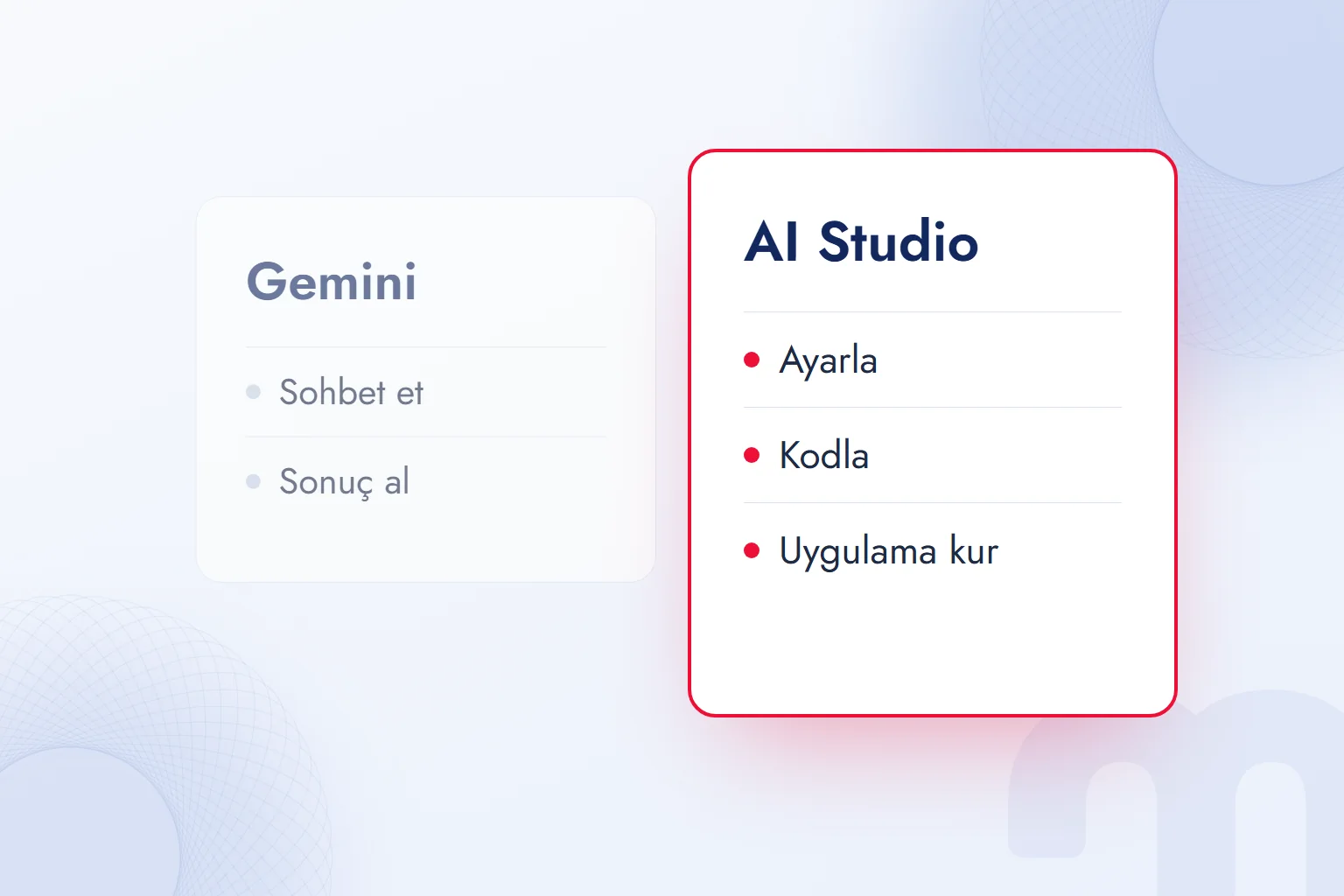
Gemini uygulaması son kullanıcıya yönelik bir sohbet asistanıdır; AI Studio ise aynı model ailesini ayarlarıyla birlikte açan, API anahtarı ve kod üreten bir geliştirme ortamıdır. Kısacası Gemini “kullanmak”, AI Studio “kurmak” içindir.
| Ölçüt | Gemini uygulaması | Google AI Studio | Vertex AI |
|---|---|---|---|
| Kimin için | Son kullanıcı | Geliştirici, ürün ve içerik ekipleri | Kurumsal yazılım ekipleri |
| Adres | gemini.google.com ve mobil uygulama | aistudio.google.com | Google Cloud konsolu |
| Model ayarları | Kısıtlı | Sistem talimatı, sıcaklık, düşünme düzeyi, araçlar | Tam denetim, ince ayar |
| API anahtarı ve kod | Yok | Var (Get code, API anahtarları) | Var (Google Cloud kimlik doğrulaması) |
| Uygulama kurma | Yok | Build modu | Ayrı araçlarla |
| Faturalandırma | Google AI planları | Ücretsiz kota, Google AI planları, kullandıkça öde API | Google Cloud faturası |
Vertex AI, Google Cloud’un kurumsal yapay zekâ platformudur: aynı Gemini modellerini şirketin bulut hesabı, güvenlik kuralları ve faturasıyla sunar. Biz küçük ve orta ölçekli projelerde işe AI Studio’da başlar, ölçek, veri yerleşimi ya da kurumsal sözleşme gerektiğinde Vertex AI’ya geçeriz. Google’ın sohbet asistanının kendisini, planlarını ve ChatGPT ile karşılaştırmasını Gemini nedir yazımızda anlattık.
Google AI Studio Türkçe Kullanılır mı?
AI Studio’nun arayüzü İngilizcedir, ancak Gemini modelleri Türkçe istemi anlar ve Türkçe yanıt verir; yani menüler İngilizce kalsa da çalışma tamamen Türkçe yapılabilir. Türkiye, Google’ın Gemini API ve AI Studio için yayımladığı kullanılabilir bölgeler listesinde yer alıyor.
Türkçe çalışırken iki küçük alışkanlık işe yarıyor. Birincisi, sistem talimatına “Yanıtları Türkçe ver; teknik terimlerin ilk geçişinde İngilizcesini parantez içinde yaz” gibi açık bir dil kuralı eklemek. İkincisi, yapılandırılmış çıktı (JSON) istenen işlerde alan adlarını İngilizce, değerleri Türkçe istemek; bu, çıktının koda bağlanmasını kolaylaştırır.
Google AI Studio’ya Nasıl Giriş Yapılır?
AI Studio’ya girmek için aistudio.google.com adresini açıp bir Google hesabıyla oturum açmak yeterlidir; ayrı bir kayıt formu ya da indirme yoktur. İlk girişte Google’ın hizmet şartları onaylanır ve kullanıcı doğrudan Playground ekranına gelir.
Kurumsal Google Workspace hesaplarında AI Studio erişimi yöneticinin ayarına bağlıdır; erişim kapalıysa giriş ekranında uyarı çıkar. Bu durumda ya yöneticiden erişim istenir ya da iş için ayrı bir Google hesabı kullanılır. Kişisel Gmail hesabıyla giriş her zaman açıktır.
AI Studio Telefonda Kullanılır mı, İndirilir mi?
AI Studio bir web uygulamasıdır ve telefonun tarayıcısında açılır, ancak ekran masaüstü için tasarlandığından ayar paneli ve kod görünümü küçük ekranda zor kullanılır. Google, Mayıs 2026’daki geliştirici konferansında AI Studio için bir mobil uygulama duyurdu; Türkiye’deki Google Play mağazasında uygulama sayfası açılmıyor. Bu yüzden biz AI Studio’yu bilgisayarda, Gemini uygulamasını telefonda kullanıyoruz.
İlk İstem Adım Adım: Model, Sistem Talimatı ve Sıcaklık
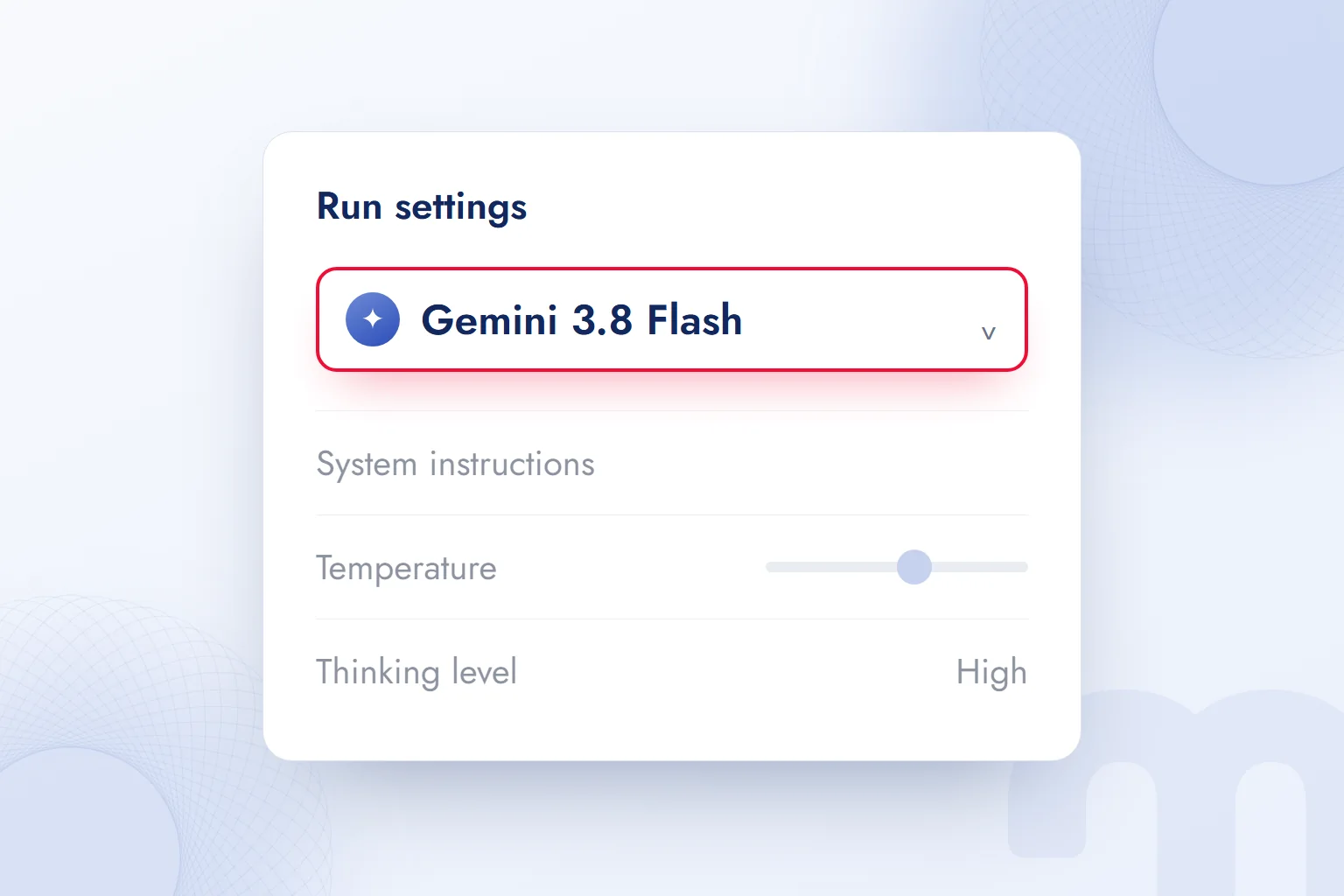
AI Studio’da ilk istemi kurmak için Playground’u açar, sağdaki Run settings panelinden modeli seçer, gerekiyorsa sistem talimatı yazar ve istemi göndeririz. Aşağıdaki sıra, bir ürün açıklaması taslağı için kullandığımız kurulumdur:
- 1. Playground’u açınSol menüde Explore › Playground’a tıklayın. Ortada istem kutusu, sağda Run settings paneli açılır.
- 2. Modeli seçinRun settings panelinin en üstündeki model adına tıklayıp listeden seçim yapın. Hızlı ve ücretsiz kotası olan Flash modelleri ilk denemeler için yeterlidir.
- 3. Sistem talimatını yazınSystem instructions alanına modelin rolünü, tonunu ve sınırlarını yazın: “Bir seramik markasının metin yazarısın. Ünlem kullanma, her açıklama en çok 80 sözcük olsun.”
- 4. Sıcaklığı ayarlayınTemperature kaydırıcısı yanıtın ne kadar değişken olacağını belirler. Tutarlı ve olgusal iş için düşük, fikir üretimi için yüksek değer seçin.
- 5. Gerekirse araç açınTools bölümünden Google Arama ile dayanak (Grounding with Google Search), adres bağlamı (URL context), kod çalıştırma ya da yapılandırılmış çıktıyı açın.
- 6. İstemi gönderin ve koda çevirinİstemi yazıp Run ile çalıştırın. Sonuç istediğiniz gibiyse sağ üstteki Get code düğmesiyle aynı kurulumu kod olarak alın.
Bu kurulumun Gemini uygulamasındaki bir sohbetten farkı, ayarların kayıtlı ve tekrarlanabilir olmasıdır. Aynı sistem talimatı ve sıcaklıkla yüz ürün için açıklama ürettiğimizde, metinler aynı sesle ve aynı uzunlukta çıkar. İyi bir istemin parçalarını prompt ne demek yazımızda örneklerle anlattık.
Sıcaklık (Temperature) Ne İşe Yarar?
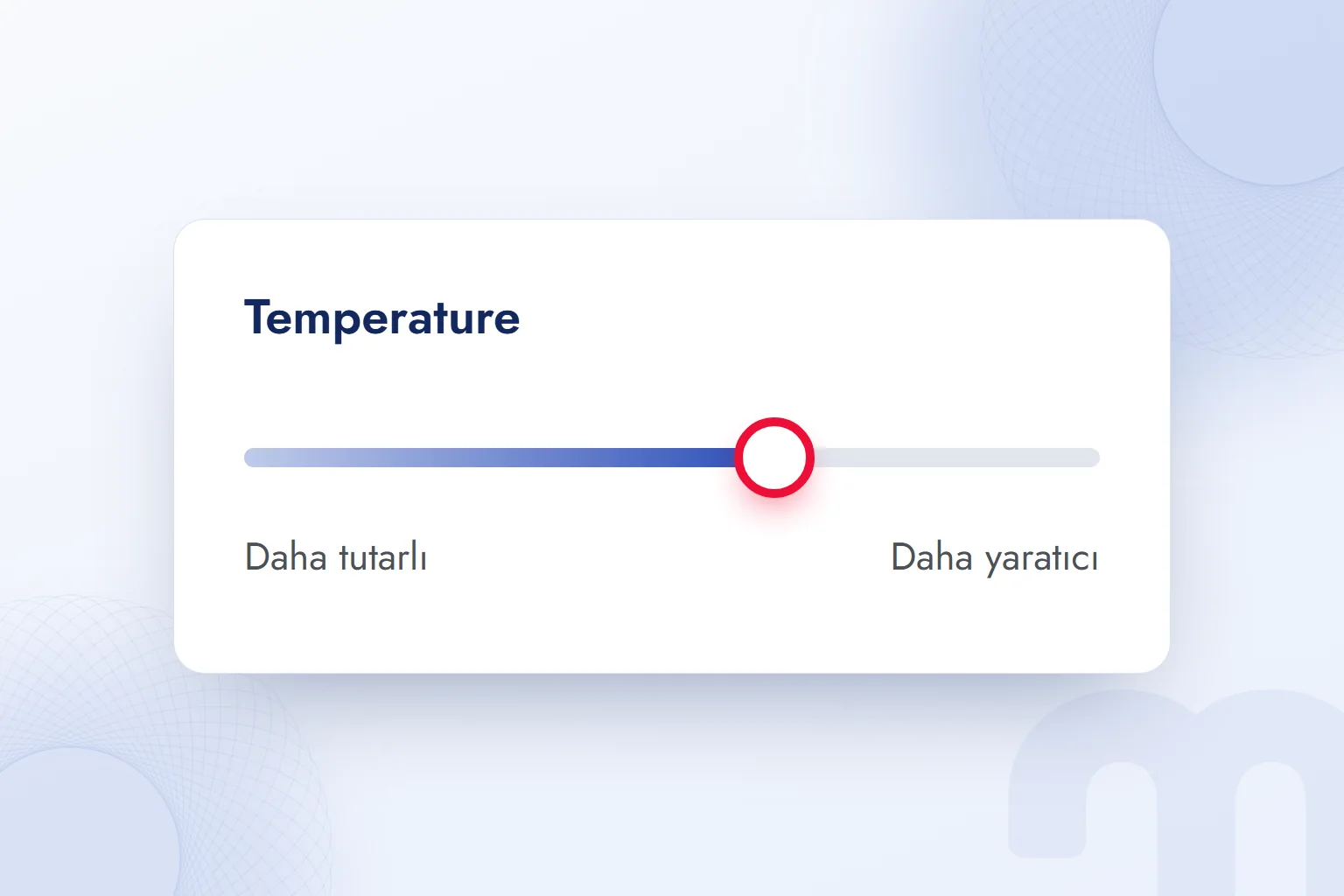
Sıcaklık, modelin bir sonraki sözcüğü seçerken ne kadar risk alacağını belirleyen ayardır; düşük sıcaklık daha tutarlı ve öngörülebilir, yüksek sıcaklık daha çeşitli ve yaratıcı yanıt üretir. Ayarın etkisi en çok aynı istemi birkaç kez çalıştırınca görülür: düşük sıcaklıkta yanıtlar birbirine benzer, yüksek sıcaklıkta her seferinde farklı bir ifade gelir.
Kararı işin türü belirler:
| İş | Ne yaparız |
|---|---|
| Veri tablosundan özet, sınıflandırma, çeviri | Sıcaklığı düşük tutarız; aynı girdiye aynı yanıt beklenir |
| Ürün açıklaması, e-posta taslağı | Orta değerde bırakırız; ses tutarlı, ifade çeşitli olur |
| Kampanya fikri, başlık seçenekleri | Yükseltiriz; birkaç tur çalıştırıp en iyisini seçeriz |
| Kod ve yapılandırılmış çıktı | Düşük tutarız; biçim bozulmasın |
Düşünme Düzeyi ve Araçlar Ne Değiştirir?
Düşünme düzeyi (Thinking level), modelin yanıt vermeden önce ne kadar akıl yürüteceğini belirler; yüksek düzey zor sorularda daha isabetli ama daha yavaş yanıt verir. Basit metin işlerinde düşük düzey hem hızı hem kotayı korur.
Araçlar ise modele dış bilgi ve yetenek ekler. Google Arama ile dayanak, yanıtı güncel arama sonuçlarına bağlar ve kaynak gösterir; URL context, verdiğiniz bir sayfanın içeriğini okur; kod çalıştırma, modelin hesaplamayı gerçekten çalışan kodla yapmasını sağlar; yapılandırılmış çıktı ise yanıtı belirlediğiniz JSON şemasına zorlar. Pazarlama tarafında en çok kullandığımız ikili, URL context ile yapılandırılmış çıktıdır: bir rakip sayfasının başlıklarını ve iddialarını tablo olarak çıkarmak birkaç saniye sürer.
Google AI Studio Ücretsiz mi? Kota ve Sınırlar
Evet, Google AI Studio ücretsizdir; ancak ücretsiz kullanım Google’ın “mütevazı kota” dediği sınırlı bir hakla gelir ve en güçlü modeller ücretsiz katmanda yoktur. Daha fazla kota ve Pro modeller için Google AI Pro ya da Ultra aboneliği, sınırsız ölçek için faturalandırması açık bir API anahtarı gerekir.
Google’ın Google AI planları sayfası üç düzeyi şöyle tanımlar:
- Ücretsiz → Temel erişim ve mütevazı kota.
- Google AI Pro → Daha yüksek kota ile Gemini Pro, Nano Banana ve Lyria gibi gelişmiş modeller; Gemini 4 Argon bu plana dahil değil.
- Google AI Ultra → En yüksek kota ve Gemini 4 Argon dahil en yüksek sınırlar.
Abonelik hakları AI Studio’nun Playground ve Build ekranlarında geçerlidir ve günlük sınırlar sabit bir saatte yenilenir. Abonelik kotası bittiğinde çalışmaya, faturalandırması açık bir Gemini API anahtarıyla istek başına ödeyerek devam edilir.
Kota Hatası (429) Neden Çıkar, Ne Yapılır?
Kota hatası, dakikadaki istek (RPM), dakikadaki girdi token’ı (TPM) ya da günlük istek (RPD) sınırlarından herhangi biri aşıldığında çıkar; harcama bazlı sınırlarda API “429 RESOURCE_EXHAUSTED” hatası döner. Google’ın belgesine göre sınırlar API anahtarına değil projeye uygulanır; yani aynı projede ikinci bir anahtar açmak kotayı artırmaz.
Hatanın kaynağına göre yol şöyle ayrılır:
- Dakikalık sınır aşıldıysa → Birkaç saniye bekleyip yeniden deneriz; toplu işlerde istekleri aralıklı göndeririz.
- Günlük sınır dolduysa → Pasifik saatiyle gece yarısını, yani Türkiye saatiyle 10:00–11:00 arasını (yaz ve kış saatine göre) bekleriz.
- Sürekli sınıra takılıyorsak → Projeye faturalandırma hesabı bağlayıp Tier 1’e geçeriz; Google’a göre ücretsizden Tier 1’e geçiş genellikle hemen etkili olur.
Ücretsiz katmanın güncel model bazındaki sınırları AI Studio’nun Dashboard ekranında görünür; Google bu sayıları belgelerde tek tablo olarak yayımlamıyor ve sık değiştiriyor.
Hangi Modeller Ücretsiz Katmanda?
Gemini API fiyat sayfasında Flash ve Flash-Lite ailesindeki modellerin çoğunun ücretsiz katmanı var; en güçlü model Gemini 4 Argon, Gemini 3.1 Pro Preview ve görsel ile video modelleri ise yalnız ücretli. Görsel modelleri (Nano Banana 2, Nano Banana 2.1, Nano Banana Pro) ve video modelleri (Veo 3.1, Gemini Omni Flash) için de ücretsiz katman bulunmuyor; bunlar AI Studio’da Google AI planıyla ya da ücretli API anahtarıyla kullanılır.
Fiyat sayfası bazı modellerin ücretinin 1 Aralık 2026 ve 1 Ocak 2027’de artacağını da duyuruyor; örneğin Gemini 4 Argon’un milyon girdi token’ı başına ücreti 2 dolardan 4 dolara çıkıyor. Bütçe planlarken her zaman Google’ın Gemini API fiyat sayfasına bakarız.
Google AI Studio’da API Anahtarı Nasıl Alınır?
API anahtarı almak için AI Studio’da API Keys sayfasını açıp “Create API key” düğmesine basmak yeterlidir; anahtar bir Google Cloud projesine bağlı olarak oluşturulur ve hemen kullanılabilir. Google’ın belgesine göre AI Studio’da oluşturulan bütün yeni anahtarlar otomatik olarak yetkili anahtar (auth key) olarak üretilir.
- 1. API Keys sayfasını açınAI Studio’da üst kısımdaki anahtar simgesine (Get API key) ya da Dashboard › API keys bölümüne gidin.
- 2. Anahtar oluşturunCreate API key düğmesine basın ve anahtarın bağlanacağı Google Cloud projesini seçin. Projeniz görünmüyorsa Dashboard’daki Projects görünümünden içe aktarın.
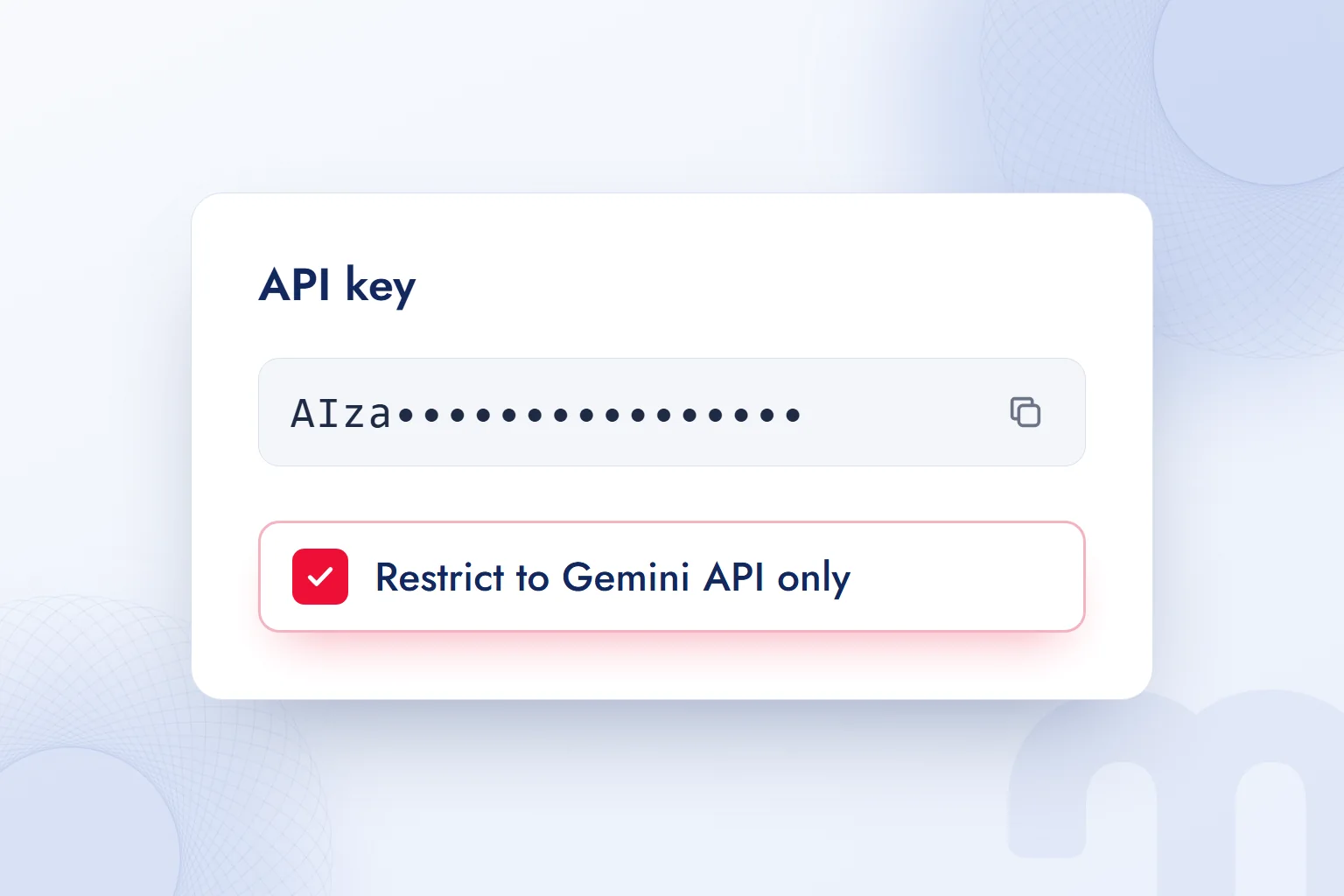
- 3. Anahtarı kısıtlayın“Restrict to Gemini API only” seçeneğini işaretleyin; gerekiyorsa yalnız belirli IP adreslerinden ya da uygulamalardan kullanılmasına izin verin.
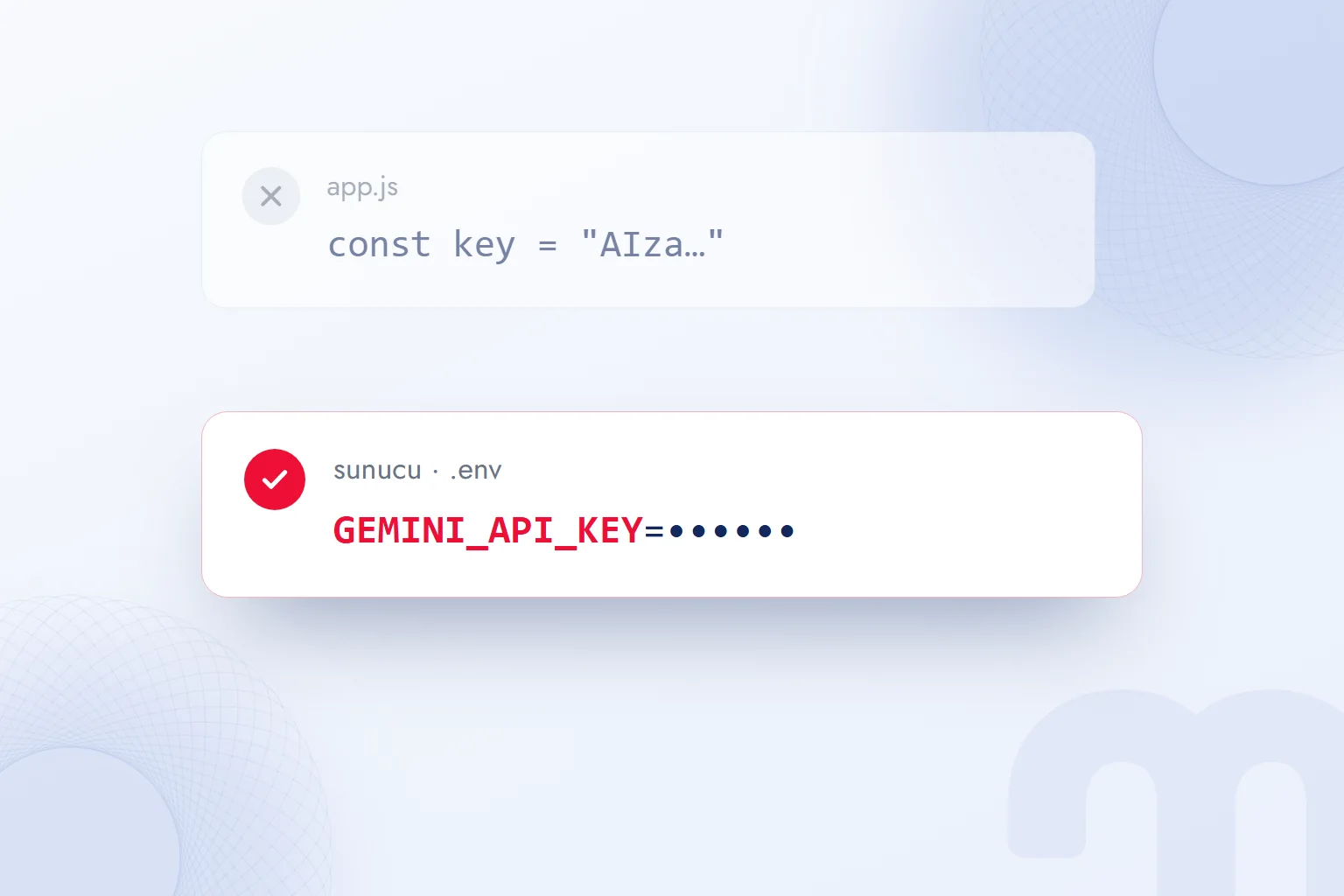
- 4. Anahtarı ortam değişkenine koyunAnahtarı GEMINI_API_KEY adlı ortam değişkenine yazın; Google’ın istemci kütüphaneleri bu adı kendiliğinden okur.
- 5. Faturalandırma uyarısı kurunGoogle Cloud konsolunda bütçe uyarısı tanımlayın; beklenmedik kullanım artışını erken görürsünüz.
API Anahtarı Nasıl Korunur?
API anahtarı bir parola gibi korunur: kaynak koduna, Git deposuna ya da tarayıcıda çalışan koda yazılmaz. Google’ın belgesi, web ve mobil uygulamaya gömülen anahtarların kolayca çıkarılabileceğini, bu yüzden üretimde isteklerin sunucu tarafındaki bir ara katmandan geçmesi gerektiğini açıkça yazar.
Bizim kontrol listemiz kısa:
- Anahtar yalnız sunucuda, ortam değişkeninde ya da Google Cloud Secret Manager gibi bir gizli bilgi kasasında durur.
- Her proje ve her ortam (deneme, canlı) için ayrı anahtar açılır; biri sızarsa yalnız o iptal edilir.
- Anahtar “yalnız Gemini API” ile kısıtlanır.
- Faturalandırma açık projelerde bütçe uyarısı kurulur.
- Eski anahtar, yenisi test edildikten sonra silinir.
Ortam değişkeni adında küçük bir tuzak var: Google’ın kütüphaneleri hem GEMINI_API_KEY hem GOOGLE_API_KEY adını okur ve ikisi birden tanımlıysa GOOGLE_API_KEY öncelik kazanır. Eski bir projeden kalan GOOGLE_API_KEY, yeni anahtarı sessizce geçersiz kılabilir.
Build Modu ile Kod Yazmadan Uygulama Nasıl Kurulur?
Build modu, yazılı bir tarifi çalışan bir uygulamaya dönüştüren AI Studio bölümüdür; Google’ın belgesine göre AI Studio, tarif edilen uygulamanın tamamını oluşturur ve canlı ön izlemesini gösterir. Web uygulamaları varsayılan olarak React ön yüz ve Node.js sunucu tarafıyla, Android uygulamaları Kotlin ve Jetpack Compose ile kurulur.
Bu yaklaşımın genel adı olarak yerleşti. Build modunda iş şöyle ilerler:
- 1. Uygulamayı tarif edinBuild › New app ekranında ne istediğinizi yazın. Görsel üretme ya da Google Haritalar verisi gibi hazır yetenekleri ekleyebilirsiniz.
- 2. Ön izlemeyi deneyinAI Studio kodu yazar ve sağda çalışan bir ön izleme açar. Düğmelere basıp formu doldurarak deneyin.
- 3. Sohbetle düzeltin“Renkleri markamıza göre değiştir”, “sonuç sayfasına paylaş düğmesi ekle” gibi isteklerle uygulamayı geliştirin. Kodu Code sekmesinden görebilirsiniz.
- 4. Yayına alın ya da dışa aktarınUygulamayı Google Cloud Run’a yayımlayın, GitHub deposuyla eşitleyin ya da ZIP olarak indirip kendi sunucunuzda çalıştırın.
Güvenlik açısından önemli bir ayrıntı: Build modunda GEMINI_API_KEY sunucu tarafında gizli değişken olarak tanımlanır ve istemci koduna girmez. Uygulamalar varsayılan olarak özeldir; paylaşıldığında, uygulamayı kullanan herkesin yaptığı API çağrıları sizin kotanızdan düşer. Cloud Run’a yayımlamanın ve ücretli model kullanmanın ayrıca maliyeti olabilir.
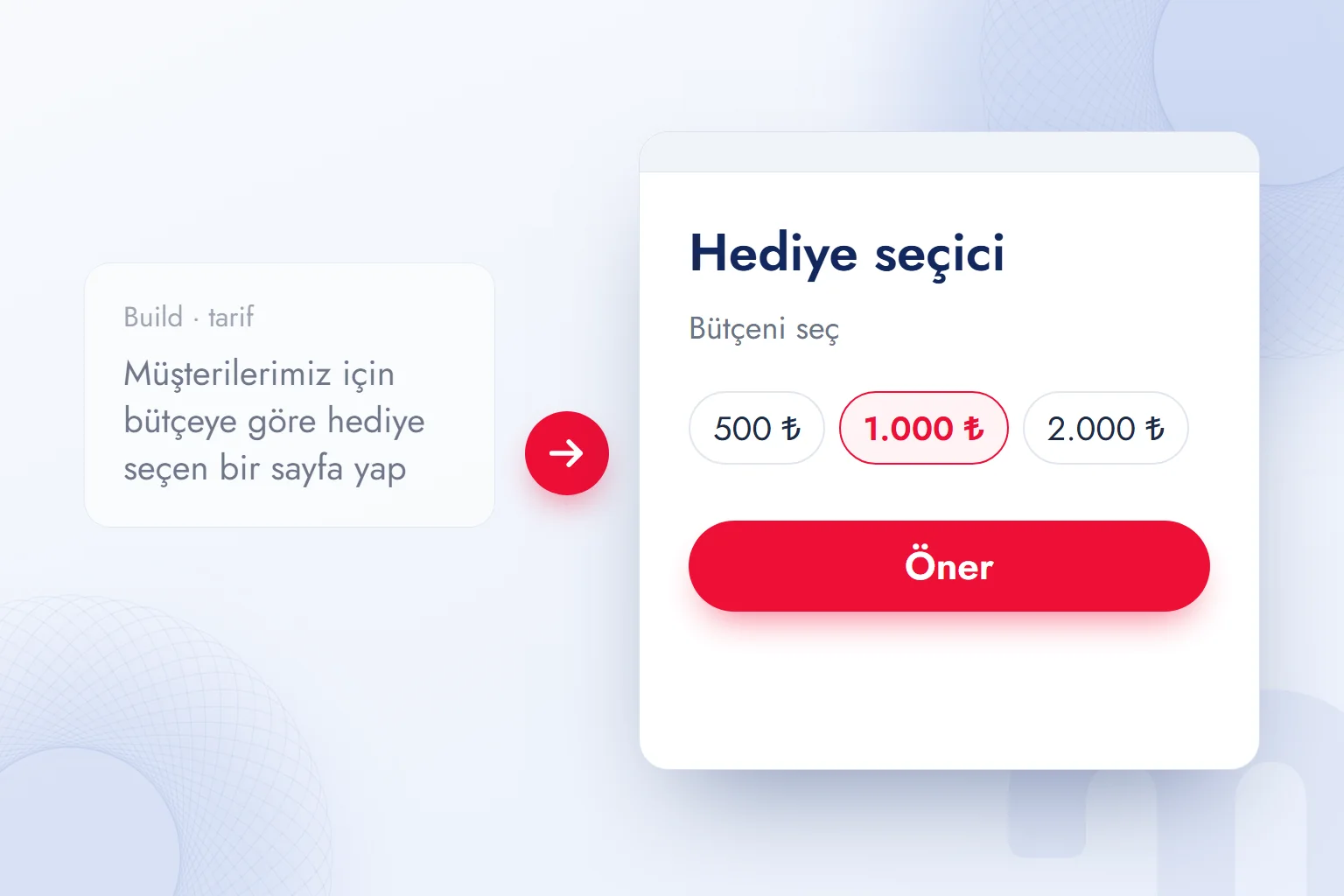
Build modu bir prototip aracıdır; çalışan ilk sürüm hızla çıkar, ama veritabanı, kullanıcı girişi, ödeme ve bakım gibi işler ayrı mühendislik ister. Google’ın belgesi de doğrudan depolama desteğinin henüz geliştirildiğini yazıyor. Fikri doğrulamak için Build modu, kalıcı bir ürün için ise yazılım ekibi gerekir. Bu ayrımı ve vibe coding’in sınırlarını vibe coding nedir yazımızda, kendi müşteri projelerimizde nasıl kullandığımızı vibe coding hizmeti sayfamızda anlattık.
Pazarlama Ekibi AI Studio’yu Nasıl Kullanır? Dört Örnek
Pazarlama ekibi için AI Studio’nun en güçlü yanı, aynı işi her seferinde aynı ayarlarla tekrar edebilmesidir; Gemini uygulamasında sohbetten sohbete değişen sonuç, AI Studio’da kayıtlı bir kuruluma bağlanır. En çok kullandığımız dört iş şunlar:
Uzun Belgeyi Özetlemek
Sözleşme, araştırma raporu ya da sektör belgesi gibi uzun dosyaları Playground’a yükleyip “Yönetici için beş maddelik özet, her maddede sayfa numarası” gibi biçimli bir özet isteriz. Gemini modellerinin geniş bağlam penceresi, yüzlerce sayfalık belgeyi tek seferde okumaya izin verir. Özetteki her rakamı belgenin kendisinden kontrol ederiz.
Ürün Açıklaması Taslağı
Bir e-ticaret kataloğu için sistem talimatına marka sesini, yasaklı sözcükleri ve uzunluk sınırını yazar, sıcaklığı orta değerde tutarız. Ürün bilgisini yapılandırılmış veri olarak verir, çıktıyı JSON istersek açıklamalar doğrudan tabloya aktarılır. Kataloğa girmeden önce her açıklamayı bir kişi okur; modelin ürüne olmayan bir özellik eklemediğinden emin oluruz.
Görsel Üretmek
Kampanya görseli taslakları için Nano Banana görsel modellerini kullanırız; bu modellerin ücretsiz katmanı yoktur, Google AI planı ya da ücretli API anahtarı gerekir. Görsel istemi yazarken ürünün kendisini, ortamı, ışığı ve oranı ayrı ayrı tarif ederiz. ChatGPT tarafındaki görsel istem kalıplarını ChatGPT fotoğraf komutları yazımızda topladık; aynı mantık Gemini görsel modellerinde de çalışır.
Veri Tablosu Yorumlamak
Reklam ya da Search Console verisini CSV olarak yükleyip kod çalıştırma aracını açarız; model hesaplamayı gerçekten çalışan kodla yapar ve grafik çizer. Böylece dönem karşılaştırması ya da sapma bulma gibi işlerde, modelin rakamı tahmin etmesi yerine hesaplaması sağlanır. Sonucu her zaman kaynak tablodaki birkaç satırla elle karşılaştırırız.
Verilerim Nasıl Kullanılıyor? Ücretsiz ve Ücretli Katman Farkı
Ücretsiz katmanda AI Studio’ya girilen içerik ve üretilen yanıtlar Google ürünlerini geliştirmek için kullanılabilir ve insan inceleyiciler tarafından okunabilir; ücretli katmanda ise Google istemleri ve yanıtları ürün geliştirmede kullanmaz. Bu fark, AI Studio’yu iş için kullanırken en önemli karardır.
Gemini API ek hizmet şartları ücretsiz hizmetler için açık bir uyarı içerir: ücretsiz hizmetlere hassas, gizli ya da kişisel bilgi girilmemelidir. Ücretli hizmetlerde Google, istemleri ve yanıtları bir veri işleme ekiyle işler ve yalnız kötüye kullanımı denetlemek için sınırlı bir süre kaydeder. Şartların bir ayrıntısı daha dikkat çekici: Avrupa Ekonomik Alanı, İsviçre ve Birleşik Krallık’taki kullanıcılar için ücretli hizmet veri kuralları, AI Studio ve ücretsiz kota dahil bütün hizmetlerde uygulanır.
| Veri | Ne yaparız |
|---|---|
| Herkese açık metin, rakip sayfası, kendi blog yazımız | Ücretsiz katmanda çalışırız |
| Kişisel veri içermeyen kampanya raporu | Ücretsiz katmanda çalışabiliriz; yine de ücretli katmanı tercih ederiz |
| Müşteri listesi, sözleşme, iç yazışma | Yalnız ücretli API anahtarıyla ve şirket politikası izin veriyorsa |
| Parola, kimlik ve kart bilgisi | Hiçbir katmanda girmeyiz |
Türkiye’den yapılan kullanımda kişisel veriler 6698 sayılı Kişisel Verilerin Korunması Kanunu’na tabidir; müşteri verisini yurt dışındaki bir yapay zekâ hizmetine aktarmak bu kanunun yurt dışına aktarım kurallarını ilgilendirir. Bu yüzden ekip içinde “hangi veri AI Studio’ya girebilir” kuralını bir kez yazılı hâle getirmeyi öneriyoruz.
AI Studio ile Yapılan İşler Arama ve Yapay Zekâ Görünürlüğünü Nasıl Etkiler?
AI Studio’nun kendisi bir arama ürünü değildir, ama aynı Gemini modelleri Google’ın yapay zekâ özetlerinde ve Gemini uygulamasında kullanıcı sorularını yanıtlıyor; bu yüzden AI Studio, markanın bu modellere nasıl göründüğünü test etmek için de pratik bir laboratuvardır. Google Arama ile dayanak aracını açıp markanızla ilgili sık sorulan bir soruyu sorduğunuzda, modelin hangi sayfaları kaynak gösterdiğini doğrudan görürsünüz.
Biz bu testi müşteri projelerinde düzenli yaparız: markanın 20–30 sorusunu aynı ayarlarla çalıştırır, kaynak listesinde markanın ve rakiplerin kaç kez göründüğünü kaydederiz. Sonuç, hangi sayfanın yanıt motorlarına “okunabilir” olduğunu, hangisinin eksik kaldığını gösterir. Bu çalışmanın çerçevesini GEO nedir yazımızda, müşteri tarafında nasıl yürüttüğümüzü GEO danışmanlığı sayfamızda anlattık. Sitenizin yapay zekâ tarayıcılarına nasıl göründüğünü ücretsiz AI görünürlük analizi aracımızla ölçebilirsiniz.
Dil modellerinin bağlam penceresi, token ve eğitim mantığını merak edenler için LLM nedir, Gemini’yi başka araçlara bağlayan protokol için MCP nedir, Google’ın sohbet asistanını ChatGPT ile karşılaştırmak için ChatGPT nedir yazılarımıza bakabilirsiniz. Yapay zekâ araçlarındaki değişiklikleri yapay zekâ rehberlerimizde izliyoruz.
Sık sorulan sorular
Google AI Studio Ücretsiz mi?
Evet, Google hesabıyla ücretsiz kullanılır ve sınırlı bir kota sunar. Daha yüksek kota ve Pro modeller için Google AI Pro ya da Ultra aboneliği veya ücretli API anahtarı gerekir.
Google AI Studio Türkçe Var mı?
Arayüz İngilizcedir, ancak Gemini modelleri Türkçe istemi anlar ve Türkçe yanıt verir. Türkiye, AI Studio’nun kullanılabildiği bölgeler arasındadır.
Gemini ile AI Studio Arasındaki Fark Ne?
Gemini son kullanıcıya yönelik sohbet asistanıdır. AI Studio aynı modelleri sistem talimatı, sıcaklık ve araç ayarlarıyla açan, API anahtarı ve kod üreten geliştirme ortamıdır.
Google AI Studio API Anahtarı Nasıl Alınır?
AI Studio’da API Keys sayfasında Create API key düğmesine basılır ve bir Google Cloud projesi seçilir. Anahtar yalnız sunucuda, ortam değişkeninde saklanır.
Google AI Studio Telefonda Kullanılır mı?
Telefonun tarayıcısında açılır, ancak ekran masaüstü için tasarlandığından kullanımı zordur. Türkiye Google Play mağazasında uygulama sayfası açılmıyor.
AI Studio’ya Girilen Veriler Eğitimde Kullanılır mı?
Ücretsiz katmanda içerik ürün geliştirmede kullanılabilir ve insanlarca incelenebilir. Ücretli katmanda Google istemleri ve yanıtları ürün geliştirmede kullanmaz.

Bu konuda devam edin
 Gemini nedir, nasıl kullanılır? Ücretsiz plan, Gemini Omni ve ChatGPT farkıYazıyı oku
 ChatGPT nedir, nasıl kullanılır? Ücretsiz sürüm, planlar, güvenlikYazıyı oku
 ChatGPT ile neler yapılabilir? Ücretsiz sürümle pazarlama örnekleriYazıyı oku
 MCP nedir? Model Context Protocol ile yapay zekâyı verinize bağlamakYazıyı oku
 Süper Zekâ Nedir? Yapay Zekâdan Süper Zekâya Geçiş ve Markalar İçin AnlamıYazıyı okuEn çok okunan
 Vibe coding nedir? Pazarlama ekibi için ilk prototip, araçlar ve sınırlarYazıyı oku
 NotebookLM nedir? Yeni adı Gemini Notebook, marka belgeleriyle kullanımıYazıyı oku
 Yapay zekâ ile fotoğraf düzenleme: ürün fotoğrafında arka plan silme, netleştirme ve genişletmeYazıyı oku
Soru & Cevap
0 yorumHenüz soru yok; ilk soruyu siz sorabilirsiniz.