





 Oğuzhan Altun
8 dk okuma
Oğuzhan Altun
8 dk okuma
Dashboard ne demek? Pazarlama panosu, KPI seçimi ve Looker Studio
Dashboard ne demek? KPI ile metrik farkı, Looker Studio’da pano kurma sırası ve haftalık pazarlama sonuçlarını önceki dönemle karşılaştırma yöntemi.Püf
İçindekiler 0 başlık
Dashboard, İngilizcede araç gösterge paneli anlamına gelen; iş dünyasında ise işletmenin hedefleriyle ilgili önemli ölçümleri tek ekranda toplayan, sonuçları birlikte izlemeyi ve karşılaştırmayı sağlayan görsel raporlama panosudur. Biz pazarlama panosunun merkezine yerleştirir, diğer ölçümleri bu göstergenin değişimini anlamak için kullanırız.
Bir panoyu hazırlarken önce hangi kararı vereceğimizi belirleriz. Haftalık sonuçları değerlendirecek ekibin ihtiyacı, bütün rakamları aynı yerde görmekten fazlasıdır: Neyin değiştiğini, değişimin hangi kanalda olduğunu ve hangi sonuca karşılık geldiğini birlikte okumak isteriz.
Pazarlama panosunda iş hedefine bağlı KPI’ları seçer, her göstergeyi önceki dönemle birlikte okuruz.
Dashboard ne demek?
Dashboard, Türkçede “gösterge paneli” veya “pano” demektir; hangi ekranı anlattığını kullanıldığı bağlam belirler. Araçtaki göstergelerden yazılımın yönetim ekranına, oradan pazarlama raporuna uzanan kullanımları aynı sözcükte buluşur.
Dashboard sözcüğüyle karşılaştığımızda üç ihtimali ayırırız:
- Sözcüğün anlamı aranıyor → İngilizcedeki araç gösterge paneli karşılığını verir, cümlede hangi anlamda kullanıldığını belirleriz.
- Bir yönetim ekranı aranıyor → WordPress içindeki Başlangıç/Dashboard gibi, kullanılan yazılımın veya web sitesinin yönetim alanını ayırırız.
- Raporlama panosu kurulmak isteniyor → İş hedefini, veri kaynaklarını ve izlenecek KPI’ları belirleyerek pazarlama panosunu tasarlarız.
Biz bir ekipten “dashboard hazırlayalım” talebi geldiğinde önce bu ayrımı netleştiririz. Yönetim ekranına ulaşmakla pazarlama sonuçlarını karşılaştırmak farklı ihtiyaçlardır. İstenen ekranın hangi işe hizmet edeceği belli olduğunda, gerekli ölçümleri seçmek de kolaylaşır.
Dashboard nedir, iş dünyasında ne işe yarar?
Dashboard, iş dünyasında önemli ölçümleri tek ekranda toplayarak sonuçları izlemeye ve dönemler arasındaki değişimi değerlendirmeye yarayan panodur. Pazarlamada biz bu ekranı, hedeflediğimiz iş sonucuyla kanalların performansını birlikte okumak için kullanırız.
Üst satıra üç ile beş KPI kartı yerleştiririz. Her kartın altında önceki dönem karşılaştırmasını gösterir, altına eğilim grafiğini, en alta kanal veya kampanya kırılımını koyarız. Tarih ve kanal süzgeçleriyle hangi dönemi ve hangi trafiği incelediğimizi açık tutarız.
Bu düzende kartlar toplam sonucu, eğilim grafiği zaman içindeki hareketi, kırılım tablosu ise kanal veya kampanya ayrımını gösterir. Biz okumayı bu sırayla yaparız. Tek bir karttaki artışı gördüğümüzde ilgili eğilime ve kanal satırlarına da bakarız; sonraki incelemeyi hangi veriye yönelteceğimizi böyle belirleriz.
Panonun sorumlusunu da baştan seçeriz. Haftalık değerlendirmede aynı kişi tanımları ve karşılaştırma dönemini takip eder. Ekip, rakamların ne anlama geldiğini yeniden çözmek yerine sonuçların gerektirdiği işe odaklanır.
KPI nedir, metrikten farkı ne?
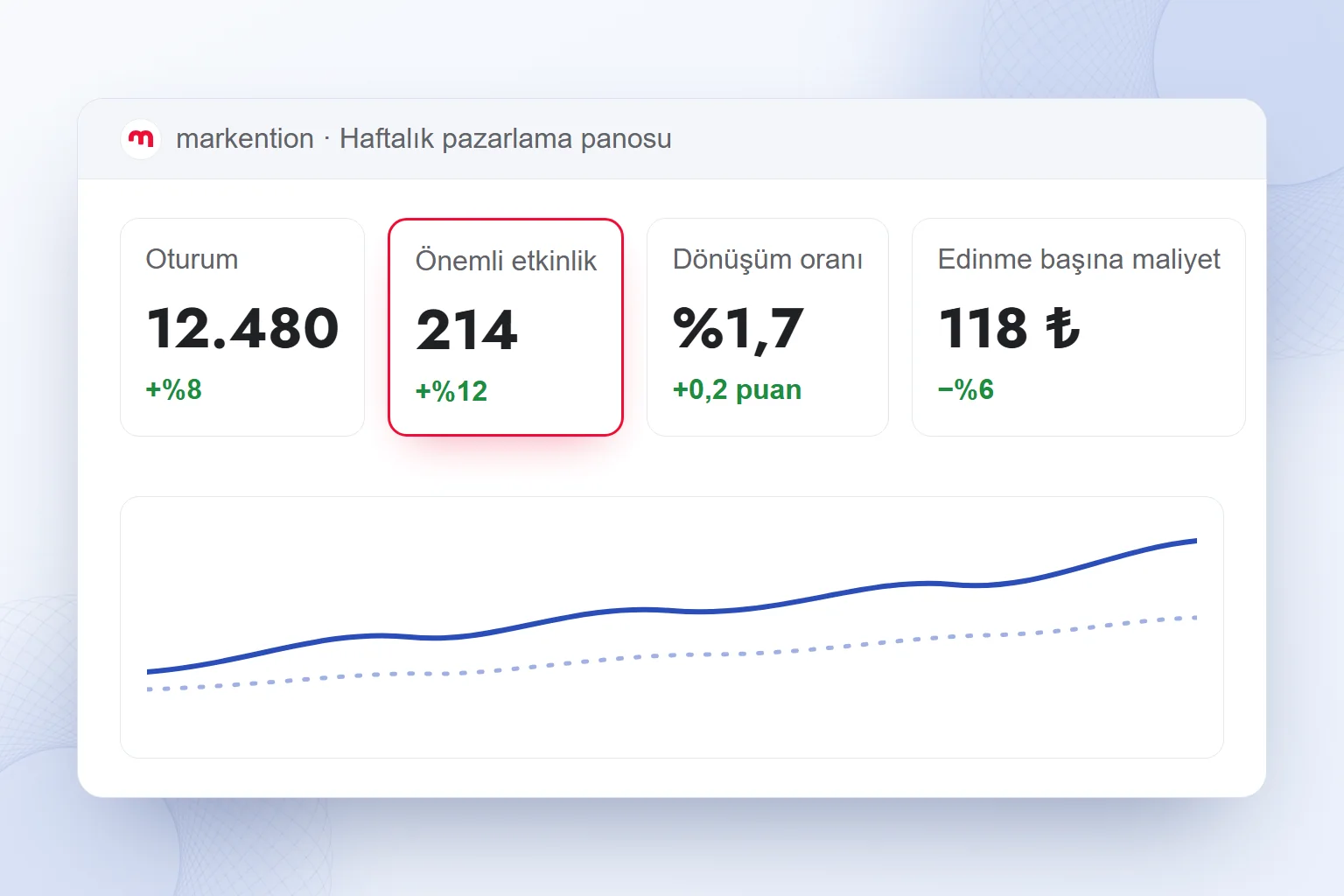
KPI, iş hedefine bağlı anahtar performans göstergesidir; metrik ise ölçtüğümüz her değerin genel adıdır. İngilizce açılımı “Key Performance Indicator” olan KPI, bütün ölçümler arasından hedefimiz için seçtiğimiz az sayıdaki göstergeyi anlatır. Her KPI bir metriktir, her metrik KPI değildir.
Oturum ve tıklama birer metriktir. Biz bunları ancak belirlediğimiz hedefle ilişkisi açıksa KPI olarak seçeriz. Seçim sorumuz nettir: Bu değer değiştiğinde hangi iş sonucunu değerlendireceğiz? Yanıtını veremediğimiz ölçümü üst satıra taşımayız.
GA4’te dönüşüm karşılığı “önemli etkinlik”tir. Panoda “dönüşüm” adını kullanıyorsak hangi etkinliği kastettiğimizi tanımlarız. Aynı başlık altında farklı sonuçları toplamak, ekip üyelerinin aynı rakamdan farklı anlamlar çıkarmasına yol açar. Biz Google Analytics 4 çalışmasında bu tanımı pano düzeninden önce netleştiririz.
| KPI | Neyi yanıtlar | Karşılaştırma |
|---|---|---|
| Önemli etkinlik | Tanımladığımız hedef etkinlik kaç kez gerçekleşti? | Aynı etkinliğin önceki dönemdeki sayısı |
| Dönüşüm oranı | Seçtiğimiz hedefin gerçekleşme oranı nasıl değişti? | Aynı tanımla hesaplanan önceki dönem oranı |
| Edinme başına maliyet | Seçtiğimiz edinmenin maliyeti nasıl değişti? | Aynı edinme tanımıyla önceki dönem maliyeti |
| Organik tıklama | Organik aramadan gelen tıklamalar nasıl değişti? | Aynı kapsamda önceki dönem tıklamaları |
Bu KPI örnekleri arasından hedefimize uyanları seçeriz. Organik tıklamayı izlediğimiz bir panoyla edinme maliyetini değerlendirdiğimiz panonun öncelikleri farklıdır. Kartın adını, veri kaynağını ve karşılaştırma dönemini birlikte yazarız.
Pazarlama dashboard’u nasıl kurulur?
Pazarlama dashboard’unu iş sorusunu belirleyip KPI’ları seçerek, kaynakları tanımlayarak ve dönem karşılaştırmasını kurarak hazırlarız. Biz görsel düzeni, ekibin vereceği karara göre oluştururuz; her kartın bu kararla ilişkisini açıkça tarif ederiz.
- Soruyu ve sorumluyu belirlerizPanonun yanıtlayacağı tek iş sorusunu yazar, haftalık değerlendirmeyi takip edecek kişiyi seçeriz.
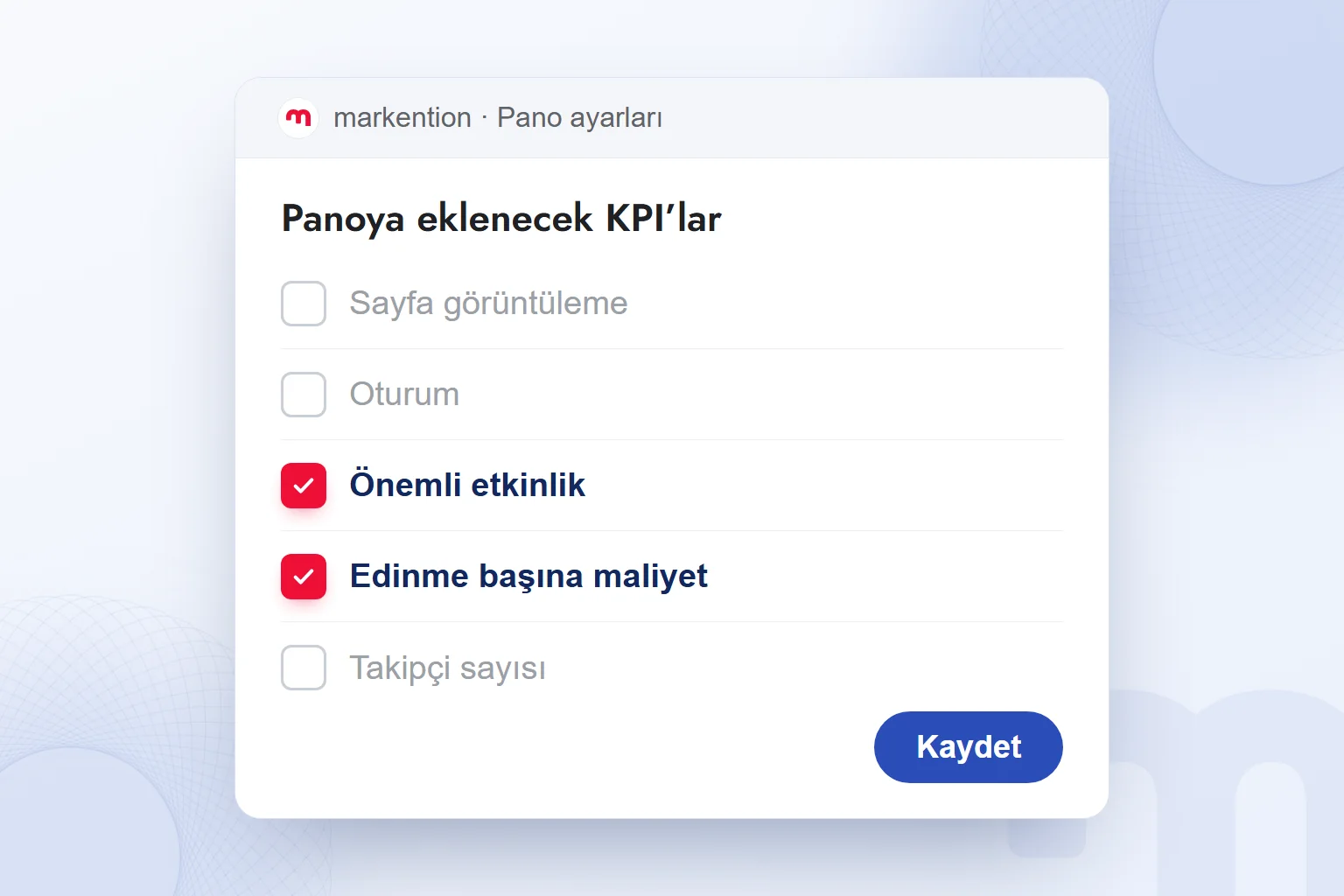
- KPI’ları seçerizHedefe bağlı üç ile beş gösterge belirler, her birinin neyi ölçtüğünü açıklarız.
- Kaynakları tanımlarızHer göstergenin hangi veri kaynağından geldiğini kaydeder, dönüşüm adının hangi etkinliği anlattığını yazarız.
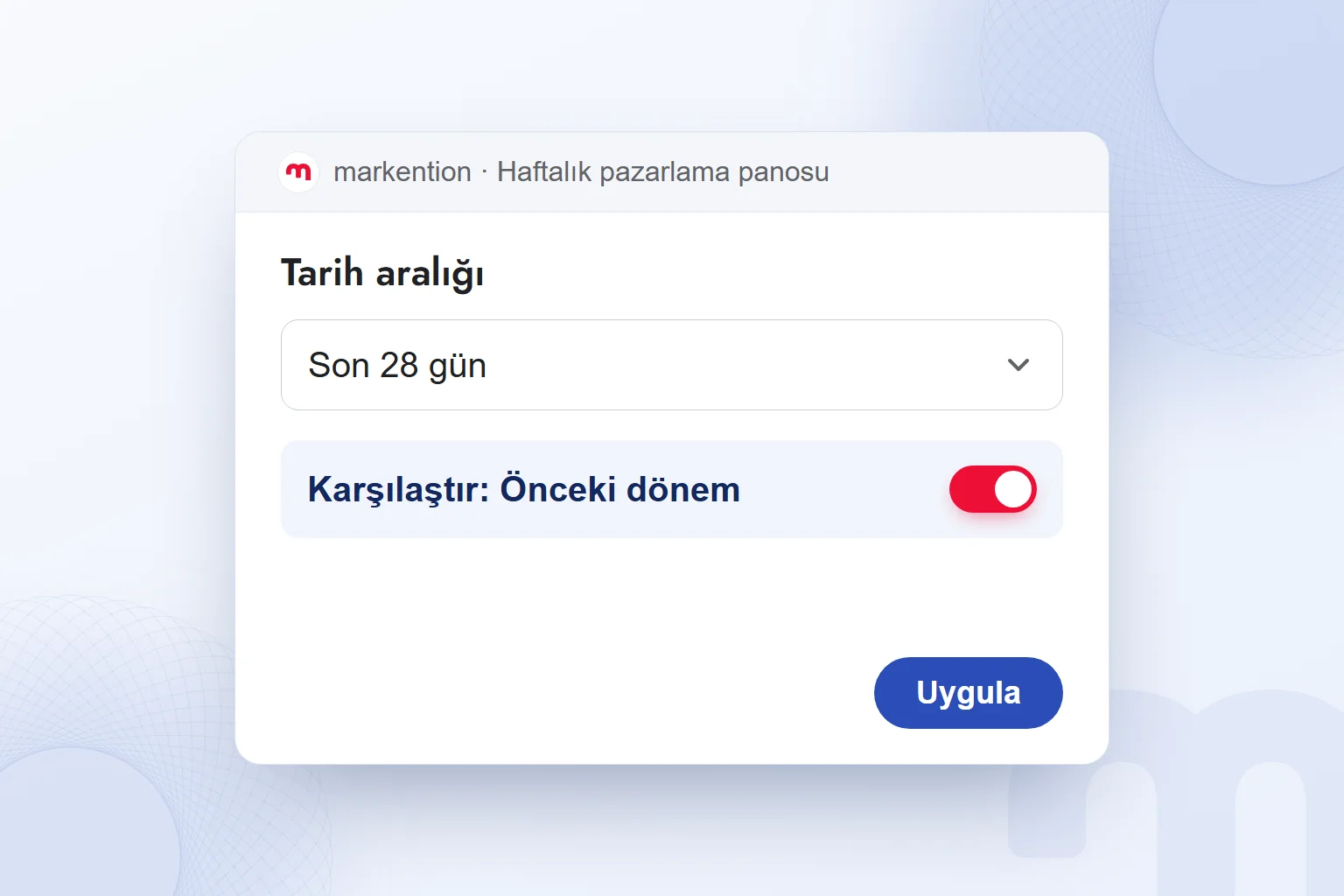
- Karşılaştırmayı kurarızTarih aralığını seçer, her KPI kartında önceki dönemi gösterir ve karşılaştırılan kapsamı eşit tutarız.
- Panoyu düzenlerizÜste kartları, altına eğilim grafiğini, en alta kanal veya kampanya tablosunu yerleştirir; tarih ve kanal süzgeçlerini ekleriz.
- Değerlendirmeyi planlarızRaporu paylaşır, düzenli gönderimi ve sonuçların kim tarafından inceleneceğini belirleriz.
Karşılaştırmayı sonradan eklenen bir ayrıntı saymayız. Bir kartta bütün kanalları, diğerinde yalnız bir kampanyayı okuyorsak bunu görünür kılarız. Aynı göstergeyi önceki dönemle karşılaştırırken tanımı ve kapsamı koruruz.
Kanal kırılımında UTM ile parametre kullanımını da ele alırız. Parametre nedir yazımız bu ayrımı tamamlar. Biz panoda görünen kanal adlarını değerlendirirken ölçümün hangi tanımla kurulduğunu da kontrol ederiz.
Looker Studio ile dashboard nasıl hazırlanır?
Looker Studio ile dashboard’u veri kaynağını rapora bağlayıp KPI kartlarını, eğilim grafiğini ve kırılım tablosunu yerleştirerek hazırlarız. Google’ın ücretsiz raporlama aracının eski adı Google Data Studio’dur.
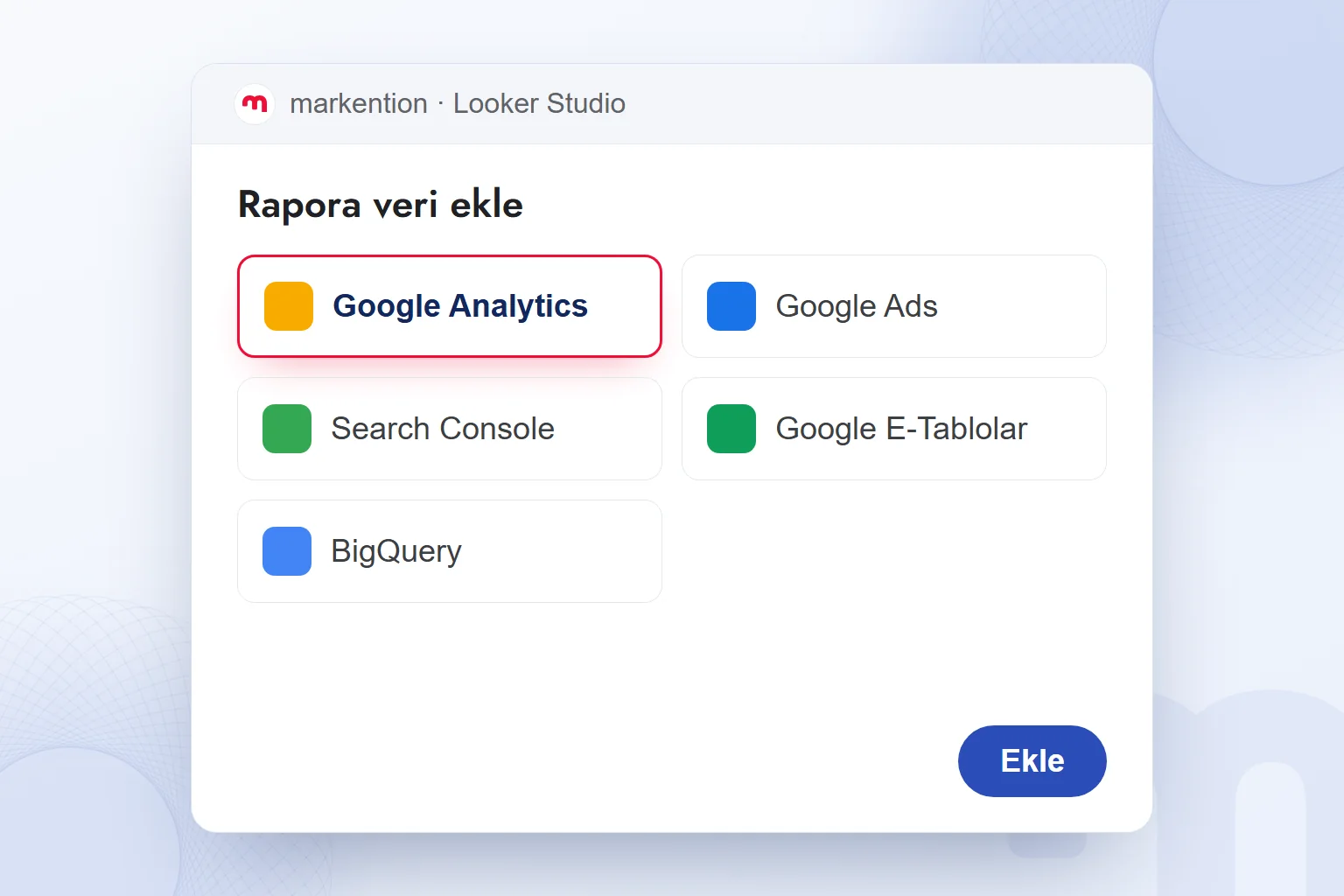
Veri eklerken kaynağa uygun bağlayıcıyı seçeriz. Google Analytics üzerinden GA4 verisini, ayrıca Google Ads, Search Console, Google E-Tablolar ve BigQuery gibi kaynakları kullanırız. Biz önce hangi göstergenin hangi kaynaktan geleceğini belirler, bağlantıyı bu seçime göre kurarız.
Ardından kart adlarını ve tarih aralığını düzenler, önceki dönem karşılaştırmasını ekleriz. Kaynakta tanımladığımız önemli etkinlikle panodaki kartın aynı sonucu anlattığını kontrol ederiz. Bu kontrol, raporun görünümünü tamamlamadan önce yapılır.
Raporu bağlantıyla paylaşır, e-postayla düzenli gönderimini planlarız. Biz Looker Studio raporlama yaklaşımında veri bağlantısı, gösterge tanımı ve düzenli değerlendirmeyi birlikte kurarız. Paylaşılmış raporun hangi soruyu yanıtladığı ve kim tarafından takip edildiği ekipte açıktır.
Power BI, Excel ve Looker Studio arasında nasıl seçim yapılır?
Power BI, Excel ve Looker Studio arasındaki seçimi veri kaynaklarımıza ve panoyu kullanacak ekibe göre yaparız. Önce kaynak listesini, sonra raporu hazırlayacak ve okuyacak kişilerin çalışma düzenini değerlendiririz.
Power BI, Microsoft’un iş zekâsı ve raporlama aracıdır. Biz Power BI değerlendirmesinde de hangi verilerin raporlanacağını, ekibin bu verilerle nasıl çalışacağını ve panonun hangi kararı destekleyeceğini baştan yazarız. Excel ile de pano kurulabilir; “excel dashboard” ifadesi bu kullanımı anlatır. Looker Studio ise veri bağlayıcıları, bağlantıyla paylaşımı ve düzenli e-posta gönderimiyle pazarlama raporu hazırlama seçeneklerimiz arasındadır.
Seçimi aynı ihtiyaç listesi üzerinden yaparız: Kullanacağımız veri nerede, göstergeleri kim tanımlayacak, raporu kim takip edecek? Araç değişse de KPI tanımı ve önceki dönem karşılaştırması aynı kalır. Böylece araç seçimini raporun amacıyla birlikte değerlendiririz.
Dashboard örnekleri haftalık pazarlama panosuna nasıl uyarlanır?
Dashboard örneklerini haftalık pazarlama panosuna, kendi iş sorumuzu ve KPI tanımlarımızı yerleştirerek uyarlarız. Biz markention içinde Oğuzhan’ın haftalık pano yaklaşımını izleriz: Üst satırda en çok beş kart bulunur ve her kartın altında önceki dönem karşılaştırması yer alır.
Örnek bir değerlendirmede oturum, önemli etkinlik, dönüşüm oranı ve edinme başına maliyeti birlikte okuruz. Önce hedeflediğimiz etkinliğin değişimine bakar, sonra eğilim grafiğinde hareketin dönem içindeki dağılımını inceleriz. Kanal tablosunda aynı ölçümlerin hangi satırlarda değiştiğini kontrol ederiz.
Bu okuma sırası, toplam rakamla başlayıp incelenecek kanalı seçmemizi sağlar. Biz her artışı aynı şekilde değerlendirmeyiz: Önemli etkinlik artışıyla edinme maliyeti artışını ayrı yorumlarız. Değerlendirme sonunda hangi kanalın veya kampanyanın yeniden inceleneceğini belirleriz.
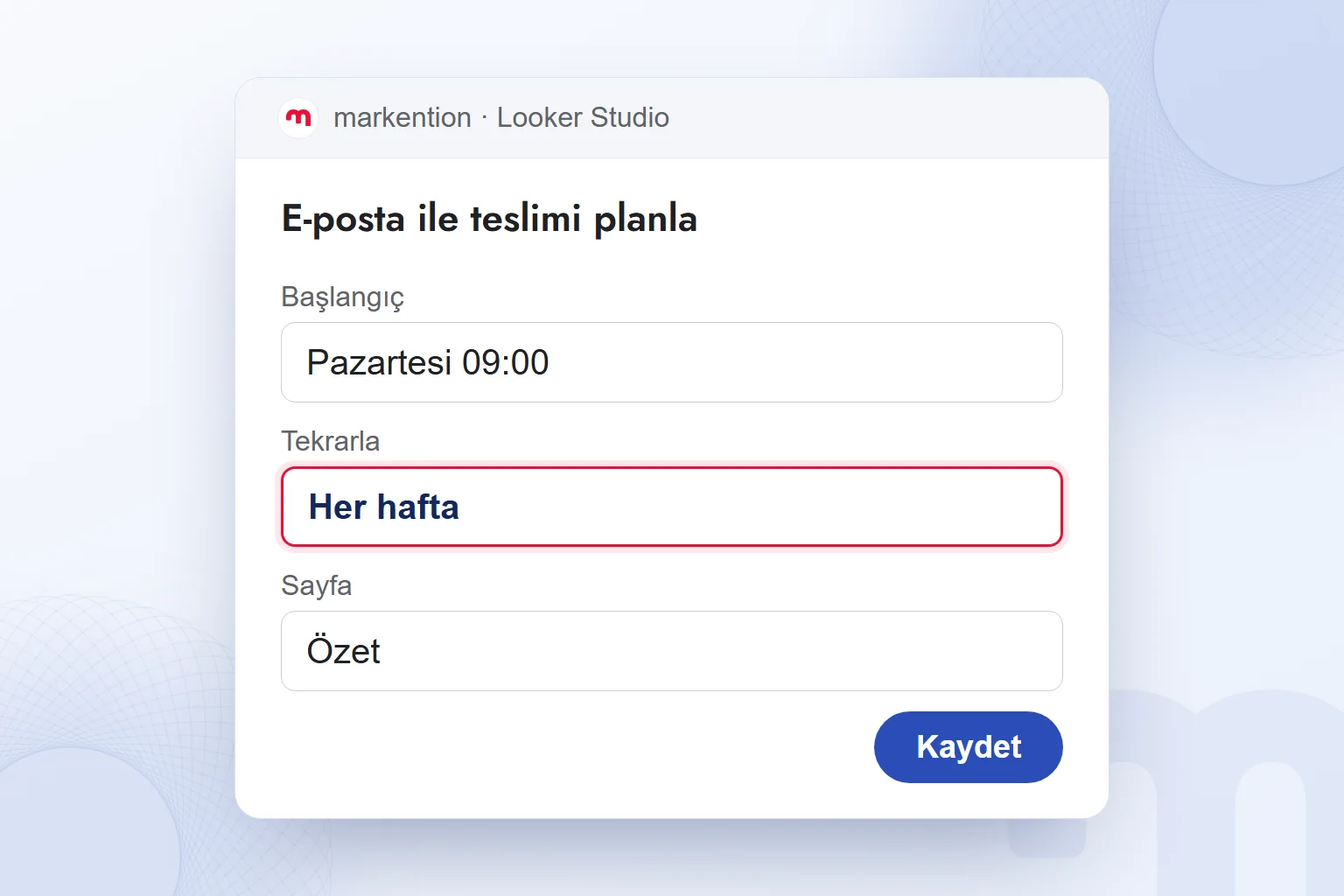
Haftalık takibi sürdürmek için Looker Studio’da e-posta gönderimini planlarız. Örneğin özet sayfasını pazartesi sabahına bağlarız; gönderimi alan kişinin raporun sorumlusu olduğunu da netleştiririz.
Dashboard’da sık yapılan hatalar nasıl düzeltilir?
Dashboard’daki hataları gösterge sayısını azaltarak, ölçüm tanımlarını netleştirerek ve raporun sorumlusunu belirleyerek düzeltiriz. Biz önce sorunun kullanımda mı, veride mi, yoksa gösterge seçiminde mi olduğunu ayırırız.
Üç ihtimal var:
- Panoya kimse bakmıyor → Tek bir soru ve tek bir sorumlu belirler, raporu e-postayla düzenli göndeririz.
- Rakamlar tutmuyor → Gösterge tanımlarını ve veri kaynaklarını yazar, karşılaştırılan dönemle kanal kapsamını kontrol ederiz.
- Çok fazla kart var → KPI’ları en çok beşe indirir, her kartın hangi iş sonucunu değerlendirdiğini yeniden belirleriz.
Gösteriş metriği, artışı iş sonucunu açıklamayan ölçümdür. Yalnız sayfa görüntüleme veya takipçi sayısındaki artışı başarı diye sunmak bu hataya örnektir. Biz ölçümü hedefle ilişkisine göre değerlendirir; açıklamadığı bir sonucu ona yüklemeyiz. Ölçüm ve raporlama konularını web analitik yazılarımız içinde aynı tanım ve karşılaştırma disipliniyle ele alırız.
Sık sorulan sorular
Dashboard ne demek?
Dashboard, Türkçede gösterge paneli veya pano demektir. İş dünyasında önemli ölçümleri tek ekranda toplayan raporlama panosunu anlatır.
KPI ile metrik arasındaki fark nedir?
Metrik ölçülen her değer, KPI ise iş hedefine bağlı seçtiğimiz anahtar performans göstergesidir. Her KPI bir metriktir; her metriği KPI olarak kullanmayız.
Pazarlama panosunda kaç KPI bulunmalı?
Biz üst satırda üç ile beş KPI kullanırız. Her kartın altında önceki dönem karşılaştırmasını gösterir, seçimi iş hedefine göre yaparız.
Looker Studio ücretsiz mi, Google Data Studio ile aynı mı?
Looker Studio, Google’ın ücretsiz raporlama aracıdır; eski adı Google Data Studio’dur. Veri kaynaklarını bağlayıcılarla rapora ekleriz.
Excel ile dashboard hazırlanır mı?
Excel ile pano hazırlanır. Excel, Power BI ve Looker Studio arasındaki seçimi veri kaynaklarımıza ve ekibin çalışma düzenine göre yaparız.
Looker Studio raporu e-postayla düzenli gönderilir mi?
Looker Studio’da raporun e-postayla düzenli gönderimini planlarız. Haftalık değerlendirme için gönderim düzenini ve raporu takip edecek kişiyi birlikte belirleriz.

Bu konuda devam edin
 Podcast nedir? Markalar için podcast’in işleyişi ve yayın kanallarıYazıyı oku
 ChatGPT’de Reklam Vermek: Ads Manager, Hedefleme ve İlk Kampanya RehberiYazıyı oku
 Title ne demek? Title etiketi nasıl yazılır, H1’den farkıYazıyı oku
 Segmentasyon nedir? Segment türleri ve GA4’te kitle kurulumuYazıyı oku
 Browser ne demek? Tarayıcı nasıl çalışır, site neden farklı görünürYazıyı oku
 Yapay zekâ ile fotoğraf düzenleme: ürün fotoğrafında arka plan silme, netleştirme ve genişletmeYazıyı oku
 Google’da reklam verme: Google Ads hesabı, ilk kampanya, bütçe ve ölçümYazıyı okuEn çok okunan
 LLM nedir? Büyük dil modelleri nasıl çalışır, markanızı nereden tanırYazıyı oku
Soru & Cevap
0 yorumHenüz soru yok; ilk soruyu siz sorabilirsiniz.