




 Cihat Murat Yüksel
8 dk okuma
Cihat Murat Yüksel
8 dk okuma
Browser ne demek? Tarayıcı nasıl çalışır, site neden farklı görünür
Browser’ın anlamı, tarayıcının çalışma sırası, Türkiye’de kullanım payları ve farklı görünen siteler için önbellek, çerez, gizli sekme ve cihaz kontrolleri.Püf
İçindekiler 0 başlık
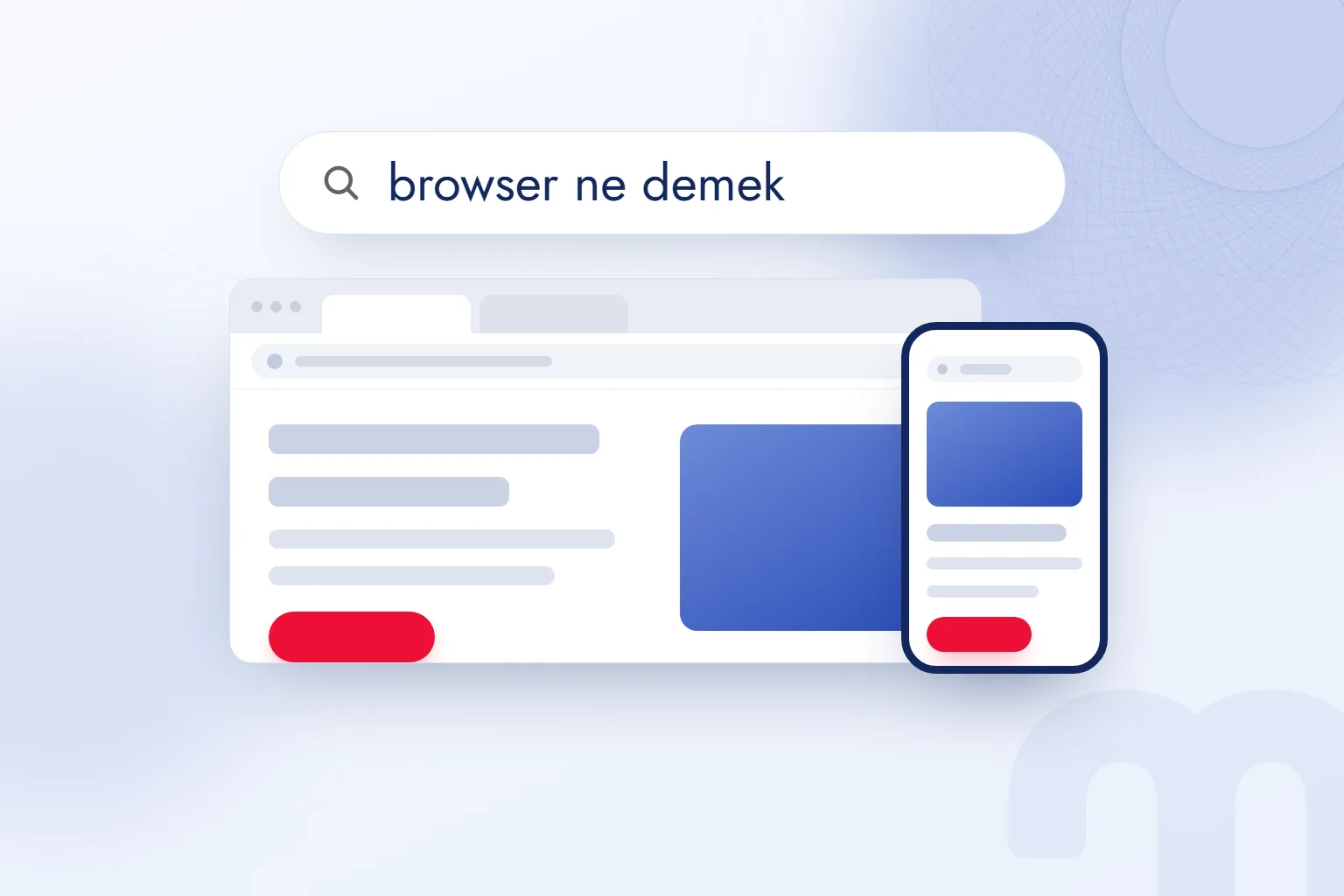
Browser, Türkçede tarayıcı demektir; web sayfalarını sunucudan isteyen, gelen HTML, CSS, JavaScript ve görsel dosyalarını işleyerek bilgisayar ya da telefon ekranında kullanılabilir bir sayfa olarak gösteren yazılımdır. Sayfanın çizimini üstlenir.
Biz bir siteyi kontrol ederken tarayıcının adını, çalıştığı cihazı ve oturum durumunu birlikte değerlendiririz. Aynı adresin bir telefonda farklı görünmesiyle eski dosyaların ekranda kalması farklı kontroller gerektirir. Önce gördüğümüz farkı tarif eder, sonra önbellek, eklenti, motor ve sürüm sırasıyla ilerleriz. Böylece doğrudan bütün tarama verilerini silmeden önce hangi koşulun sonucu değiştirdiğini ayırırız.
Aynı siteyi farklı gösteren nedeni bulmak için önbellek ve oturum durumunu kontrol eder, sayfayı gerçek cihazlarda karşılaştırırız.
Browser ne demek, tarayıcı nedir?
Browser, web sayfalarını açıp ekranda gösteren internet tarayıcısıdır. Google Chrome, Safari, Microsoft Edge, Mozilla Firefox, Opera, Samsung Internet ve Yandex Browser bu yazılımlara örnektir. “Web tarayıcısı” ve “internet tarayıcısı” ifadeleri aynı işlevi anlatır; tarayıcı isimleri ise kullandığımız uygulamayı belirtir.
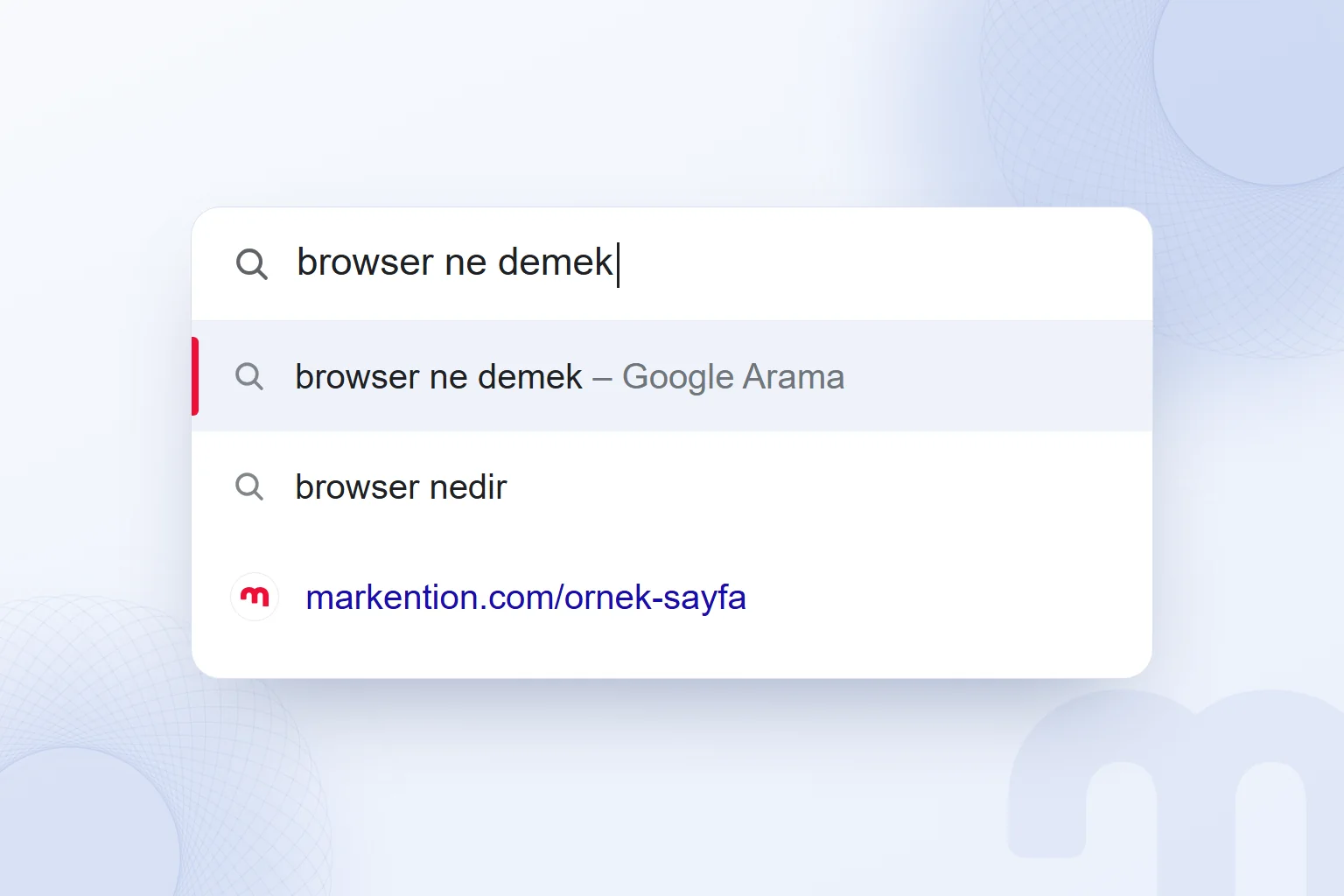
Chrome bir tarayıcı, Google bir arama motorudur. Tarayıcı sayfayı açar; adres çubuğuna bir kelime yazdığımızda bu kelimeyi varsayılan arama motoruna gönderir. Arama sonuçlarını da tarayıcının içinde görürüz. Varsayılan arama motorunu tarayıcı ayarından değiştiririz. Arama hizmetinin işleyişini arama motorları yazısında ayrıca ele alırız.
Adres çubuğunu kullanırken yazdığımız şeyin tam adres, arama ifadesi veya adresin bir parçası olduğuna bakarız. Üç ihtimal var:
- Tam adres elimizde → Adresi çubuğa yazar, ilgili siteyi doğrudan açarız.
- Bir konu veya kelime arıyoruz → Sözcükleri yazar, varsayılan arama motorunun sonuçlarına gideriz.
- Adresin yalnız bir kısmını hatırlıyoruz → Yazmaya başlar, geçmişten ve yer işaretlerinden gelen öneriler arasından aradığımız adresi seçeriz.
Biz bir sayfaya ulaşmak istediğimizde tam adresi kullanırız. Konu araştırırken ise arama ifadesi yazarız. Adresin hangi bölümlerden oluştuğunu URL nedir yazısında açıklarız. Bu ayrım, aynı çubuğun neden bazen doğrudan siteyi, bazen arama sonuçlarını açtığını anlamayı sağlar.
Tarayıcı nasıl çalışır?
Tarayıcı, yazılan adresteki sunucuya bağlanır, sayfanın dosyalarını ister ve bu dosyaları işleyerek ekrandaki görünümü oluşturur. Sayfanın yapısı, biçimi, görselleri ve çalışan işlevleri bu işlem sırasında bir araya gelir.
- Adresi alırTarayıcı, adres çubuğuna yazılan site adresini alır ve bağlantı sürecini başlatır.
- Sunucunun adresini bulurTarayıcı, alan adını DNS ile IP adresine çevirerek bağlanacağı sunucuyu belirler.
- Şifreli bağlantı kurarTarayıcı, sunucuyla HTTPS üzerinden şifreli bağlantı kurar.
- Sayfanın yapısını isterTarayıcı, açılacak sayfanın HTML dosyasını sunucudan ister.
- Diğer dosyaları isterTarayıcı, HTML’de geçen CSS, JavaScript, görsel ve yazı tipi dosyalarını ister.
- Sayfayı ekrana çizerTarayıcı, HTML’den DOM adı verilen sayfa yapısını ve CSS’ten biçimi kurar; JavaScript’i çalıştırır, sonucu ekranda gösterir.
- Verileri cihazda saklarTarayıcı, dosyaların bir kısmını önbelleğe alır; site çerez bıraktıysa onu da saklar.
Önbellek, site dosyalarının sonraki ziyarette yeniden indirilmemesi için cihazda tutulan kopyalarıdır. Tarayıcı önbelleği temizleme işlemi bu dosya kopyalarını kaldırır. Biz eski görünümle karşılaştığımızda önce bu kopyaların etkisini kontrol ederiz.
Çerez, İngilizce adıyla cookie, sitenin tarayıcıya bıraktığı küçük veridir. Oturum, sepet, dil tercihi ve izin seçimi gibi bilgileri tutar. Önbellekte sayfanın dosyaları, çerezde ise siteyle kurulan ilişkiye ait bilgiler bulunur. Biz bu yüzden görüntü sorunuyla oturum sorununu ayırır, hangi veriyi temizlediğimizi bilerek ilerleriz.
Türkiye’de en çok kullanılan tarayıcılar hangileridir?
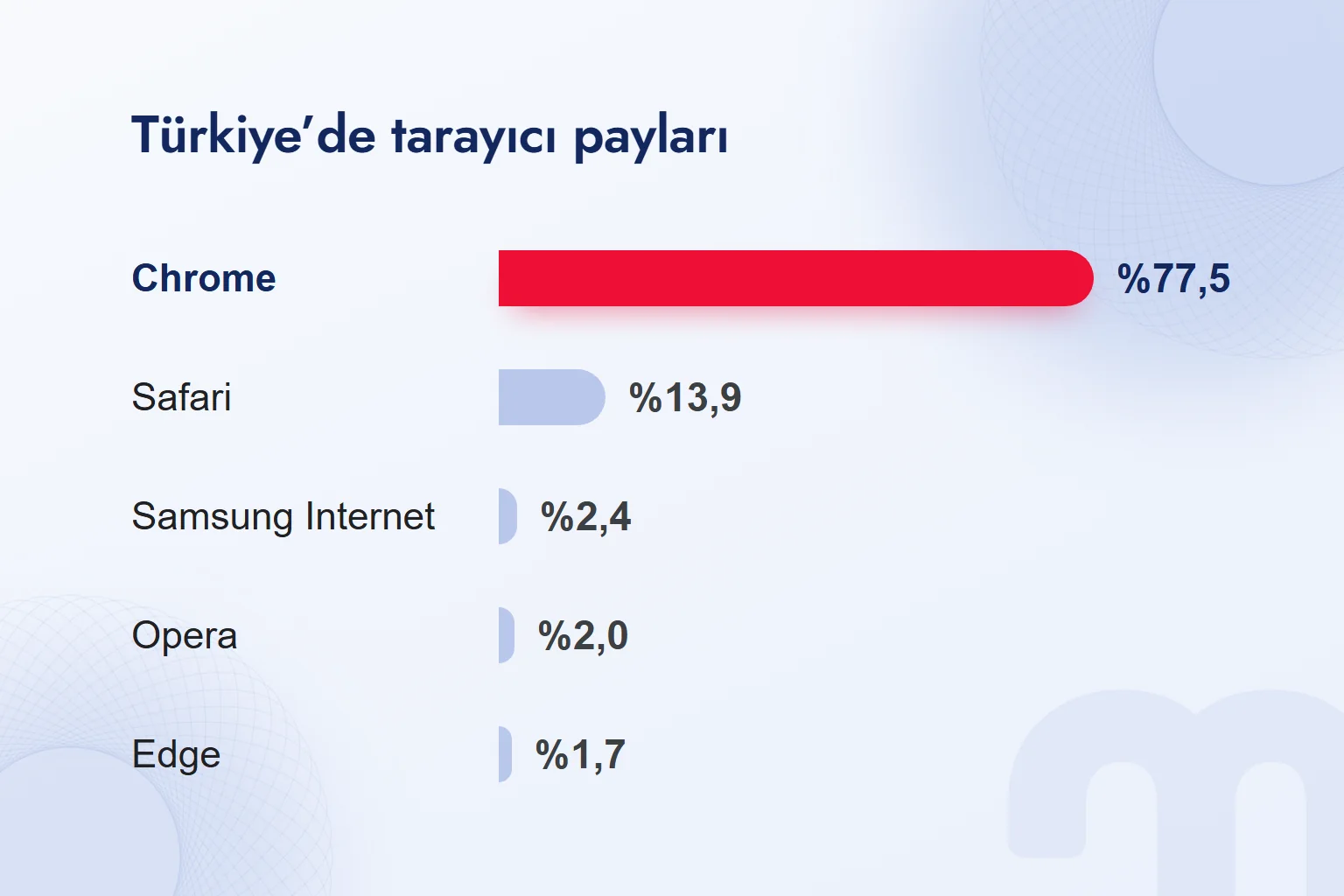
Türkiye’de StatCounter’ın Ağustos ölçümüne göre tüm cihazlarda en çok kullanılan tarayıcı Chrome’dur; onu Safari izler. Mobil ve masaüstü dağılımları farklı olduğu için test planını cihaz türüne göre okuruz.
Chrome’un yüksek payı ilk kontrol ortamını seçmemize yardımcı olur. Safari’nin mobildeki payı ise iPhone kontrolünü ayrıca planlamamızın gerekçesidir. Edge tüm cihazlarda %1,7 pay alır, masaüstünde bu oran %6,9’a çıkar; masaüstü testine Edge’i bu nedenle ekleriz.
| Tarayıcı | Geliştiren | Motor |
|---|---|---|
| Chrome | Blink | |
| Edge | Microsoft | Blink |
| Opera | Opera | Blink |
| Samsung Internet | Samsung | Blink |
| Yandex Browser | Yandex | Blink |
| Safari | Apple | WebKit |
| Firefox | Mozilla | Gecko |
Türkiye’de iPhone ve iPad’deki bütün tarayıcılar, Chrome dâhil, Apple kuralı gereği WebKit kullanır. Bu yüzden iPhone’daki Chrome sayfayı Safari’ye yakın çizer. Tablodaki motor eşleştirmesini cihaza bakmadan uygulamayız; masaüstündeki Chrome ile iPhone’daki Chrome’u aynı motor testi saymayız.
“En iyi tarayıcı” seçimini günlük kullanım, ilk ziyaret kontrolü veya site testi gibi kullanım amacına göre yaparız. Site testinde farklı motorları ve gerçek ziyaretçi dağılımını kapsayan tarayıcıları birlikte kullanırız.
Aynı site neden farklı tarayıcıda farklı görünür?
Aynı site, önbellek, eklenti veya oturum, tarayıcı motoru, sürüm ve ekran genişliği ya da yakınlaştırma farkları nedeniyle farklı görünür. Biz karşılaştırmaya aynı adresi açarak başlar, her kontrolde hangi koşulu değiştirdiğimizi takip ederiz.
Beş ihtimal var:
- Eski önbellek kullanılıyor → Sert yenilemeyle sayfayı sunucudan yeniden ister, görünümü karşılaştırırız.
- Eklenti veya oturum durumu farklı → Gizli pencere açar, oturumsuz görünümü kontrol ederiz; Chrome’da eklentiler bu pencerede varsayılan olarak kapalıdır.
- Tarayıcı motoru farklı → Sayfayı iPhone’da Safari ve ayrıca Firefox ile kontrol eder, WebKit ve Gecko’daki görünümü karşılaştırırız.
- Tarayıcı sürümü eski → Sürümü kontrol eder, güncellemeyi tamamladıktan sonra sayfayı yeniden açarız.
- Ekran genişliği veya yakınlaştırma farklı → Ctrl + 0 ile varsayılan yakınlaştırmaya döner, sayfayı telefonda da kontrol ederiz.
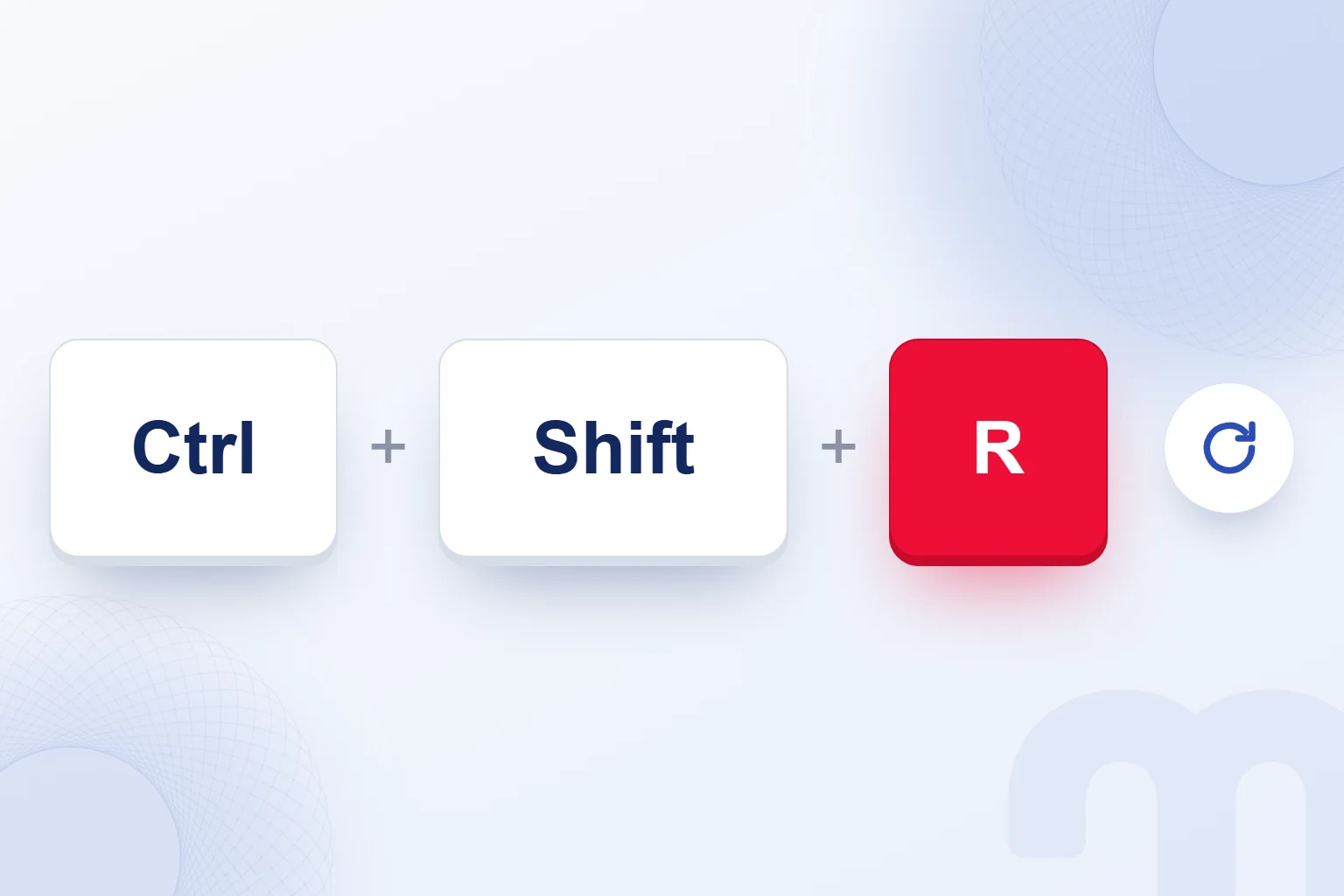
Sert yenileme, önbelleği atlayarak sayfayı sunucudan yeniden ister. Windows’ta Chrome, Edge ve Firefox için Ctrl + Shift + R veya Ctrl + F5 kullanırız. Mac’te Chrome için kısayol Cmd + Shift + R’dir.
Biz kurumsal web sitesi projelerinde yayından önce bu sırayı izler, değişiklikten sonra aynı sayfayı yeniden karşılaştırırız. Gizli pencerede düzelme gördüğümüzde eklenti ve oturum farkına döneriz; motor farkını değerlendirmek için ilgili tarayıcıyı gerçek cihazda açarız.
Önbellek ve çerezler nasıl temizlenir?
Chrome’da önbellek ve çerezleri “Tarama verilerini sil” penceresinden, iPhone’da Safari verilerini Ayarlar › Uygulamalar › Safari yolundan temizleriz. İşlemden önce çerezlerin silinmesinin sitelerdeki oturumları kapatacağını hesaba katarız.
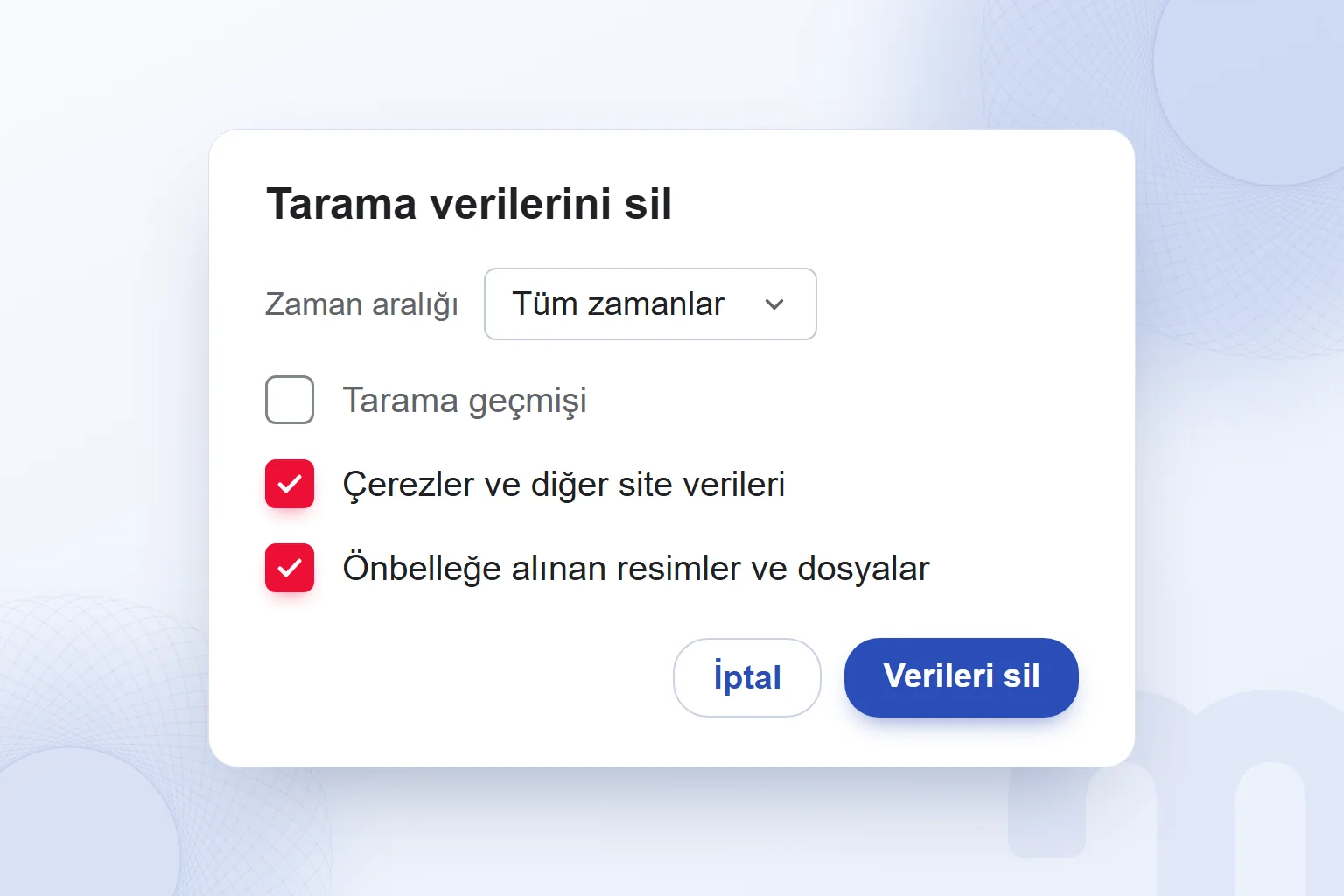
Masaüstünde Chrome’un sağ üstündeki Diğer, yani üç nokta menüsünü açar ve “Tarama verilerini sil” seçeneğine gireriz. Aynı pencereye Ctrl + Shift + Delete ile de ulaşırız. “Zaman aralığı” alanında “Tüm zamanlar” seçeriz.
Ardından “Çerezler ve diğer site verileri” ile “Önbelleğe alınan resimler ve dosyalar” kutularını işaretleriz. Seçimleri kontrol ettikten sonra “Verileri sil” düğmesine basarız. Bu iki kutu kayıtlı şifreleri silmez; kayıtlı şifreler ayrı bir veri türüdür. Bununla birlikte çerezler silindiği için sitelere yeniden giriş yapmak gerekir.
Safari’de iPhone’un Ayarlar › Uygulamalar › Safari bölümüne gider, geçmiş ve web sitesi verilerini sileriz. Biz temizlikten sonra sorun yaşanan adresi yeniden açarız. Oturumun kapanmasını ve izin seçiminin yeniden sorulmasını, sitenin ilk ziyaret durumunu kontrol ederken ayrıca değerlendiririz.
Gizli sekme ne işe yarar?
Gizli sekme, pencere kapatıldığında tarama geçmişinin, çerezlerin, site verilerinin ve formlara girilen bilgilerin cihazda kalmamasını sağlar. İndirilen dosyalar ve eklenen yer işaretleri ise kalır. Gizli pencereye geçildiğinde sitelerde otomatik oturum açılmaz.
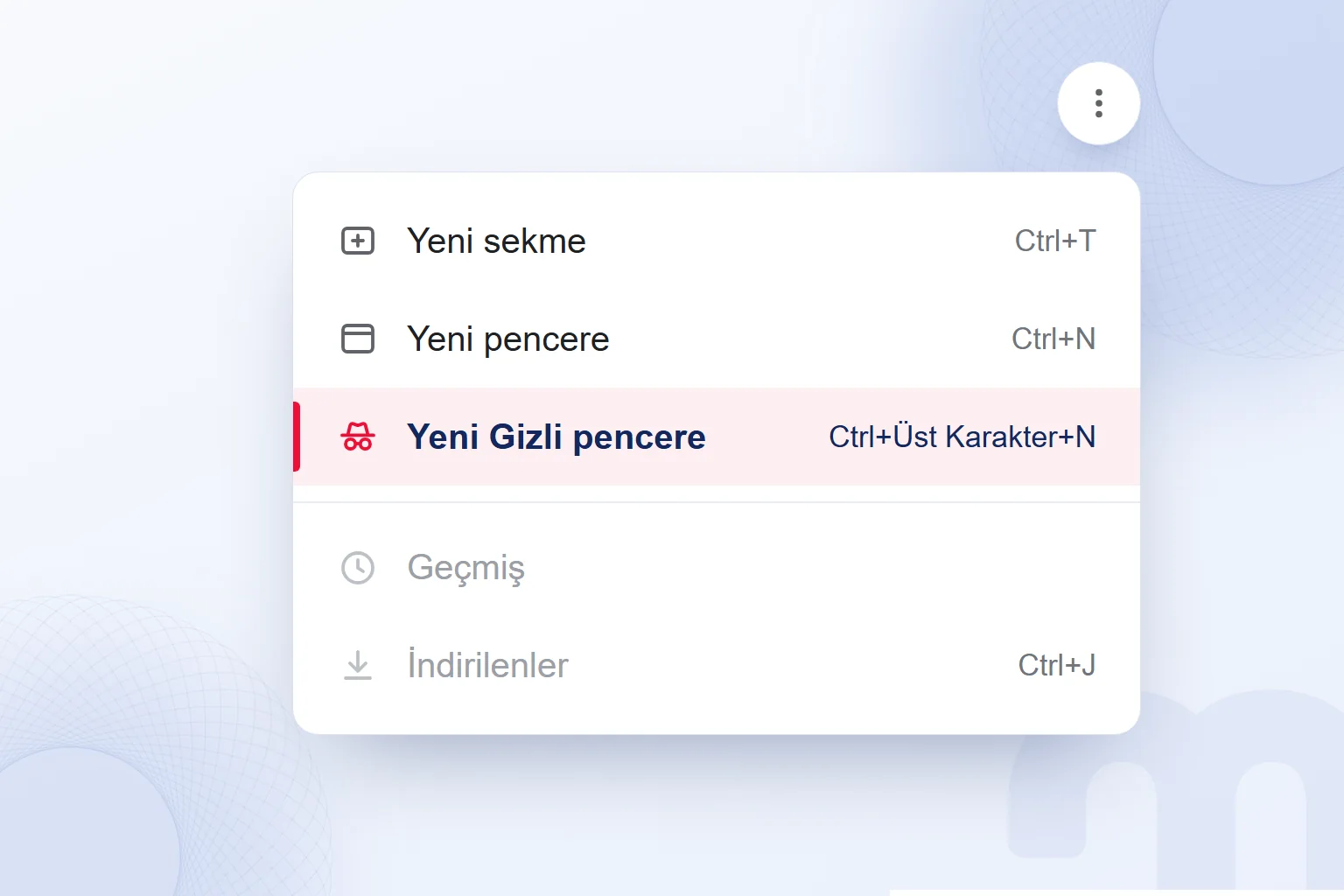
Chrome’da Diğer menüsünden “Yeni Gizli pencere” seçeriz. Windows’ta Ctrl + Shift + N, Mac’te Cmd + Shift + N kısayolunu kullanırız. Aynı kullanımın Edge’deki adı InPrivate, Safari’deki adı Özel Pencere’dir.
Gizli sekme internet etkinliğini herkesten saklamaz. Ziyaret edilen siteler, işveren veya okul ağı ve internet servis sağlayıcısı etkinliği görebilir. Biz cihazda kalan kayıtlarla ağ üzerinden görülebilen etkinliği ayrı değerlendiririz; pencere adındaki “gizli” ifadesini anonimlik güvencesi saymayız.
Biz gizli pencereyi ilk kez gelen ziyaretçinin çerez izni penceresini ve oturumsuz görünümünü kontrol etmek için kullanırız. Chrome’da eklentiler varsayılan olarak kapalı olduğundan eklentisiz görünümü de inceleriz. Google sonuçları gizli pencerede konuma göre yine değişir; sıralama ölçümünü Search Console üzerinden yaparız.
Hangi tarayıcılarda test ederiz?
Yayından önce en az Android’de Chrome, iPhone’da Safari ve masaüstünde Chrome ile Edge üzerinde test yaparız. Öncelikleri, GA4’te Raporlar › Teknoloji bölümündeki “Tarayıcı” ve “Cihaz kategorisi” kırılımlarından gelen ziyaretçi dağılımıyla belirleriz.
Türkiye geneli kullanım payları başlangıç için yol gösterir; sitenin kendi ziyaretçileri test sırasını netleştirir. Biz tarayıcı adını cihaz kategorisiyle birlikte okuruz. Mobil ziyaretçileri masaüstü kontrolüyle temsil etmeyiz; aynı tarayıcı adının farklı cihazlarda aynı motoru göstermediğini hesaba katarız.
Geliştirici araçlarında F12 ile açılan cihaz görünümü telefon genişliğini taklit eder. Ancak iPhone’daki WebKit farkını göstermez. Biz dar ekran düzenine bu görünümde bakar, iPhone kontrolünü Safari’yi gerçek telefonda açarak tamamlarız.
Tarayıcı güncelleme kontrolünde Chrome’un Diğer › Yardım › “Google Chrome hakkında” yolunu açarız. Bu sayfa sürümü gösterir ve güncellemeyi başlatır; işlemden sonra “Yeniden başlat” gerekir. Chrome kendini otomatik günceller, ancak kontrol sırasında kullanılan sürümü yine kaydederiz. Sayfa farkını değerlendirirken cihaz, motor ve sürüm bilgisini birlikte tutarız.
Biz test sonucunda hangi ortamda hangi farkı gördüğümüzü belirtir, düzeltmeyi aynı ortamda yeniden kontrol ederiz. Sayfa yapısı ve tarayıcı kontrolleriyle ilgili diğer konuları web geliştirme yazılarımız içinde ele alırız.
Sık sorulan sorular
Browser ne demek?
Browser, Türkçede tarayıcı demektir. Web sayfalarını sunucudan ister, dosyalarını işler ve ekranda gösterir.
Tarayıcı ile arama motoru aynı şey mi?
Chrome bir tarayıcı, Google bir arama motorudur. Adres çubuğuna kelime yazdığımızda tarayıcı bu kelimeyi varsayılan arama motoruna gönderir.
Çerezleri temizleme işlemi kayıtlı şifreleri siler mi?
Chrome’da çerezler ve önbelleğe alınan dosyalar kutularını seçmek kayıtlı şifreleri silmez. Çerezler silindiği için sitelerdeki oturumlar kapanır.
Gizli sekmede indirilen dosyalar silinir mi?
Hayır; gizli pencere kapatıldığında indirilen dosyalar ve eklenen yer işaretleri kalır. Tarama geçmişi, çerezler, site verileri ve formlara girilen bilgiler cihazda kalmaz.
Site eski görünüyorsa hangi kısayolu kullanırız?
Windows’ta Chrome, Edge ve Firefox için Ctrl + Shift + R veya Ctrl + F5 ile sert yenileme yaparız. Mac’te Chrome için Cmd + Shift + R kullanırız.
iPhone’da Chrome kullanmak Blink testi sayılır mı?
Hayır; Türkiye’de iPhone’daki Chrome da WebKit kullanır. Biz tarayıcı motorunu uygulamanın adıyla birlikte çalıştığı cihaza bakarak değerlendiririz.

Bu konuda devam edin
 Copilot nedir? Microsoft Copilot nasıl çalışır, yanıtlarında kaynak olmakYazıyı oku
 Podcast nedir? Markalar için podcast’in işleyişi ve yayın kanallarıYazıyı oku
 ChatGPT’de Reklam Vermek: Ads Manager, Hedefleme ve İlk Kampanya RehberiYazıyı oku
 Title ne demek? Title etiketi nasıl yazılır, H1’den farkıYazıyı oku
 Segmentasyon nedir? Segment türleri ve GA4’te kitle kurulumuYazıyı oku
 Yapay zekâ ile fotoğraf düzenleme: ürün fotoğrafında arka plan silme, netleştirme ve genişletmeYazıyı oku
 Google’da reklam verme: Google Ads hesabı, ilk kampanya, bütçe ve ölçümYazıyı okuEn çok okunan
 LLM nedir? Büyük dil modelleri nasıl çalışır, markanızı nereden tanırYazıyı oku
Soru & Cevap
0 yorumHenüz soru yok; ilk soruyu siz sorabilirsiniz.