


 Cihat Murat Yüksel
8 dk okuma
Cihat Murat Yüksel
8 dk okuma
Yapay zekâ ile fotoğraf düzenleme: ürün fotoğrafında arka plan silme, netleştirme ve genişletme
Ürün fotoğrafında arka planı siler, kadrajı genişletir, netliği düzeltiriz. Photoshop, Canva, ChatGPT ve Gemini’de ürünün gerçek görünümünü nasıl koruruz?Püf
İçindekiler 0 başlık
Yapay zekâ ile fotoğraf düzenleme, var olan bir görselde arka planı kaldırma, nesne ekleme veya silme, kadrajı genişletme, çözünürlüğü artırma ve ışığı düzeltme işlemlerini yapay zekâ destekli araçlarla yapma yöntemidir. Photoshop’ta bu yöntemlerden biridir.
Biz ürün fotoğrafını düzenlerken önce değişecek alanı belirleriz. Bir kupanın arkasındaki masa kaldırılır; kupanın kulpu, üzerindeki yazı ve seramik dokusu karşılaştırma kaynağımız olarak kalır. Çalışmaya özgün fotoğrafla başlar, her düzenlemenin ardından ürünü bu fotoğrafla karşılaştırırız. Beğendiğimiz bir sahneyi kullanmak için ürünün doğruluğundan vazgeçmeyiz.
Ürün fotoğrafını düzenlerken arka planı ve ışığı değiştirir, ürünün gerçek rengini, biçimini ve yazısını koruruz.
Yapay zekâ ile fotoğraf düzenleme nedir?
Yapay zekâ ile fotoğraf düzenleme, mevcut fotoğrafın seçilen alanlarını veya görüntü kalitesini yapay zekâ araçlarıyla değiştirmektir. Biz işlemi ihtiyaca göre seçeriz; arka plan sorunu için bütün ürünü yeniden üretmeyiz. Aynı fotoğrafta birden fazla ihtiyaç varsa bunları ayrı ayrı ele alırız.
Ne düzenleyeceğimize göre üç ihtimal var:
- Arka planı değiştireceğiz → Zemini siler, ürünü düz beyaz arka plana yerleştiririz; ürünün kenarlarını ayrıca inceleriz.
- Eksik alanı tamamlayacağız → Kadraj dışındaki boşluğu genişletmeyle doldurur, seçili alanda ekleme veya kaldırma için üretken dolgu kullanırız.
- Görüntü kalitesini düzelteceğiz → Netleştirme ve ışık düzenlemesini değerlendirir, ürünün dokusunu ve gerçek rengini koruruz.
Araç kararımızı bu ayrımdan sonra veririz. Bir reklam için çevresinde boşluk gereken ürünle, beyaz zeminde gösterilecek pazaryeri ürünü aynı düzenlemeyi gerektirmez. Önce fotoğrafın nerede kullanılacağını belirleriz.
Fotoğrafın arka planı nasıl silinir?
Fotoğrafın arka planı, Photoshop’un arka plan kaldırma işlemi veya Canva’nın arka plan kaldırıcısıyla üründen ayrılır. Biz önce özgün fotoğrafı saklar, ardından kaldırma işlemini uygularız. Sonucu beyaz zemine yerleştirip ürünün çevresini kontrol ederiz.
Kupanın dış çizgisi kadar kulpunun içindeki boşluk da önemlidir. Zemin burada kalmışsa seçimi düzeltiriz. Cam gibi ince ve saydam kenarlarda ürünün bir parçasını silmemek için özgün kareyi yanımızda tutarız. Kenardaki tırtığı bütün fotoğrafa yeniden işlem uygulayarak gidermeye çalışmayız; hatalı seçimi elle düzeltiriz.
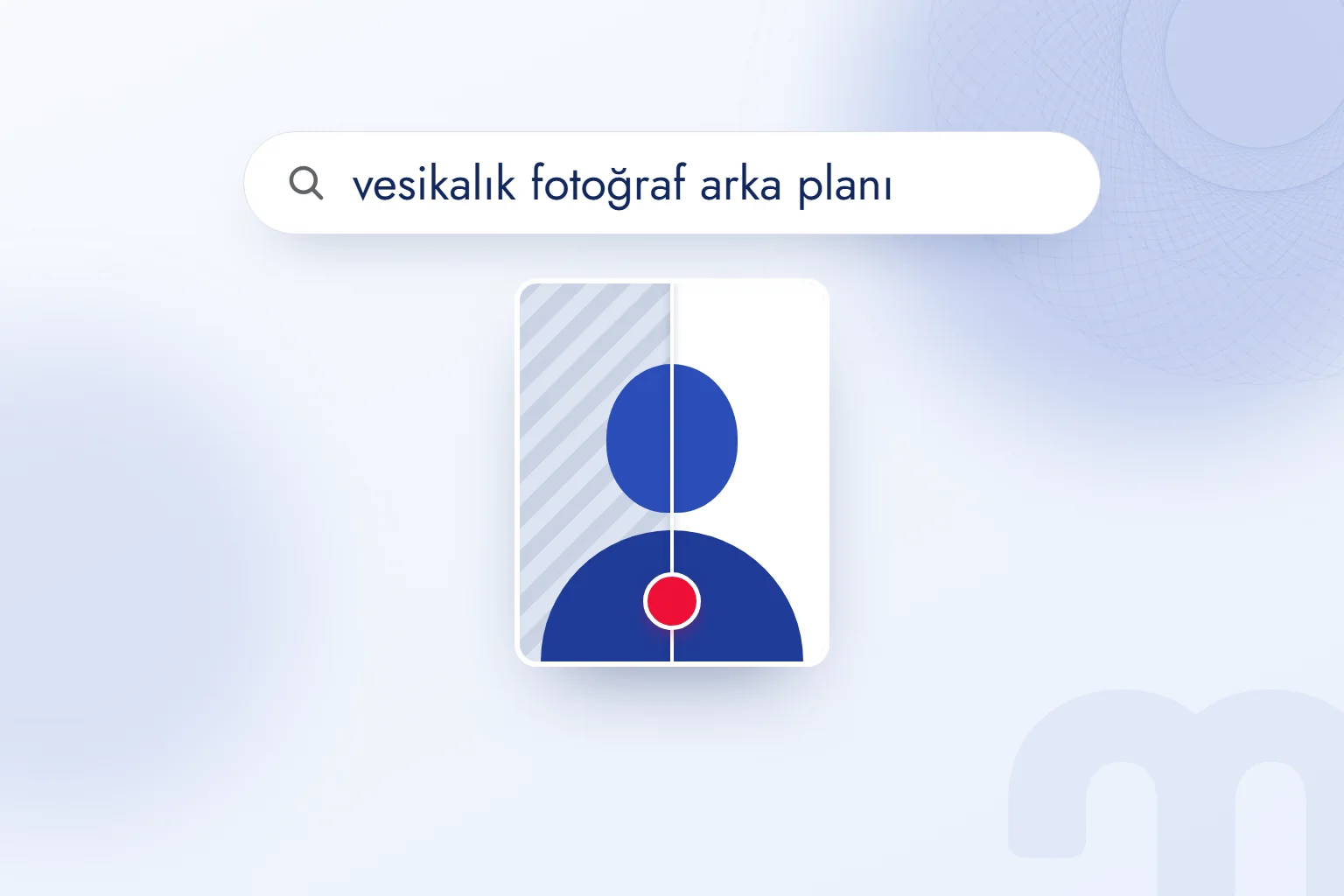
Vesikalık fotoğrafın arka planını değiştirmek de teknik olarak aynı işlemdir: Zemini seçer, yüzü ve saçı özgün kareyle karşılaştırırız. Resmî başvuruda kullanılacak biyometrik fotoğrafta zemin rengini ve kabul edilen düzenlemeyi başvurulan kurum belirler; bu kuralı kurumun duyurusundan kontrol ederiz.
Arka plan silmeyle nesne kaldırmayı da ayırırız. Masanın tamamını kaldırmak zemin işlemidir; masadaki ilgisiz bir nesneyi kaldırmak seçili alanda düzenlemedir. Ürünün ambalajını veya satışa dâhil parçasını yanlışlıkla silmediğimizi kontrol ederiz.

Photoshop’ta üretken dolgu ve genişletme nasıl kullanılır?
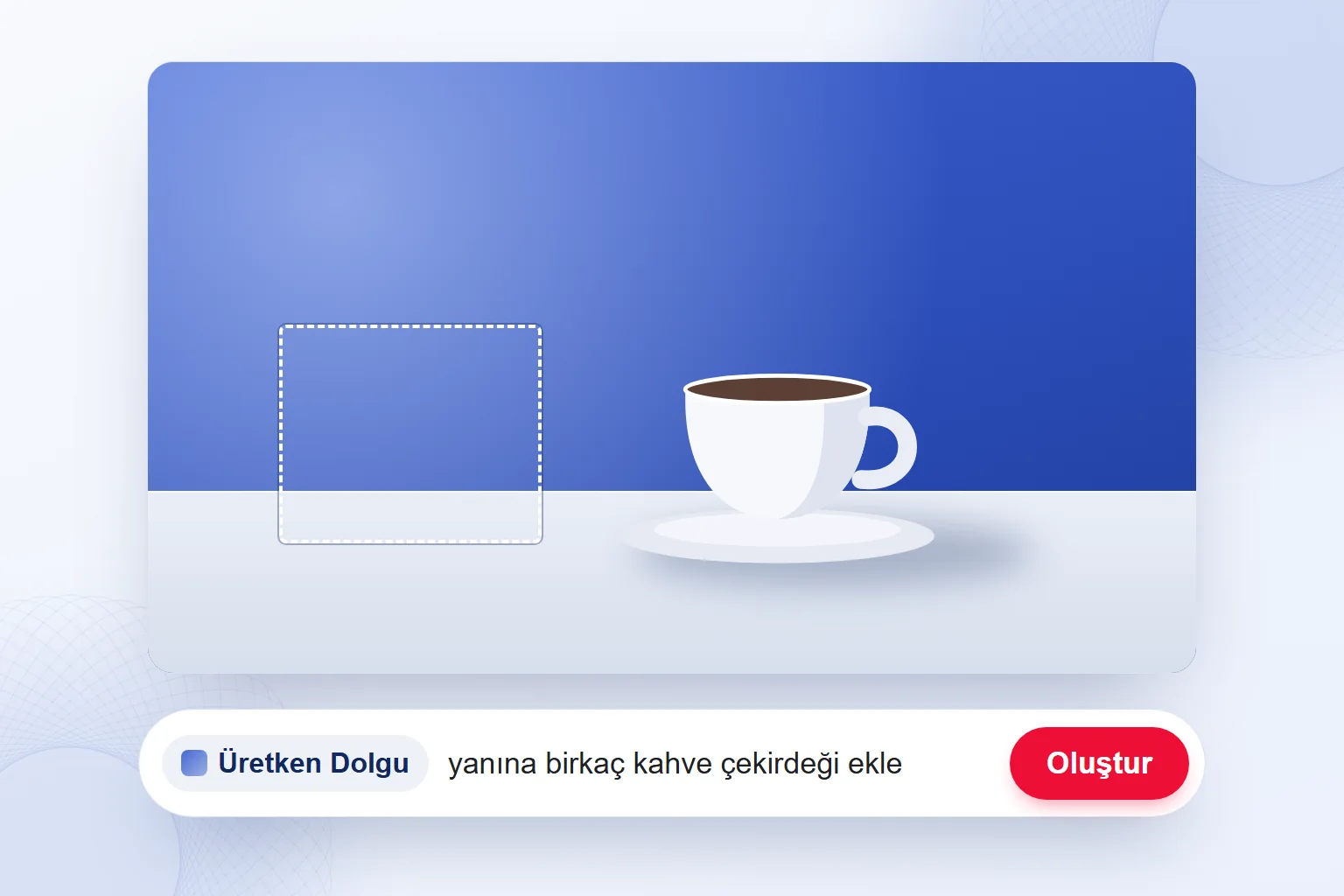
Photoshop’ta Üretken Dolgu seçili alanı yazılı istekle düzenler; Üretken Genişletme ise büyüttüğümüz tuvalin kenarlarını doldurur. Bu araçlar Adobe Firefly ile çalışır. Biz eklemek veya kaldırmak istediğimiz alanı seçer, ürünün kendisini seçimin dışında tutarız.
Örneğin kupanın yanındaki boşluğa kahve çekirdeği eklemek için yalnız o alanı seçer, “Yanına birkaç kahve çekirdeği ekle” yazarız. Çıkan sonuçta çekirdeklerin ürünü kapatmadığını, ışık yönünün ve gölgenin sahneyle uyuştuğunu kontrol ederiz. Bu sahneyi kullanmadan önce eklenen nesnenin satış içeriğiyle karıştırılmamasını da değerlendiririz.
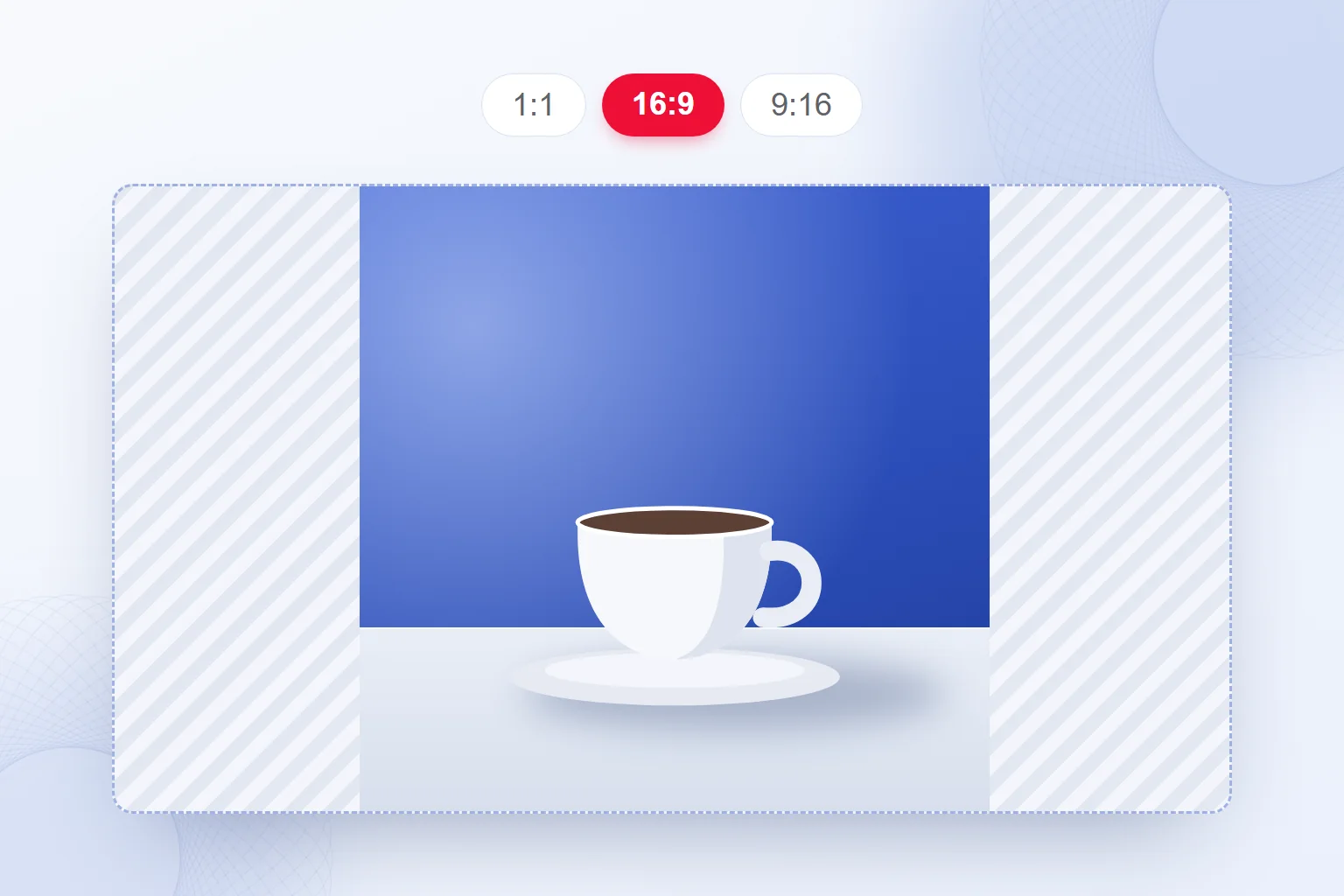
Genişletmede önce gereken kadrajı belirler, tuvali büyütürüz. Doldurulan kenarlarda masa çizgisinin devamını ve gölge uyumunu inceleriz. Ürünün tamamı fotoğrafta yoksa eksik parçayı tahminle tamamlatıp gerçek ürün ayrıntısı saymayız. Yeniden çekim kararını burada veririz.
Adobe, Firefly ile üretilen içeriğe İçerik Kimlik Bilgileri ekler. Biz ürün kontrolünü ayrıca yaparız; bu bilgilerin bulunması, kupanın yazısının veya biçiminin doğru kaldığını göstermez.
Canva, ChatGPT ve Gemini ile fotoğraf düzenleme nasıl yapılır?
Canva’da ilgili düzenleme aracını seçer, ChatGPT ve Gemini’de fotoğrafı yükleyip değişikliği yazılı istekle tarif ederiz. Canva’da arka plan kaldırıcı, Sihirli Silgi, Sihirli Düzenleme ve Sihirli Genişletme bulunur; bazı araçlar ücretli plandadır. Kullanacağımız özelliğin erişimini işe başlamadan kontrol ederiz.
ChatGPT ve Gemini için örnek isteğimiz şöyledir: “Yüklediğimiz ürünün rengini, biçimini, logosunu ve üzerindeki yazıyı koru. Yalnız arka planı düz beyaz yap. Ürüne parça ekleme veya üründen parça çıkarma.” Sonuçta bu ayrıntıları özgün fotoğrafla karşılaştırırız; koruma isteğini yazmak tek başına doğrulama değildir.
| İş | Hangi araçta | Nelere dikkat ederiz |
|---|---|---|
| Arka plan silme | Photoshop, Canva | Ürün kenarlarını ve saydam alanları kontrol ederiz |
| Nesne kaldırma | Photoshop Üretken Dolgu, Canva Sihirli Silgi | Ürüne ait parçaları koruruz |
| Genişletme | Photoshop Üretken Genişletme, Canva Sihirli Genişletme | Kenarlarda ışık ve zemin uyumunu inceleriz |
| Netleştirme | Yapay zekâ destekli çözünürlük artırma aracı | Tahmin edilen ayrıntıyı gerçek ürünle karşılaştırırız |
| Işık düzeltme | Yapay zekâ destekli fotoğraf düzenleyici | Ürünün gerçek rengini koruruz |
Yazılı isteği ayrıntılandırırken ChatGPT fotoğraf komutları yazımızdaki tarif yöntemini kullanırız. Mevcut ürün fotoğrafında her değişikliği özgün kareye göre değerlendiririz.
Fotoğraf netleştirme yapay zekâyla nasıl yapılır?
Fotoğraf netleştirme, yapay zekâ destekli çözünürlük artırma aracının eksik ayrıntıyı tahmin ederek daha büyük bir görüntü üretmesiyle yapılır. Biz sonucu yalnız keskinliğine göre değerlendirmeyiz; ürünün gerçek dokusunu ve yazısını da kontrol ederiz.
Kupanın üzerindeki silik yazı işlemden sonra okunaklı görünse bile harfleri özgün ürünle karşılaştırırız. Seramik yüzeyindeki dokuyu da aynı şekilde inceleriz. Tahminle eklenen bir ayrıntıyı ürün özelliği olarak sunmayız. Yazıdaki bir harf değişmişse yalnız okunaklı olduğu için sonucu kabul etmeyiz; yeniden çekimde o ayrıntının görünmesine dikkat ederiz.
Çok küçük veya çok bulanık fotoğrafı büyüterek baskı kalitesi beklemeyiz. Ürüne erişimimiz varsa yeniden çekimi seçeriz. Işık düzeltmesinde de ürünü olduğundan açık, koyu veya farklı renkte göstermeyen sonucu kabul ederiz. Netlik ve aydınlık artarken ürünün ayırt edici özellikleri değişiyorsa düzenlemeyi geri alırız.
E-ticaret ürün fotoğrafında nelere dikkat edilir?
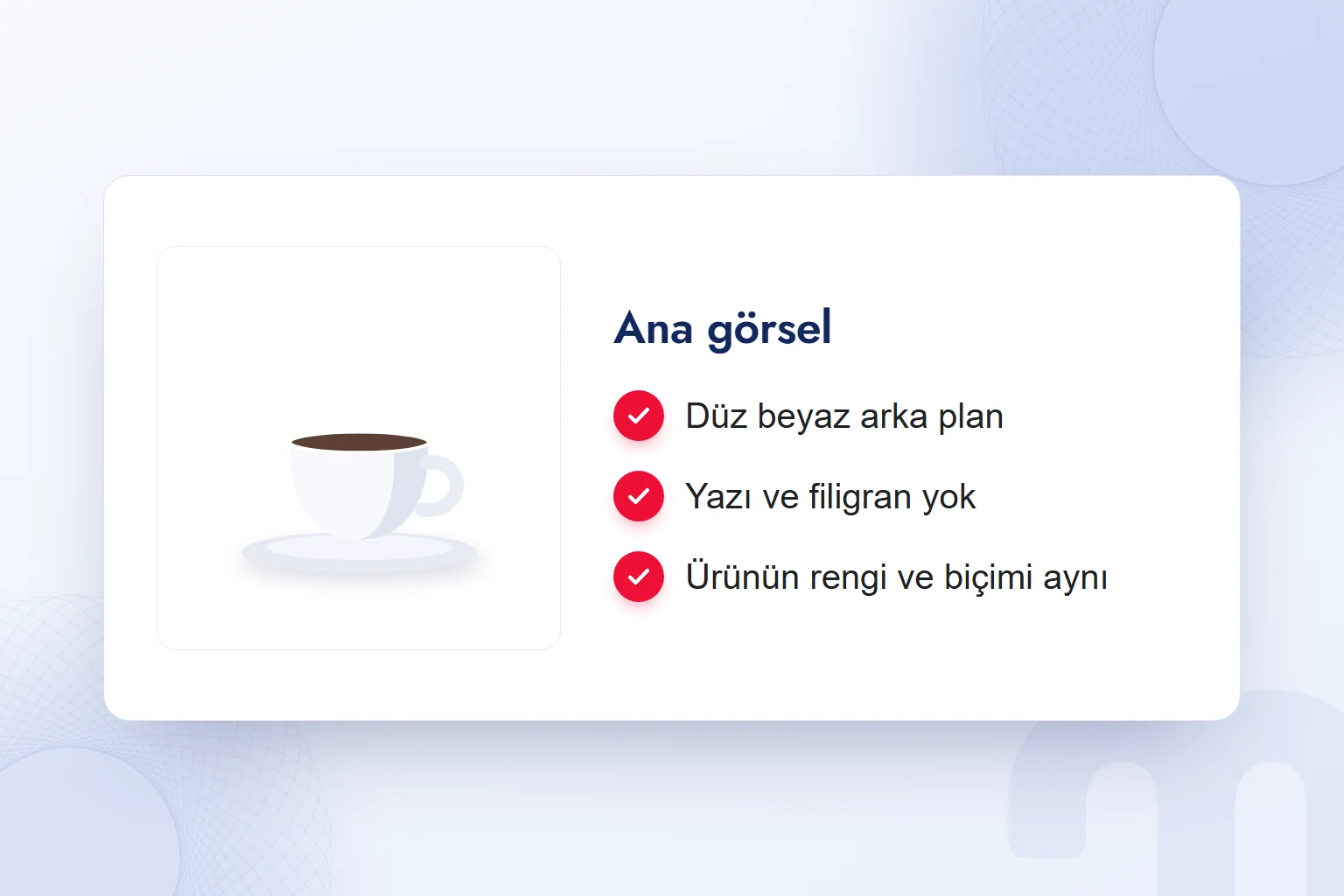
E-ticaret ürün fotoğrafında ürünün gerçek görünümünü, satış içeriğini ve kullanılacak platformun görsel kurallarını birlikte kontrol ederiz. Pazaryerlerinin çoğu ana görselde düz beyaz arka plan ister; her pazaryerinin görsel yönergesini ayrıca okuruz. Google Merchant Center ürün görsellerinde tanıtım yazısı, filigran ve ürünü yanlış gösteren düzenleme kabul edilmez.
Ürün fotoğrafı düzenleme sıramız şöyledir:
- Kaynağı seçerizÜrünün tamamının göründüğü fotoğrafı alır, özgün dosyayı karşılaştırma için saklarız.
- Kullanımı belirlerizAna görseli veya reklam yerleşimini seçer, ilgili görsel yönergesini kontrol ederiz.
- Zemini düzenlerizArka planı kaldırır veya değiştirir, ürünün ince kenarlarını elle kontrol ederiz.
- Kadrajı tamamlarızGerekiyorsa çevredeki alanı genişletir, ürünün biçimini koruruz.
- Işığı ve netliği düzeltirizGereken işlemleri uygular, renk ve doku değişimini inceleriz.
- Sonucu doğrularızYazıyı, logoyu, biçimi ve satışa dâhil parçaları gerçek ürünle karşılaştırırız.
İyi ürün fotoğrafı çekimi, düzenlemenin başlangıcıdır. Gün ışığı veya yumuşak ışık, sade zemin, sabit açı ve yeterli çözünürlükle çalışırız. Çekimde ürünün yazısına, dokusuna ve kenarlarına bakar, düzenleme sırasında tahminle tamamlamak zorunda kalacağımız eksikleri baştan gideririz. Yapay zekâ düzenlemesi iyi çekimin yerini tutmaz.
Biz e-ticaret pazarlama çalışmalarında görselin ürünü nasıl anlattığını satış sayfasıyla birlikte değerlendiririz. Fotoğrafta görünen adet, renk ve parçalar satışa sunulan ürünle örtüşmelidir.
Düzenleme ne zaman yanıltıcı olur?
Düzenleme, ürünün gerçek rengini, boyutunu veya içeriğini değiştirdiğinde yanıltıcı olur. Biz arka planı değiştirdiğimizde de bu sınırı koruruz. Kupanın yanına eklenen bir nesne, satılan setin parçası gibi görünüyorsa sahneyi yeniden düzenleriz.
Kararı satın alacak kişinin beklentisine göre veririz: Görselde gösterilen ürünle teslim edilecek ürün aynı mı? Yazı doğru mu, renk aynı mı, parça sayısı korunmuş mu? Bu kontrollerden geçmeyen görseli kullanmayız. Reklam politikaları yanıltıcı görselleri reddeder; beyaz zemin veya yüksek çözünürlük ürün değişikliğini kabul edilebilir yapmaz.
Fotoğraf düzenlerken hangi hatalar sık yapılır?
Fotoğraf düzenlerken sık yapılan hatalar, bozuk kenarı bırakmak, değişen ürünü fark etmemek ve ışıkla gölgeyi uyumsuz kullanmaktır. Biz kötü sonucu hatanın bulunduğu alandan düzeltiriz.
Üç ihtimal var:
- Kenarlar tırtıklı → Seçimi elle düzeltir, saç ve cam gibi ince kenarlarda kaybolan ayrıntıyı özgün fotoğrafla karşılaştırırız.
- Ürün değişmiş → Yazı, logo veya renkte değişiklik varsa özgün fotoğrafa döner, maskeyle yalnız arka planı düzenleriz.
- Görsel yapay duruyor → Işık yönünü ve gölge uyumunu inceler, ürünü sahneden koparan düzenlemeyi düzeltiriz.
Son kontrolde önce ürüne, ardından zemine bakarız. Bozulan ürün ayrıntısını yeni düzenlemelerle örtmeyiz; doğru kaynak fotoğrafa döneriz. Üretim ve denetim yöntemlerini yapay zekâ yazılarımız içinde ele alırız.
Sık sorulan sorular
Yapay zekâ fotoğraf düzenleme ne işe yarar?
Mevcut fotoğrafta arka planı silme, nesne ekleme veya kaldırma, genişletme, netleştirme ve ışık düzeltme işlerini yaparız. Ürün fotoğrafında sonucu gerçek ürünle karşılaştırırız.
Fotoğrafın arka planını hangi araçla sileriz?
Photoshop’un arka plan kaldırma işlemini veya Canva’nın arka plan kaldırıcısını kullanırız. Sonrasında ince kenarları ve ürün içindeki boşlukları kontrol ederiz.
Canva’nın yapay zekâ araçları ücretsiz mi?
Canva’nın bazı yapay zekâ araçları ücretli plandadır. Kullanacağımız özelliğin hesabımızdaki erişimini işe başlamadan kontrol ederiz.
ChatGPT ve Gemini ürünün logosunu korur mu?
Yazı, logo, renk ve biçimde değişiklik riski vardır. Korunacak ayrıntıları istekte belirtir, çıkan sonucu özgün fotoğrafla doğrularız.
Çok bulanık fotoğraf yapay zekâyla netleşir mi?
Netleştirme aracı eksik ayrıntıyı tahmin eder; ürünün gerçek dokusunu ve yazısını doğrularız. Çok küçük veya çok bulanık görselden baskı kalitesi beklemeyiz; mümkünse yeniden çekeriz.
Pazaryeri ana görselinde beyaz zemin zorunlu mu?
Pazaryerlerinin çoğu düz beyaz arka plan ister; kesin kuralı ilgili pazaryerinin görsel yönergesinden kontrol ederiz. Ürünün gerçek rengini, biçimini ve satış içeriğini her durumda koruruz.
Bu konuda devam edin
 Copilot nedir? Microsoft Copilot nasıl çalışır, yanıtlarında kaynak olmakYazıyı oku
 Podcast nedir? Markalar için podcast’in işleyişi ve yayın kanallarıYazıyı oku
 ChatGPT’de Reklam Vermek: Ads Manager, Hedefleme ve İlk Kampanya RehberiYazıyı oku
 Title ne demek? Title etiketi nasıl yazılır, H1’den farkıYazıyı oku
 Segmentasyon nedir? Segment türleri ve GA4’te kitle kurulumuYazıyı oku
 Browser ne demek? Tarayıcı nasıl çalışır, site neden farklı görünürYazıyı oku
 Google’da reklam verme: Google Ads hesabı, ilk kampanya, bütçe ve ölçümYazıyı okuEn çok okunan
 LLM nedir? Büyük dil modelleri nasıl çalışır, markanızı nereden tanırYazıyı oku
Soru & Cevap
0 yorumHenüz soru yok; ilk soruyu siz sorabilirsiniz.