





 Cihat Murat Yüksel
16 dk okuma
İçindekiler 0 başlık
Öne çıkan bilgiler
- Sunum, TDK Güncel Türkçe Sözlük’te bir bildirinin çeşitli yollarla dinleyenlere aktarılması olarak tanımlanır.
- Microsoft, erişilebilir sunumlar için en az 18 punto yazı boyutu önerir.
- Anlaşılabilirlik ölçüsüne göre sunumun %90’ını dinleyicilerin %99’unun anlaması gerekir.
- Bir sunum giriş, gelişme ve son olmak üzere üç bölümden oluşur.
Sunum, bir bildirinin çeşitli yollarla dinleyenlere aktarılmasıdır; “sunum nasıl hazırlanır” sorusuna yanıt ararken önce dinleyiciyi tanır, tek bir seçer ve içeriği giriş, gelişme, son sırasıyla düzenleriz.
markention’da teklif ve pazarlama sunumlarını müşterinin durumundan başlatır, önerdiğimiz sonraki adımla tamamlarız. Yapay zekâdan aldığımız çıktıyı ana hat olarak ele alır; içerikte TÜBİTAK’ın anlatım ve biçim ölçülerini, okunabilirlikte Microsoft’un erişilebilirlik önerilerini uygularız. Araç seçiminden önce mesajı netleştirir, sunum hazırlama işini veri kontrolü ve provayla tamamlarız.
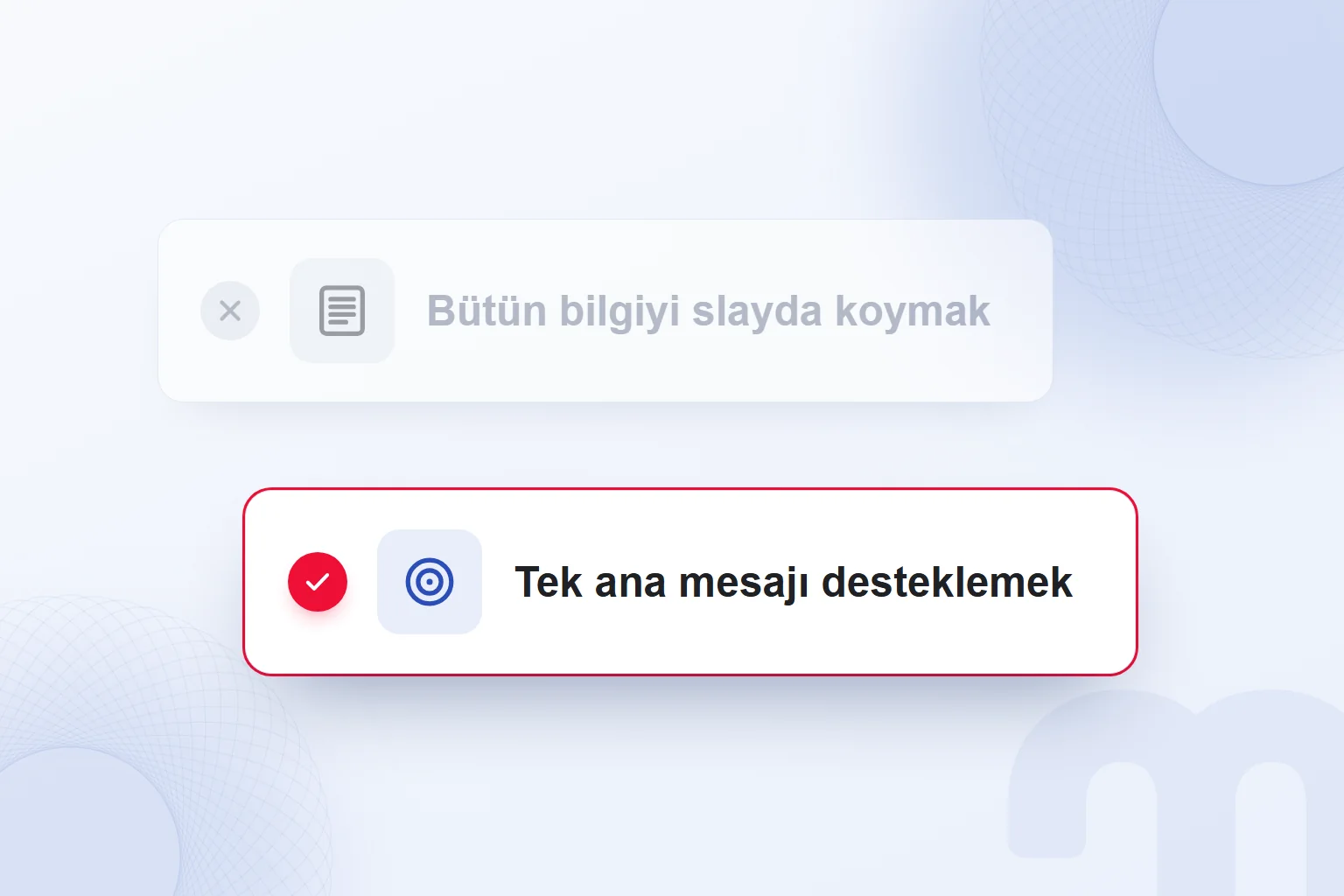
Her slayt tek bir ana mesajı destekler; mesaja hizmet etmeyen bilgi sunumdan çıkarılır.
Sunum nedir?
Sunum, TDK Güncel Türkçe Sözlük’te “Sunmak işi.” ve “Bir bildirinin çeşitli yollarla dinleyenlere aktarılması.” anlamlarıyla açıklanır. Sözlükte “tanıtım sunumu” birleşiği de yer alır. Sunumu amacımızı, anlatacağımız bilgiyi ve dinleyiciden beklediğimiz adımı kapsayan bir bütün olarak kurarız.
Slayt ise TDK’de “bilgisayar ortamında hazırlanmış, yansıtım aygıtında kullanılmaya özgü” görüntü olarak tanımlanır; sunumda ekrana yansıttığımız her sayfa bir slayttır. Sunumun akışını slaytlarla destekler, söyleyeceklerimizin tamamını ekrana kopyalamayız. Anlatımın hangi noktada olduğunu başlık ve görsellerle gösteririz. Bir slaytta yer verdiğimiz bilgiyi, dinleyicinin o anda anlamasını istediğimiz düşünceye göre seçeriz.
TÜBİTAK’ın “Etkili Sunumlar için El Kitabı”na göre sunumun bilgilendirmenin ötesinde bir amacı vardır: ikna etmek, yeni bir şeyle tanıştırmak, tutum ve davranış değiştirmek. Bu amacı hazırlığın başında belirler, içerikteki her parçayı onunla ilişkilendiririz.
Sunum hazırlamaya nereden başlanır?
Sunum hazırlamaya dinleyicinin kim olduğunu, konunun onun için neden önemli olduğunu ve sunumdan sonra neyin değişmesini istediğimizi belirleyerek başlarız. “Bu sunumu neden yapıyorum?” sorusunun yanıtını tek cümlelik ana mesaja dönüştürürüz. Bu cümle, sunuma alacağımız bilgiyi seçerken başvurduğumuz ölçüdür.
Hazırlık notunda dinleyiciyi, amacı, ayrılan süreyi ve beklenen adımı yan yana yazarız. Örneğin teklif toplantısında amaç, önerilen çalışmanın kapsamı üzerinde anlaşmaksa her bölüm bu karara katkı vermelidir. Konuyu tanıtmak için gereken açıklamayla kararı destekleyen bulguyu ayırırız. Başlıkları bu nota bakarak sıraladığımızda hangi bilginin eksik, hangisinin gereksiz olduğunu görebiliriz.
İlk taslakta slaytları süslemek yerine her sayfanın söyleyeceği cümleyi yazarız. Aynı düşünceyi tekrarlayan iki sayfa varsa aralarındaki farkı netleştirir veya birleştiririz. Bir başlık ana mesajla ilişki kurmuyorsa yalnız elde hazır olduğu için akışta tutmayız. Bu çalışma, PowerPoint’te elle hazırlanan bir sunumda da yapay zekâya verilecek notlarda da aynı başlangıç noktasını sağlar.
TÜBİTAK’ın rehberinde anlatılan , ilgi çekici bulduğumuz bütün bilgileri eklemenin önemli bilgilerin de değerini düşürdüğünü belirtir. Bir bilgiyi seçerken dinleyici için anlamına ve ana mesajla ilişkisine bakarız. Konuyla ilgili olması, her ayrıntıyı sunuma almamız için yeterli değildir.
Rehberin anlaşılabilirlik ölçüsü, sunumun %90’ını dinleyicilerin %99’unun anlamasıdır. Bu ölçüyü teknik terimleri, yabancı ifadeleri ve kısaltmaları gözden geçirirken kullanırız. Dinleyicinin bilmediği bir kavramı açıklamadan sonraki düşünceye geçmeyiz.
Karar, hangi durumda olduğumuza göre değişir:
- Dinleyici konuya yabancı → terimleri gündelik kavramlarla açıklar, kısaltmaların açılımını söyleriz.
- Dinleyici karar verecek → sonda ondan beklediğimiz adımı açıkça söyleriz.
- Elimizde çok fazla bilgi var → ana mesajı desteklemeyen bilgiyi sunumdan çıkarırız.
Sunum hangi bölümlerden oluşur?
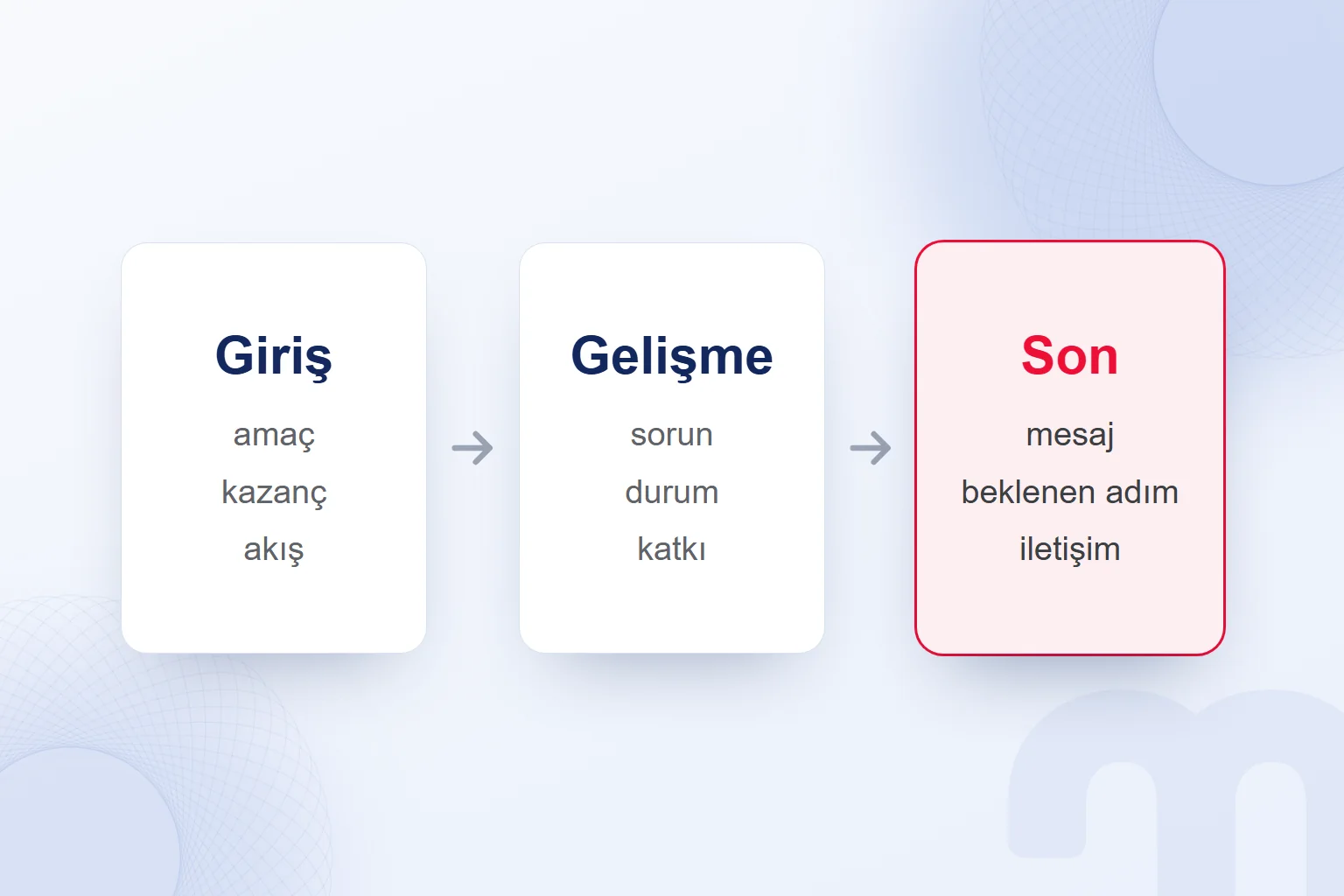
Sunum giriş, gelişme ve son bölümlerinden oluşur; girişte amacı açıklar, gelişmede sorunu ve katkımızı anlatır, sonda ana mesajı ve beklenen adımı belirtiriz. Bölümleri aynı ana mesaj etrafında birbirine bağlarız.
Girişte sunumu neden yaptığımızı, dinleyicinin ne kazanacağını ve hangi sırayla ilerleyeceğimizi söyleriz. Konunun dinleyici açısından önemini baştan açıklarız. Gelişmede belirlediğimiz sorunu, mevcut durumu ve ulaşmak istediğimiz durumu anlatırız. Mevcut durumu özetlerken SWOT analiziyle yaptığımız değerlendirmeyi sunumun ana mesajıyla ilişkilendiririz. Ardından sorunun çözümüne veya durumun geliştirilmesine katkımızı gösteririz.
Bir proje sunumunda önce problemi tanımlar, neden önemli olduğunu açıklarız. Önceki çalışmaların yeterliliğini ve bizim katkımızı anlattıktan sonra yönteme, sonuçlara ve geleceğe yönelik çalışmalara geçeriz. Projeyi kısa bir özetle tamamlarız. Bu akışta her bölümün önceki bölümde anlatılanlarla bağını açık tutarız.
Son bölümde anahtar mesajları yineler, varsa duyuruları ve dinleyiciden beklediğimiz adımı söyleriz. Konuşmacının veya ilgili kişilerin isim ve iletişim bilgilerine yer veririz. TÜBİTAK’ın önerdiği gibi soruları sunumun sonunda alırız. Kapanışta dinleyicinin hangi düşünceyi hatırlamasını ve ne yapmasını istediğimizi açıkça ifade ederiz.
Sunuma nasıl başlanır?
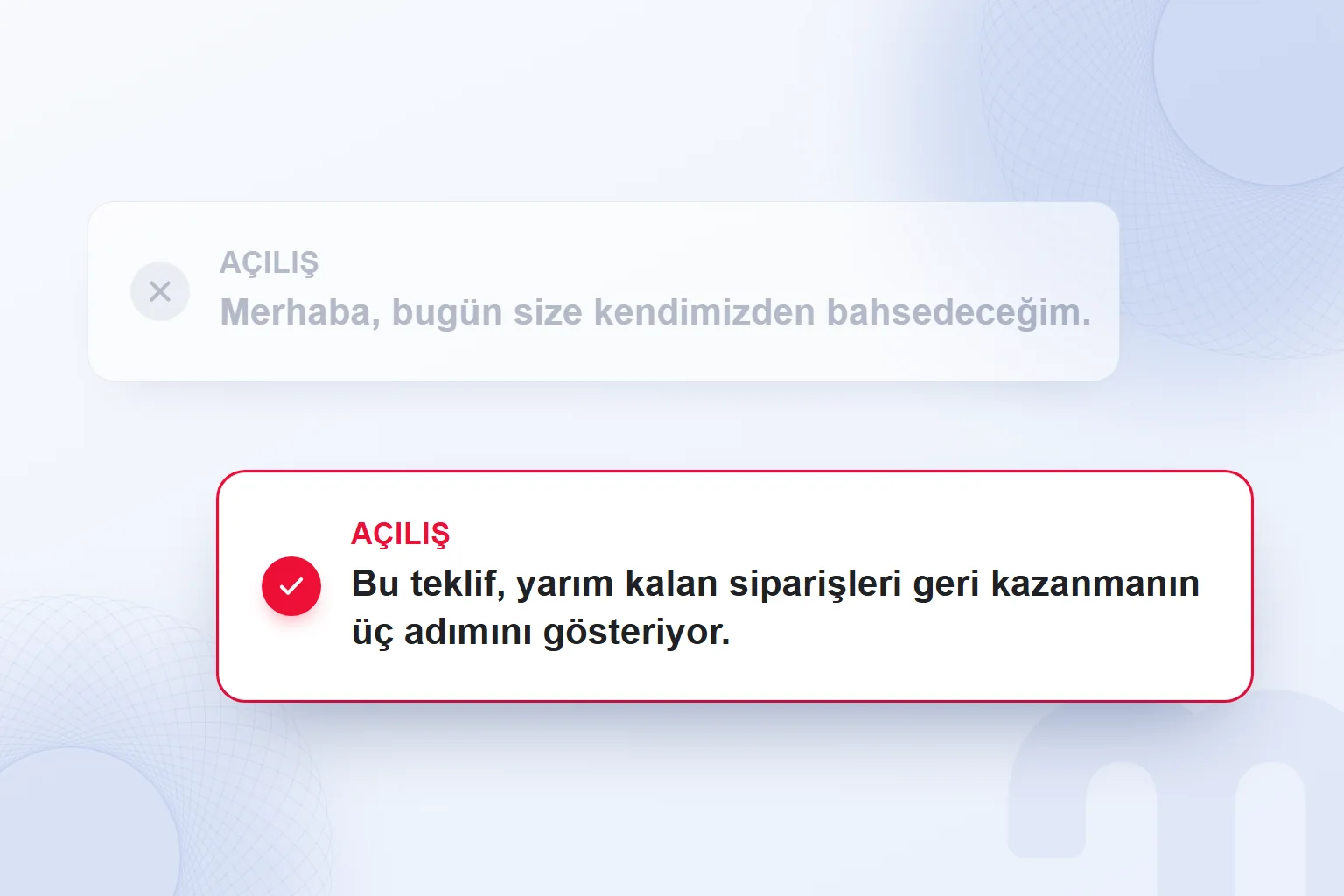
Sunuma amacı ve dinleyicinin kazanacağı şeyi söyleyerek başlarız; ardından anlatımın sırasını kısaca açıklarız. TÜBİTAK’ın giriş için belirttiği amaç, kazanç ve akış üçlüsünü ilk konuşma notuna taşırız. Dinleyici, açılışın ardından konunun kendisiyle ilgisini ve sunumun nereye varacağını anlayabilmelidir.
Bir teklif sunumu için örnek açılış cümlesi şöyledir: “Bu teklif, yarım kalan siparişleri geri kazanmanın üç adımını gösteriyor.” Ardından “Önce mevcut durumu, sonra önerdiğimiz çalışmayı ve sonunda birlikte netleştireceğimiz adımı ele alacağız.” cümlesiyle akışı tarif edebiliriz. Bu, açılışın nasıl kurulacağını gösteren bir örnektir; gerçekleşmiş bir müşteri sonucu veya başarı vaadi değildir.
Kendimizi tanıttığımız kısmı da bu amaca göre kısa tutarız. Uzmanlık anlatımı, sunumdaki katkımızı anlamaya yetecek bilgi taşımalıdır. Sunum bir pazarlama değerlendirmesiyse açılışta hangi sonucu ele alacağımızı ve bu sonucun hangi kararı destekleyeceğini söyleriz. Bir proje sunumundaysa çözmeye çalıştığımız problemi ve neden önemli olduğunu öne alırız.
Açılışı prova ederken yalnız düzgün okuyup okumadığımıza bakmayız. Dinleyicinin kazancı somut mu, kullanılan terimler anlaşılır mı, girişte vaat edilen konu gelişmede gerçekten ele alınıyor mu? Bu soruların yanıtıyla açılışı kısaltır, ana mesajı bozmadan yeniden kurarız. Son slaytta isteyeceğimiz adımla ilk cümle arasındaki bağı da bu aşamada kontrol ederiz.
Teklif sunumu nasıl kurulur?
Teklif sunumunu müşterinin durumunu ve hedefini özetleyerek başlatır, sorunu veriyle gösterip yaklaşımımızı, kapsamı, takvimi, başarı ölçüsünü ve sonraki adımı sırayla anlatırız. Önerdiğimiz çalışma, sunumun başında tanımladığımız soruna yanıt verir.
- Durumu ve hedefi özetlerizMüşterinin mevcut durumunu ve ulaşmak istediği hedefi açıklarız; sunumun hangi ihtiyaca yanıt verdiğini baştan belirtiriz.
- Sorunu veriyle gösteririzEle aldığımız sorunu mevcut verilerle görünür kılar, önerimizin hangi bulguya dayandığını açıklarız.
- Yaklaşımımızı anlatırızSoruna nasıl yaklaşacağımızı ve önerdiğimiz çalışmanın hedefe nasıl hizmet edeceğini anlatırız.
- Kapsamı ve takvimi netleştiririzYapılacak işleri ve çalışma takvimini sunar, teklifin kapsamını açıkça belirtiriz.
- Başarıyı nasıl ölçeceğimizi söylerizÇalışmanın sonucunu hangi ölçülerle değerlendireceğimizi tanımladığımız hedefle birlikte açıklarız.
- Sonraki adımı öneririzSunumun sonunda dinleyiciden beklediğimiz kararı veya yapılmasını önerdiğimiz işi açıkça söyleriz.
Bu yapıyı slaytlara bölerken her adımın ayrı bir soruya yanıt vermesine dikkat ederiz: Nereden başlıyoruz, sorun ne, ne öneriyoruz, hangi işleri üstleniyoruz, sonucu nasıl değerlendireceğiz ve şimdi hangi karar gerekiyor? Kapsam slaytındaki işler yaklaşımda anlatılan çözümle örtüşmeli; başarı ölçüsü de başlangıçta belirtilen hedefe bağlanmalıdır. Böylece teklifin bölümlerini birbirinden kopuk hizmet listelerine dönüştürmeyiz.
Takvim ve kapsamı, yalnız üzerinde çalışılan teklifin doğrulanmış bilgileriyle doldururuz. Henüz netleşmeyen bir iş varsa onu kesinleşmiş taahhüt gibi yazmayız. Kapanışta “Sorunuz var mı?” demenin yanında, dinleyiciden hangi adımı beklediğimizi belirtiriz. Bu adımın ne olduğu sunumun amacıyla birlikte belirlenir; her teklif aynı kapanış cümlesini gerektirmez.
Referans ve vaka çalışması gösterirken yalnız izin alınmış, kanıtlanabilir sonuçları kullanırız. Sonucun hangi çalışmaya ait olduğunu açık tutar, onu ele aldığımız sorun ve yaklaşımla ilişkilendiririz. Teklifin akışında durumdan soruna, sorundan öneriye geçişi dinleyiciye hatırlatırız.
TÜBİTAK’ın önerdiği şablon sunum ve kontrol listesi, son dakika hazırlıklarında başvuracağımız yapıyı sağlar. Şablonu uzmanlık alanımıza göre hazırlarız. Şablondaki eski tarihler ve geçerliliğini yitirmiş bilgiler her kullanımda yeniden kontrol edilir. Hazır akışı kullanırken içeriği dinleyiciye, amaca ve ele aldığımız duruma göre güncelleriz.
Teklif sunumu örneği: 8 slaytlık akış
Sekiz slaytlık bir teklif taslağını amaç, durum, sorun, yaklaşım, kapsam, takvim, ölçüm ve karar başlıklarına ayırabiliriz. Aşağıdaki örnek, teklif notlarını yerleştirmek için kullandığımız bir akıştır; içeriği müşterinin doğrulanmış bilgileriyle doldururuz.
- Amaç ve kazanç: Açılış cümlesi, teklifin hangi ihtiyaca yanıt verdiğini söyler. Dinleyicinin sunum sonunda neyi değerlendirebileceği burada anlaşılır.
- Mevcut durum: Başlangıç noktası özetlenir. Eldeki verinin ait olduğu dönem ve ilgili gösterge açıkça belirtilir; ana mesajla ilgisi olmayan ayrıntılar çıkarılır.
- Ele alınan sorun: Mevcut durumdaki hangi bulgunun çalışma gerektirdiği anlatılır. Sorunu destekleyen kanıt bu slaytta görünür olmalıdır.
- Önerilen yaklaşım: Çalışmanın soruna nasıl yanıt vereceği açıklanır. Önceki slayttaki bulguyla öneri arasındaki ilişki, kısa bir başlıkla gösterilir.
- Çalışmanın kapsamı: Yapılacak işler yazılır. Her işin önerilen yaklaşıma katkısı açık tutulur; henüz kararlaştırılmayan işler kesin taahhüt gibi sunulmaz.
- Çalışma takvimi: Teklife ait plan gösterilir. Şablondan kalan eski bilgiler temizlenir; kapsamda bulunmayan bir iş takvime kendiliğinden eklenmez.
- Başarı ölçüsü: Sonucun hangi ölçülerle değerlendirileceği açıklanır. Başlangıçtaki hedef ile değerlendirme ölçüsü birlikte okunabilir olmalıdır.
- Beklenen adım: Dinleyiciden istenen karar ve iletişim bilgileri paylaşılır. Ana mesaj yinelenir; ardından sorular için alan bırakılır.
Slayt sayısını prova sırasında yeniden değerlendiririz. Bir sayfada birden fazla ana mesaj birikiyorsa içeriği böler, aynı soruyu yanıtlayan tekrarları çıkarırız. Başlıkların sırayla okunması bile teklifin düşünce akışını göstermelidir. Böylece örnek şablon, her sunuma aynı miktarda metin doldurmamızı gerektiren bir kalıba dönüşmez.
Sunum hazırlayan yapay zekâ hangisi?
Sunum hazırlayan yapay zekâlar arasında tek “en iyi” araç yoktur; seçim çalışılan programa ve plana bağlıdır. Önce sunumu nerede hazırlayacağımızı ve yalnız içerik taslağı mı, slayt oluşturma desteği mi aradığımızı belirleriz. Sonra aracın hesabımızda açık olan özelliklerine ve kullanım sınırlarına bakarız.
Araçları aynı işi aynı koşullarda yapıyormuş gibi karşılaştırmayız. PowerPoint içindeki bir özelliğe erişmek, Google Slaytlar kullanabilmek ve ücretsiz yapay zekâ kredisine sahip olmak ayrı durumlardır. Seçim sırasında gereken hesabı, desteklenen çalışma biçimini ve çıktıdan sonra yapacağımız düzenlemeyi birlikte değerlendiririz.
| Araç | Nerede çalışır | Bilinmesi gereken |
|---|---|---|
| PowerPoint’te Copilot | PowerPoint’in sohbet bölmesinde | İstemden veya erişim izni bulunan dosyadan sunu oluşturulabilir; Microsoft 365 aboneliği ve kuruluş ayarı erişimi etkiler. |
| Google Slaytlar’da Gemini | Google Slaytlar’da | Uygun Google Workspace ya da Google AI planı gerekir; tüm sunu oluşturma masaüstünde ve yalnız İngilizcedir. |
| Gamma | Gamma’da | Ücretsiz planda bütün yapay zekâ işlemleri kredi kullanır; ücretsiz krediler yenilenmez. |
| ChatGPT | ChatGPT’de taslak hazırlama; PowerPoint uzantısıyla çalışma | Free planda PowerPoint uzantısı sınırlıdır. |
| Claude | Claude’da | Ücretsiz planda Slides ve Docs çıktıları bulunur. |
Tablodaki plan bilgisini, ihtiyaç duyduğumuz özelliğin koşulu olarak okuruz. Örneğin Google Slaytlar’ı Google Hesabıyla kullanabilmek, Gemini ile bütün sunuyu aynı hesapta oluşturabileceğimiz anlamına gelmez. Hazırlığı bir araca bağlamadan önce ilgili özelliğin çalışma hesabında erişilebilir olduğunu kontrol ederiz.
PowerPoint’te Copilot ile sunum nasıl hazırlanır?
PowerPoint’te Copilot ile sunum hazırlamak için yeni sunu açar, Copilot sohbetine istemi yazar, ana hatları geliştirip slaytları oluştururuz. Microsoft Destek’in tarif ettiği akış, ilk isteğin ardından konuşarak düzenlemeye devam etmeyi içerir.
- Yeni sunu açılırPowerPoint’te yeni bir sunu açarak çalışmaya başlarız.
- Copilot seçilirSağ alttaki Copilot simgesini seçip sohbet bölmesine geçeriz.
- İstem yazılırHazırlanacak sunumu anlatırız; yöntemimizde ana mesajı, dinleyiciyi ve ayrılan süreyi de belirtiriz.
- Sorular yanıtlanırCopilot’un hedef kitle ve stil gibi konularda sorabileceği soruları yanıtlarız.
- Ana hatlar geliştirilirSohbet üzerinden konu sırasını ve içeriği gözden geçirip slaytları oluştururuz.
- Slaytlar düzenlenirOluşan sunuyu sohbetle düzenler, içerik ve biçim kontrollerini tamamlarız.
Dosyaya başvurarak sunu oluşturacaksak o dosyaya erişim ve izin gerekir. Microsoft, Word belgelerinde stiller kullanılmasının ve dosyanın 24 MB’tan küçük olmasının daha iyi sonuç verdiğini belirtir. Hazırlıkta belgeyi bu ölçülere göre kontrol eder, başlıklarla içeriğin ilişkisini açık tutarız. Dosyadaki bilgilerin doğruluğunu ve güncelliğini de slayt üretiminden önce inceleriz.
Copilot simgesi görünmüyorsa özellik Microsoft 365 aboneliğine dahil olmayabilir veya kuruluş ayarıyla kapatılmış olabilir. Bu durumda hesap ve kuruluş ayarını kontrol ederiz. Sunumun ana mesajını ve bölüm sırasını hazırlamaya ise devam edebiliriz; bu kararları vermek için otomatik slayt üretimine ihtiyaç yoktur.
ChatGPT ile sunum nasıl hazırlanır?
ChatGPT ile sunum hazırlarken önce ana mesajı, dinleyiciyi ve süreyi verir; çıktıyı düzenlenecek bir ana hat olarak alırız. İstemin içinde sunumun amacını, kullanılacak notları, beklenen bölüm sırasını ve her slaytın tek mesaj taşıması gerektiğini belirtiriz. Aracın genel kullanımını ChatGPT nedir yazımızda ayrıca ele alırız.
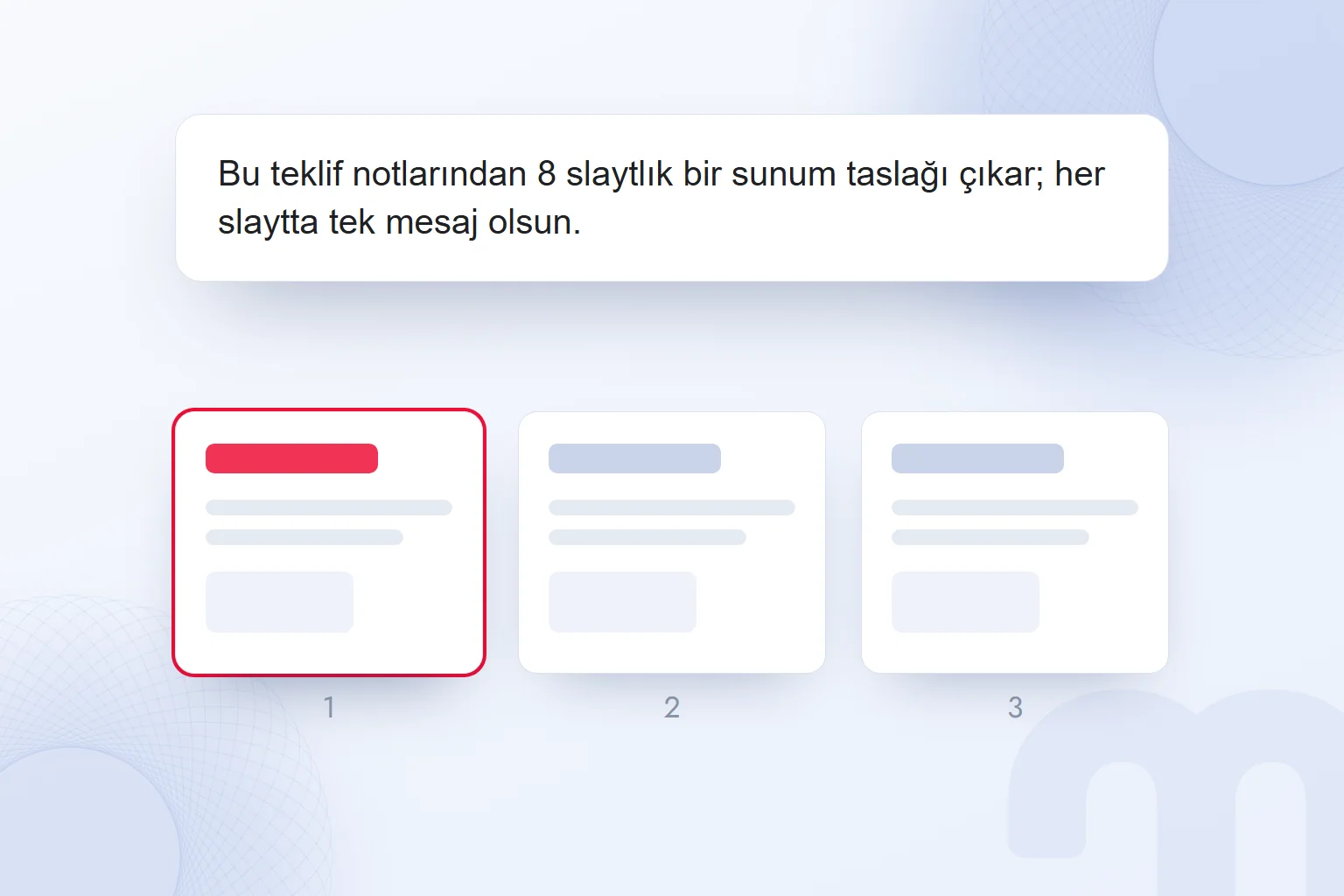
Örnek istemi, kendi bilgilerimizle doldurulacak şu biçimde kurabiliriz: “Ana mesajımız: [tek cümlelik mesaj]. Dinleyici: [sunuma katılacak kişiler]. Ayrılan süre: [konuşma süresi]. Bu teklif notlarından 8 slaytlık bir sunum taslağı çıkar; her slaytta tek mesaj olsun. Girişte amacı ve dinleyicinin kazancını açıkla. Gelişmede durumu, sorunu, yaklaşımı, kapsamı ve başarı ölçüsünü sırala. Sonda beklenen adımı belirt. Yalnız verdiğim notlardaki verileri kullan; eksik bilgiyi soru olarak işaretle. Her slayt için başlık, kısa içerik ve konuşma notu öner.”
Buradaki sekiz slayt, örnek talebin kapsamıdır; her sunum için zorunlu sayı değildir. Süre ve anlatılacak konuya göre taslağı yeniden böleriz. İstemden önce doldurulmayan alanları da araçtan tahmin etmesini beklemeyiz. Eksik hedef, belirsiz kapsam veya kaynakta bulunmayan sonuç, hazırlık sırasında yanıtlanacak soru olarak kalır.
İlk çıktıyı başlıklardan başlayarak okuruz. Konular birbirini izliyor mu, iki slayt aynı şeyi mi söylüyor, sonuç başta verilen amaca dönüyor mu? Akış oturduktan sonra kısa metinleri ve konuşma notlarını ayrı değerlendiririz. Konuşmacının söyleyeceği bütün ayrıntıları slayta taşımayız. ChatGPT Free planında PowerPoint uzantısının sınırlı olduğunu da hesaba katar; taslak hazırlama yöntemiyle uzantının kullanım koşullarını birbirine karıştırmayız.
Ücretsiz sunum hazırlama programları
Google Slaytlar Google Hesabıyla kullanılabilir; Gamma’da ücretsiz yapay zekâ kredileri, Claude’un ücretsiz planında ise Slides ve Docs çıktıları bulunur. “Ücretsiz sunum hazırlama” derken programı kullanma hakkıyla yapay zekâ özelliğinin koşullarını ayrı kontrol ederiz. Bir programdaki ücretsiz erişim, bütün üretim seçeneklerinin sınırsız olduğu anlamına gelmez.
Gamma Yardım Merkezi’ne göre ücretsiz plandaki bütün yapay zekâ işlemleri kredi kullanır ve bu krediler yenilenmez. Krediler bittiğinde yönlendirmeyle kredi kazanmak veya ücretli plana geçmek gerekir. Ücretli planlarda krediler her ay yenilenir. İşin tamamını bu araca bağlamadan önce ücretsiz plandaki bu sınırı hazırlık planımıza dahil ederiz.
Google Slaytlar’da Gemini ile tek slayt için “Help me create a slide”, bütün sunu için başlangıç ekranındaki “Presentation” seçeneği kullanılır. Google’ın belirttiği uygun planlar Workspace Business Standard ve Plus, Enterprise Standard ve Plus ile Google AI Pro ve Ultra’dır. Bütün sunu oluşturma özelliği masaüstünde ve yalnız İngilizcedir; Türkçe bir sunumu bu özellik üzerinden doğrudan oluşturabileceğimiz varsayımıyla işe başlamayız. İlgili kullanım çerçevesini Gemini nedir yazımızla birlikte değerlendiririz.
Claude’un ücretsiz planında Slides ve Docs çıktılarının bulunması da seçeneklerden biridir. Sunumun içerik denetimini hangi araçta hazırlandığından bağımsız yürütürüz. Türkçe metinde terimlerin, kısaltmaların ve cümlelerin dinleyiciye uygunluğunu ayrıca okur; aracın ürettiği başlığı yalnız düzgün göründüğü için kabul etmeyiz.
Çalışma ortamını ve beklenen çıktıyı birlikte düşününce seçim şu yollara ayrılır:
- Ekip Microsoft 365 kullanıyor → PowerPoint’te Copilot’un abonelikte ve kuruluş ayarında açık olup olmadığını kontrol eder, erişim varsa ana hatları sohbetle geliştiririz.
- Ekip Google Workspace kullanıyor → Gemini için uygun planı kontrol ederiz; bütün sunu oluşturmanın masaüstü ve İngilizce koşulunu Türkçe hazırlık planında dikkate alırız.
- Yalnız taslak gerekiyor → ana mesaj, dinleyici, süre ve doğrulanmış notlarla bir içerik taslağı ister; slaytlara aktarmadan önce akışı gözden geçiririz.
Yapay zekâ ile hazırlanan sunum nasıl denetlenir?
Yapay zekâ ile hazırlanan sunumu ana mesaj, kaynak doğruluğu, slayt biçimi ve anlatım akışı açısından denetleriz. Çıktıyı son metin olarak kabul etmeden önce hazırlık notundaki dinleyiciye, amaca ve süreye geri döneriz. Kontrolümüz yalnız yazım hatalarını düzeltmekten oluşmaz; her iddianın dayanağını ve her slaytın işlevini inceleriz.
Veri kontrolünde slayttaki sayıyı, oranı veya sonucu kaynak belgedeki karşılığıyla eşleştiririz. Dönem, birim ve karşılaştırılan göstergeler aynı mı? Kaynaktaki ifade bir mevcut durum mu, hedef mi, yoksa öneri mi? Örneğin notlarda ulaşılmak istenen sonuç olarak yazılan bir cümle, sunumda gerçekleşmiş başarıya dönüşmüşse düzeltiriz. Dayanağı bulunmayan iddiayı kanıtlanmış bilgi gibi kullanmayız.
Bir grafik oluşturulduğunda başlığı da sayıların yanında kontrol ederiz. Grafik yalnız bir karşılaştırma gösteriyorsa başlıkta bunun ötesinde bir neden veya kesin sonuç ileri sürmeyiz. Referans ve vaka slaytlarında izin alınmış, kanıtlanabilir sonuç şartı geçerlidir. Kaynağı eksik bir bulgu için gösterişli bir grafik hazırlamak yerine önce eksik bilgiyi tamamlarız.
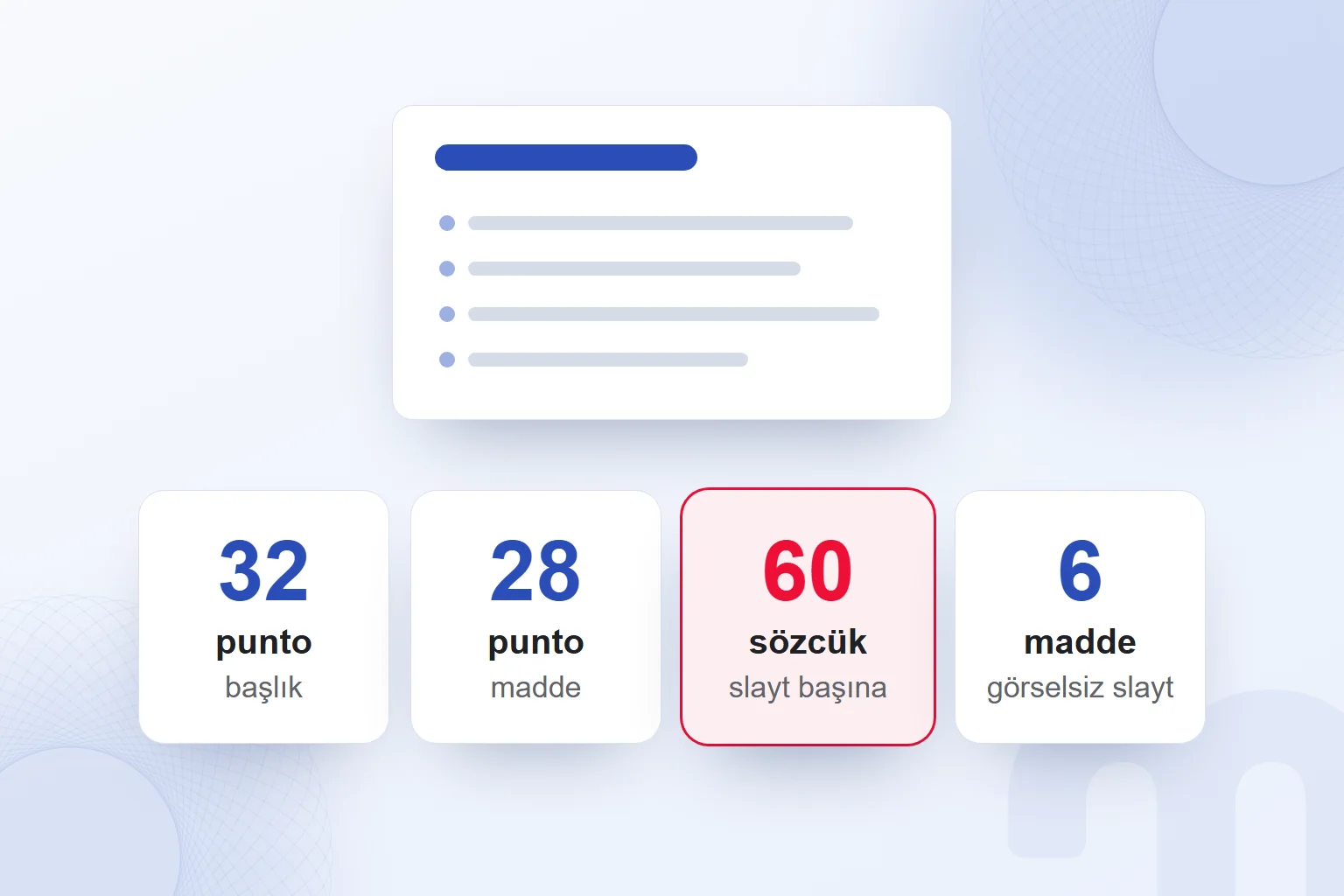
Biçim kontrolünü TÜBİTAK’ın kurumu temsilen yapılan sunumlar için belirttiği sınırlarla yürütürüz: başlık en fazla 32, birinci düzey madde 28, ikinci düzey 24, üçüncü düzey 20 punto; slaytta en fazla 60 sözcük, görselsiz slaytta en fazla 6 madde. Bu ölçüler doluluğu artırmak için hedef değildir. Mesaj daha az metinle anlatılıyorsa boşluğu koruruz.
Ardından başlıkların tek satırda kalmasına, maddelerin iki satırı geçmemesine ve slaytta tercihen en fazla iki yazı büyüklüğü kullanılmasına bakarız. Microsoft’un en az 18 punto önerisiyle birlikte okunabilirliği kontrol ederiz. Bir metin kutusuna sığdırmak için yazıyı küçültmek yerine ana mesajı koruyarak cümleyi kısaltır, gerekirse içeriği yeniden böleriz.
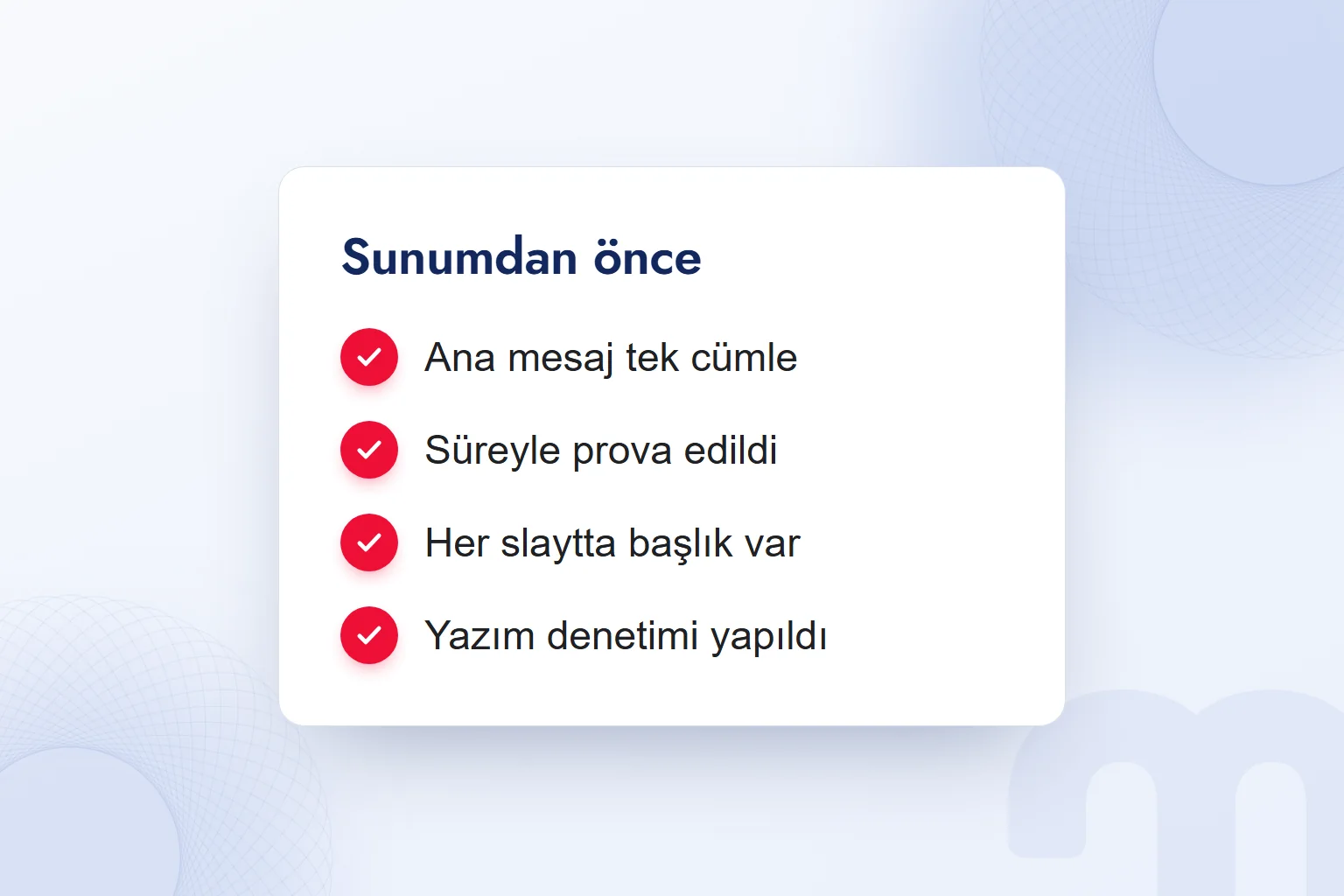
Son okumada teknik terimleri ve açılmamış kısaltmaları işaretleriz. TÜBİTAK’ın sunumun %90’ını dinleyicilerin %99’unun anlaması ölçüsünü, yapay zekâ çıktısına da uygularız. Slaytlar tek tek doğru olsa bile girişte verilen vaat ile kapanışta istenen adım örtüşmüyorsa akışı yeniden kurarız. Düzeltilmiş dosya, süreyle yapılan provadan ve kullanılacağı bilgisayardaki kontrolden sonra paylaşım için hazır kabul edilir.
Pazarlama sunumunda veri nasıl gösterilir?
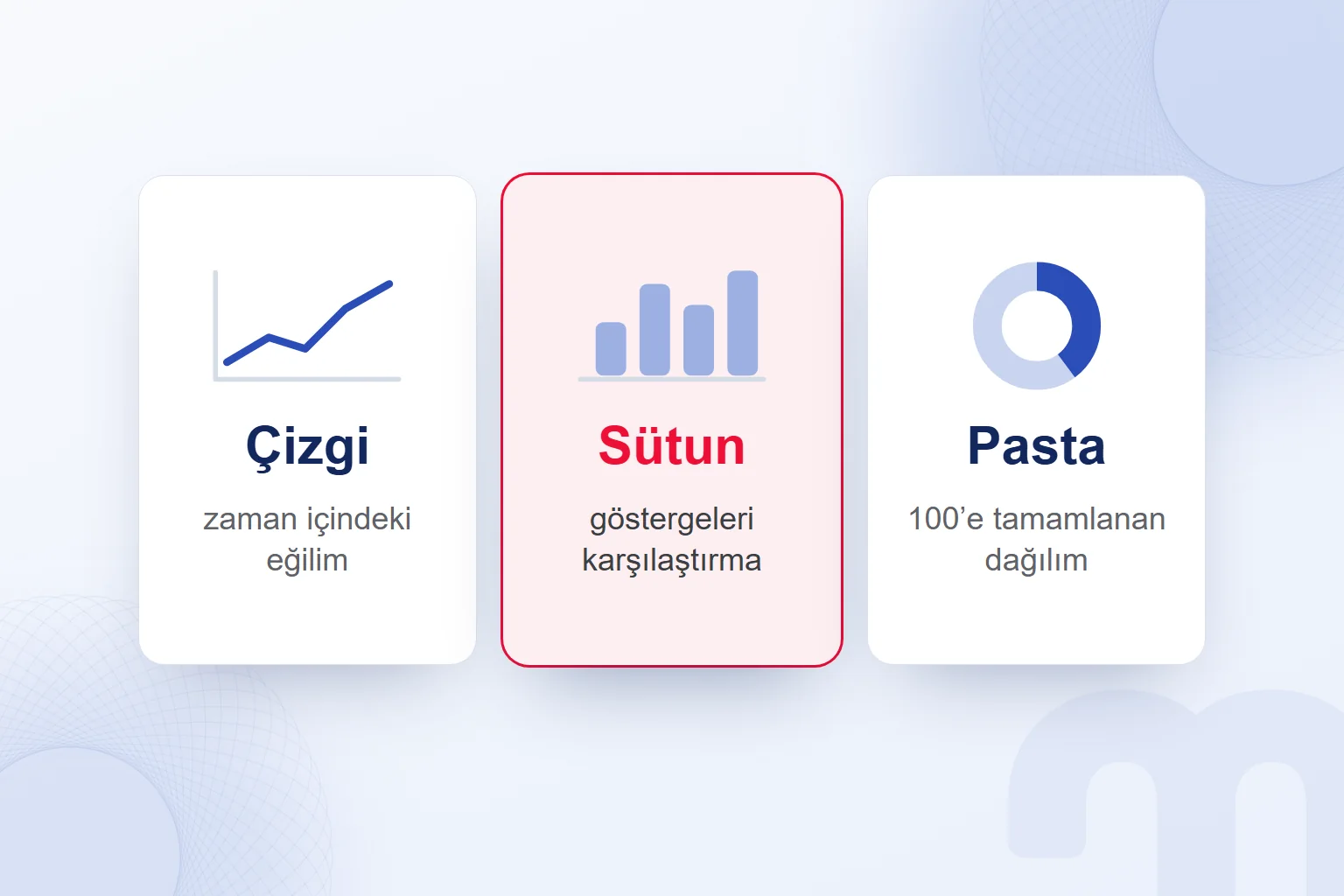
Pazarlama sunumunda veriyi, anlatmak istediğimiz değişime veya karşılaştırmaya uygun grafikle gösterir, her slaytın başlığında tek bir mesaj söyleriz. TÜBİTAK’ın grafik seçimi ölçülerini kullanarak gösterim biçimini verinin ne anlattığına göre belirleriz.
| Gösterim | En iyi gösterdiği | Dikkat |
|---|---|---|
| Çizgi grafik | Zaman içinde değişen eğilim | Dönem aralığı grafikte yazılı olur |
| Sütun grafik | Belli bir andaki göstergeleri karşılaştırma | Veriler aynı cinsten verilir |
| Pasta grafik | 100’e tamamlanan oransal dağılım | Yalnız parçaları bütünü oluşturan veride |
| Tablo | Büyüklükleri birbirinden çok farklı veriler | Renk süs için değil vurgu için |
Grafiğin kendi başına anlaşılmasını sağlamak için eksenlerin neyi gösterdiğini, birimi ve dönem aralığını grafikte yazarız. Parasal veride para birimini belirtiriz. Karşılaştırdığımız verileri aynı cinsten verir, dönem ve para birimi uyumunu kontrol ederiz. Sayıları yuvarlarken 15.982 yerine yaklaşık 16 bin yazarız.
Başlığı seçerken “Pazarlama sonuçları” gibi yalnız konuyu söyleyen bir ifadeyi yeterli görmeyiz; grafikte doğrulanan değişimi kısa bir cümleyle anlatırız. İki dönem karşılaştırılıyorsa dönemlerin kapsamını açıklarız. Aynı slayttaki ek bir tablo ana mesajı desteklemiyorsa onu sırf veri mevcut diye göstermeyiz. Böylece dinleyicinin bakacağı sayı ile çıkaracağı sonuç aynı yerde buluşur.
Grafik içeren slaytlarda animasyon kullanmayız; grafiği bütün olarak gösteririz. Açık renkli tek bir fon üzerinde koyu yazı kullanır, grafiğin salonun en arka sırasından okunacak büyüklükte ve netlikte olmasını sağlarız. Tablo kullandığımızda renkleri vurgulanacak bilgi için seçeriz.
Pazarlama verisini sunuma taşıyan raporları Looker Studio raporlama hizmetimizde kurarız. Sunuma aktarırken her grafiği ilgili mesajla eşleştirir, aynı slaytta o mesajı destekleyen bilgiyi gösteririz.
Slayt nasıl tasarlanır?
Slaytı tek bir mesajı destekleyen kısa metin, ilgili görsel ve okunur bir yerleşimle tasarlarız. TÜBİTAK’ın kurumu temsilen yapılan sunumlar için koyduğu kurallar, aşağıdaki üst sınırları belirler; biz bunları tasarımda ölçü olarak kullanırız.
Madde metinlerinde birinci düzey için en fazla 28, ikinci düzey için en fazla 24, üçüncü düzey için en fazla 20 punto kullanırız. Bu düzeylerin hepsini aynı slayta yerleştirmeyiz; bir slaytta tercihen en fazla iki farklı yazı büyüklüğü seçeriz.
Başlıkları tek satırda, tercihen en fazla 5 kelimeyle kurarız. Maddelerin iki satırı geçmemesini sağlar, metni sola yaslar, metin kutularını kenarlardan uzak tutarız. Başlık ve içerikte tamamı büyük harf kullanmayız. Sözcük ve madde sınırlarını doldurulacak hedefler olarak görmeyiz; mesajı anlatmaya yetecek kadar yazarız.
Görseli mesajla ilişkisine göre seçer, boş alanı süslerle doldurmayız. Boşluğun içeriği öne çıkarmasını sağlarız. Slaytlar arasında aynı yazı tipini, benzer renkleri ve büyüklükleri koruruz. Geçişlerde sunum akışını ve hangi bölümde olduğumuzu hatırlatır, dinleyicinin takip ettiği ana mesajı görünür tutarız.
Sunum herkes için nasıl okunur hâle gelir?
Sunumu benzersiz slayt başlıkları, görsellere alternatif metin, okunur yazı, yeterli karşıtlık ve doğru okuma sırasıyla erişilebilir hâle getiririz. Microsoft’un PowerPoint erişilebilirlik rehberindeki önerileri sunumun bütün öğelerine uygularız.
Her slayda benzersiz bir başlık ekleriz; görme veya okuma zorluğu çeken kişiler gezinirken bu başlıkları izler. Tüm görsellere, önemli noktalarını aktaran yazarız. Bilgiyi yalnız renkle vermeyiz; renkli vurgunun anlamını metinde de açıklarız. Metin ile arka plan arasında yeterli karşıtlık kurarız.
Microsoft’un en az 18 punto önerisini TÜBİTAK’ın başlıklardaki üst sınırıyla birlikte değerlendirir, yazıyı 18 ile 32 punto arasında tutarız. Başlık ve madde düzeylerinin kendi üst sınırlarını da koruruz. Tırnaksız yazı tipi ve yeterli boşluk kullanır, çok fazla italik veya altı çizili sözcükten kaçınırız.
Ekran okuyucu öğeleri slayda eklenme sırasıyla okur; bu sıra ekranda gördüğümüz düzenden farklı olduğunda okuma sırasını ayarlarız. Tablo gerekiyorsa basit bir yapı kurar, sütun başlıklarını belirtiriz. Bölünmüş veya birleştirilmiş hücreler ve iç içe tablolar kullanmayız. Bağlantı metninde gidilecek içeriği açıkça söyler, videolara altyazı ekleriz.
Sunumda sık yapılan hatalar nelerdir?
Sunumda sık yapılan hatalar ekrandan okumak, süreyi aşmak, eski bilgileri bırakmak ve slaytları gereksiz içerikle doldurmaktır. Hazırlıkta metni, akışı ve sunum koşullarını birlikte kontrol ederiz.
Yol, duruma göre şöyle ayrılır:
- Slaytı ekrandan okuyoruz → söyleyeceklerimizi slayta kopyalamaz, dinleyiciyle göz teması kurarız.
- Süre yetmiyor → sunumu ayrılan süreye göre prova ederiz.
- Şablonda eski bilgi kalmış → tarihleri ve geçerliliğini yitiren bilgileri sunumdan önce güncelleriz.
TÜBİTAK’ın saydığı hatalar arasında ekranın önünü kapatmak, dinleyiciye arkayı dönmek, konu dışına çıkmak ve bilgi yoğun slaytı 10 saniyeden kısa göstermek de bulunur. Anlatım sırasında ekranı açık tutar, slayttaki bilginin incelenmesine zaman ayırırız.
Sunumu çokça prova eder, mümkünse videoya kaydedip güvendiğimiz kişilerle izleriz. Provayı ayna karşısında yapmayız. Sunum alanını, ışığı ve sesi önceden deneriz. Dosyanın başka bir bilgisayarda da çalıştığını kontrol eder, özellikle videoların açıldığından emin oluruz. Yazım denetimiyle metindeki yazım ve imla hatalarını düzeltiriz.
Soru-cevaba önceden hazırlanır, soruyu dinleyip anlamaya odaklanırız. Savunmaya geçmeyiz. Yanıtını bilmediğimiz soruda bunu kibarca söyler, yanıtı sonra iletiriz. Sunum hazırlığı ve pazarlama verisini anlatma üzerine diğer rehberlerimiz dijital pazarlama yazılarımızda yer alıyor.
Sık sorulan sorular
Sunum ne demek?
TDK’ye göre sunum, “sunmak işi” ve “bir bildirinin çeşitli yollarla dinleyenlere aktarılması” anlamlarına gelir.
Slayt ile sunum arasındaki fark nedir?
Slayt, sunumda ekrana yansıtılan her bir görüntüdür; sunum ise bilginin dinleyenlere aktarılmasının bütünüdür. Slaytları anlatımın ana mesajını desteklemek için kullanırız.
Bir slaytta kaç kelime olmalı?
TÜBİTAK’ın kurumu temsilen yapılan sunumlar için belirlediği üst sınır 60 sözcüktür. Slayttaki metni ana mesajı destekleyecek kadar kısa tutarız.
Sunumda yazı boyutu kaç punto olmalı?
Microsoft en az 18 punto önerir; TÜBİTAK’ın kurumu temsilen yapılan sunumlarda başlıklar için üst sınırı 32 puntodur. Bu ölçüleri birlikte kullanırız.
Sunuma nasıl başlanır?
Sunuma amacı, dinleyicinin kazancını ve anlatımın akışını açıklayarak başlarız. Örnek açılış: “Bu teklif, yarım kalan siparişleri geri kazanmanın üç adımını gösteriyor.”
Sunum nasıl bitirilir?
Ana mesajları yineler, dinleyiciden beklediğimiz adımı ve iletişim bilgilerini paylaşırız. Soruları sunumun sonunda alırız.
Sunum hazırlayan yapay zekâ ücretsiz mi?
Ücretsiz seçenekler vardır: Claude’un ücretsiz planında Slides çıktıları bulunur; Gamma’nın ücretsiz yapay zekâ kredileri yenilenmez ve ChatGPT Free’de PowerPoint uzantısı sınırlıdır. Google Slaytlar Google Hesabıyla kullanılabilir; Gemini özellikleri için uygun plan gerekir.
Yapay zekâ ile hazırlanan sunum nasıl kontrol edilir?
Verileri ve iddiaları kaynakla doğrular, her slaytın tek mesaj taşıdığını kontrol ederiz. TÜBİTAK’ın biçim ölçülerini ve Microsoft’un erişilebilirlik önerilerini uyguladıktan sonra sunumu süreyle prova ederiz.

Bu konuda devam edin
 Instagram’dan nasıl para kazanılır? Para kazanma şartları ve araçlarıYazıyı oku
 Slogan ne demek? Marka sloganı nasıl yazılır, tagline’dan farkıYazıyı oku
 Pantone ne demek? Renk paleti nasıl seçilir, renk kodları ve marka renkleriYazıyı oku
 SWOT analizi nedir? GZFT analizi nasıl yapılır, PEST analiziyle farkıYazıyı oku
 Case study nedir? Müşteri vaka çalışması nasıl yazılır, şablonYazıyı oku
 Blog nedir, blogger ne demek? Markalar için blog yazısı nasıl yazılırYazıyı okuEn çok okunan
 Instagram post boyutu: kare, dikey, hikâye ve Reels ölçüleriYazıyı oku
 Hashtag ne demek? Konu etiketi nasıl kullanılır, kaç hashtag kullanılmalıYazıyı oku
Soru & Cevap
0 yorumHenüz soru yok; ilk soruyu siz sorabilirsiniz.